Assistenza / Taglio automatico / Zone vietate a orario Cerca nella guida
Zone vietate che si aprono e si chiudono da sole
Di solito una zona vietata resta attiva finché non la disattivi. Yardstick può attivarla e disattivarla per te: in base all'ora del giorno oppure dopo la pioggia, finché il terreno non si è asciugato.
Dove trovarle
Nel Calendario, apri la sezione Zone vietate o Regole meteo. Sugli schermi larghi si trovano nella colonna a destra.
Chiudere una zona a orari prestabiliti
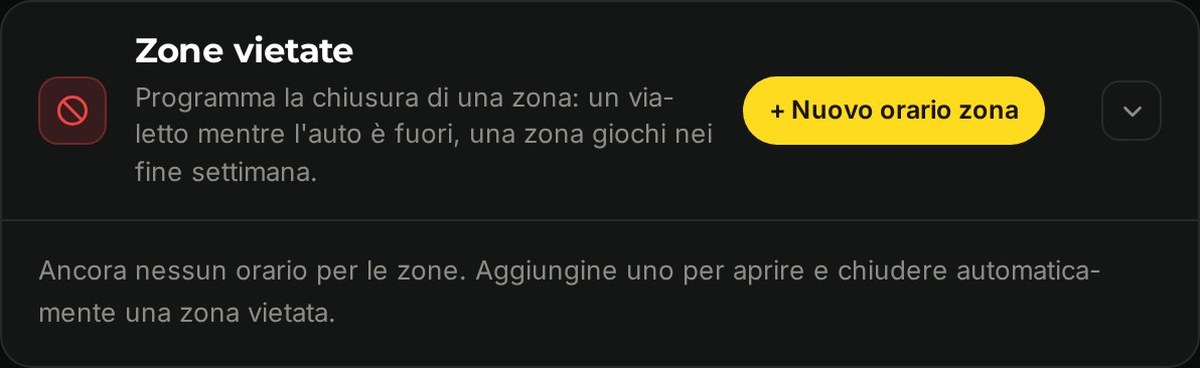
Premi Nuovo orario zona
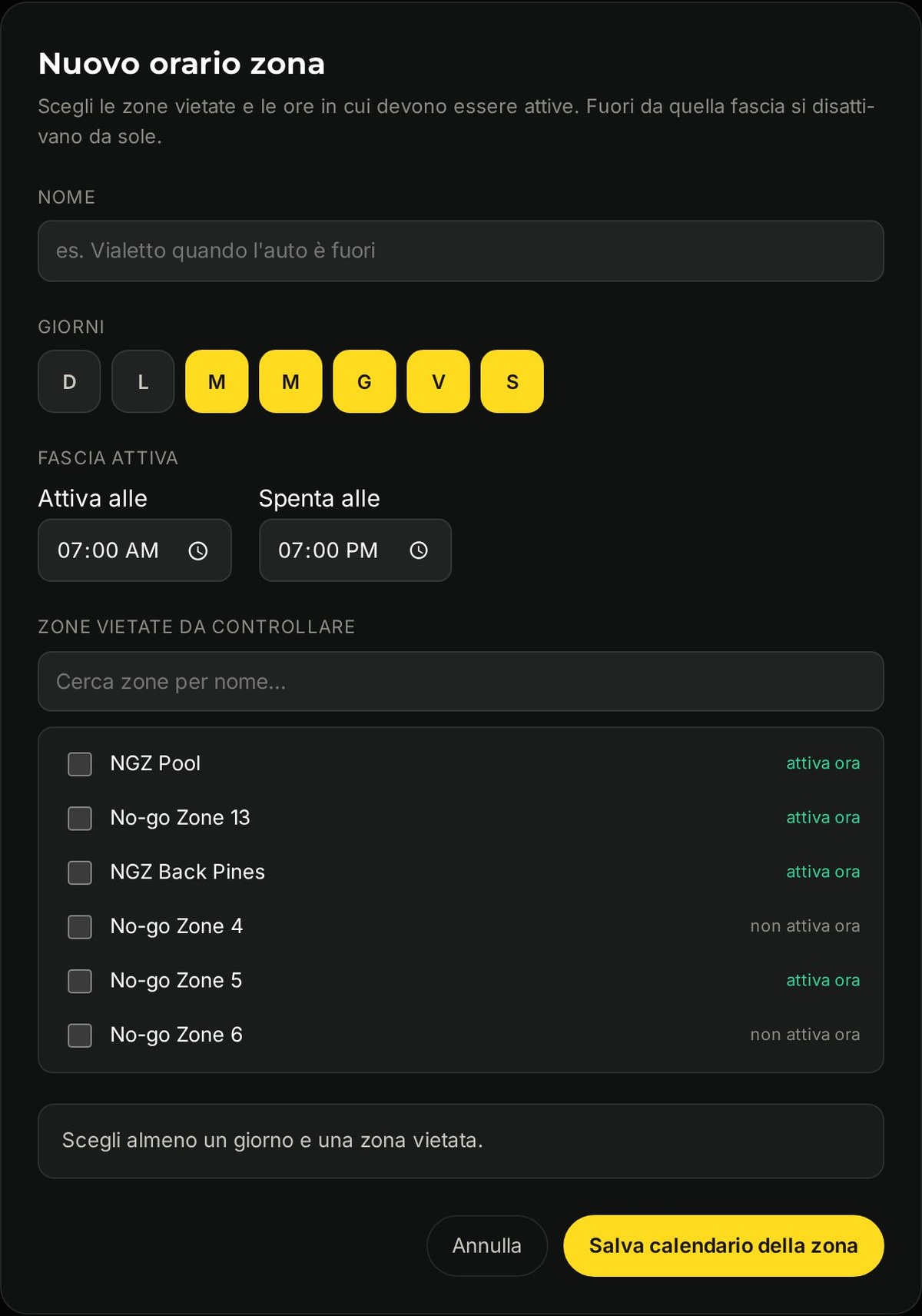
Dagli un nome facile da riconoscere: Vialetto quando l'auto è fuori.
Scegli i giorni
Qualsiasi combinazione: solo giorni feriali, solo fine settimana, tutti i giorni.
Imposta la fascia oraria di attivazione
Attiva alle e Disattiva alle. Durante quella fascia oraria la zona è chiusa; al di fuori, si disattiva da sola. Una fascia può proseguire oltre la mezzanotte, per esempio dalle 4:30 PM alle 7:30 AM: le ore dopo mezzanotte appartengono alla sera in cui è iniziata, quindi un orario dal lunedì al venerdì chiude la zona il venerdì sera e la riapre il sabato mattina.
Scegli le zone
Cerca per nome e selezionane quante vuoi. L'elenco indica se ciascuna è attiva o disattivata in quel momento, così puoi vedere cosa stai modificando.
Lo stato di ciascun orario zona
Sotto i giorni e gli orari, ogni orario zona mostra cosa sta facendo in quel momento:
Chiusa ora · fino alle 7:00 PM
La fascia oraria è in corso. Le zone sono chiuse e si riaprono all'ora indicata.
Aperta · chiude lun 7:00 AM
La fascia oraria non è in corso; viene indicata la prossima chiusura.
Mantenuta chiusa da un'altra regola
Se una regola meteo o un altro orario zona mantiene chiusa una delle sue zone mentre questo orario la lascerebbe aperta, lo stato lo segnala e indica il nome della regola.
Orario zona disattivato
L'hai disattivato, quindi non modifica nulla.
Salta il prossimo
Ogni orario zona ha il comando Salta il prossimo, come i programmi. Il prossimo cambio programmato viene saltato e le zone restano come sono fino al cambio successivo: utile, per esempio, il giorno in cui l'auto è ancora sul vialetto. La riga di stato indica Verrà saltato il cambio alle e l'orario. Premi Non saltare per ripristinare il cambio programmato.
Chiudere una zona dopo la pioggia
Il motivo più comune è un angolo più basso del giardino che diventa fangoso. La regola chiude la zona quando è caduta abbastanza pioggia e la riapre quando il terreno ha avuto il tempo di asciugarsi. La stessa regola può anche sospendere i programmi: consulta Giorni di pioggia nel Calendario.
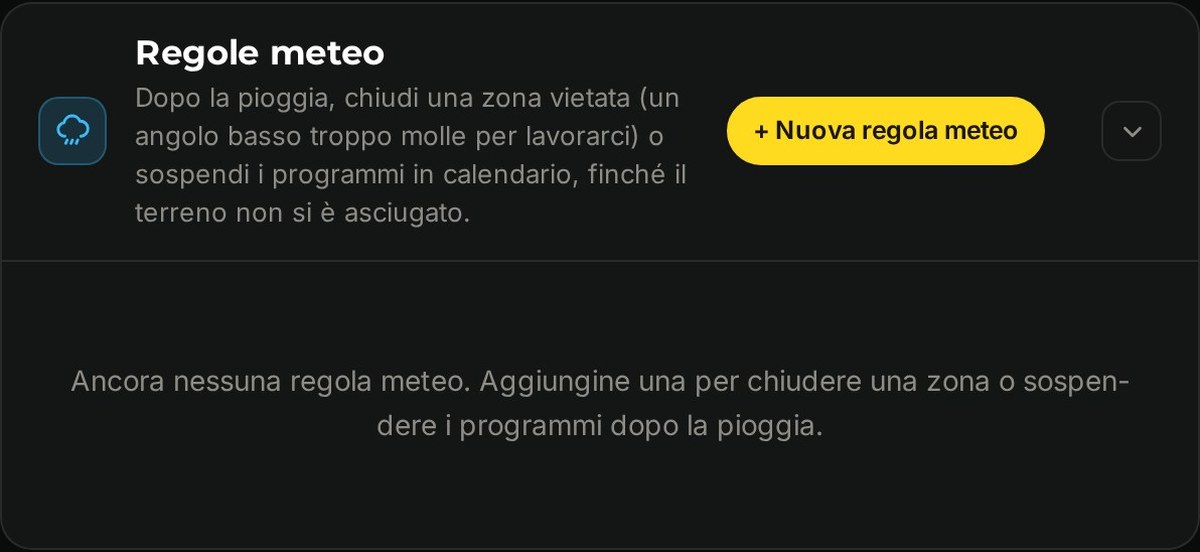
Premi Nuova regola meteo
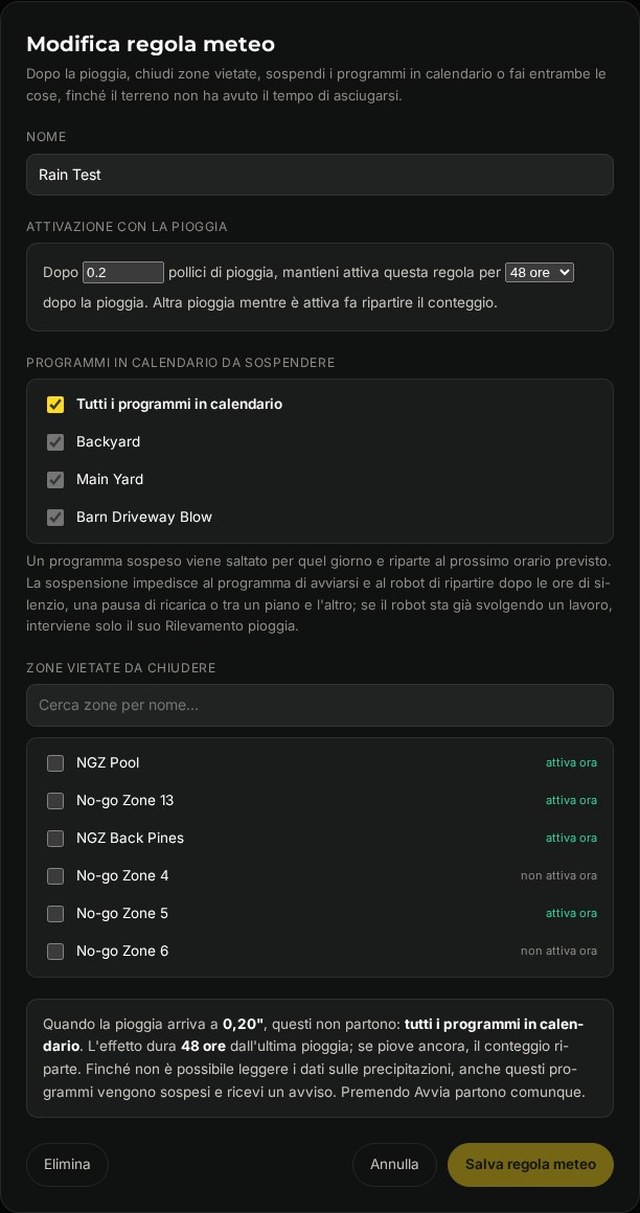
Scegli un nome che descriva il luogo, non il meteo: Angolo fangoso.
Imposta la soglia di attivazione
Dopo questa quantità di pioggia, in pollici, mantieni attiva la regola per un certo numero di ore dopo la pioggia: 6, 12, 24, 36, 48 o 72 ore, oppure 4, 5 o 7 giorni. Il conteggio inizia nel momento in cui la pioggia raggiunge la soglia impostata e riparte se piove ancora mentre la regola è attiva.
Scegli le zone
Sotto Zone vietate da chiudere trovi lo stesso elenco degli orari zona. Seleziona anche i programmi sotto Programmi da sospendere se vuoi che la regola impedisca al robot di partire anche per quelli.
Come interagiscono le due regole
La chiusura ha sempre la precedenza
Se un orario zona o una regola meteo richiede che una zona sia chiusa, la zona viene chiusa. Le regole si combinano, senza una gerarchia.
Le zone non incluse in alcuna regola non vengono mai modificate
Yardstick modifica solo le zone che hai indicato in una regola. Le altre restano sotto il tuo controllo.
Eliminare una zona disattiva la sua regola
Se elimini una zona vietata da cui dipende una regola, Yardstick disattiva quella regola e ti indica quale zona manca.