Ayuda / Corte automático / Zonas prohibidas con horario Buscar en la ayuda
Zonas prohibidas que se abren y cierran solas
Normalmente, una zona prohibida permanece activa hasta que la desactivas. Yardstick puede activarla y desactivarla por ti: según la hora del día o después de que llueva y hasta que el suelo se haya secado.
Dónde encontrarlas
En Calendario, abre la sección Zonas prohibidas o Reglas meteorológicas. En pantallas anchas, están en la columna de la derecha.
Cerrar una zona según un horario
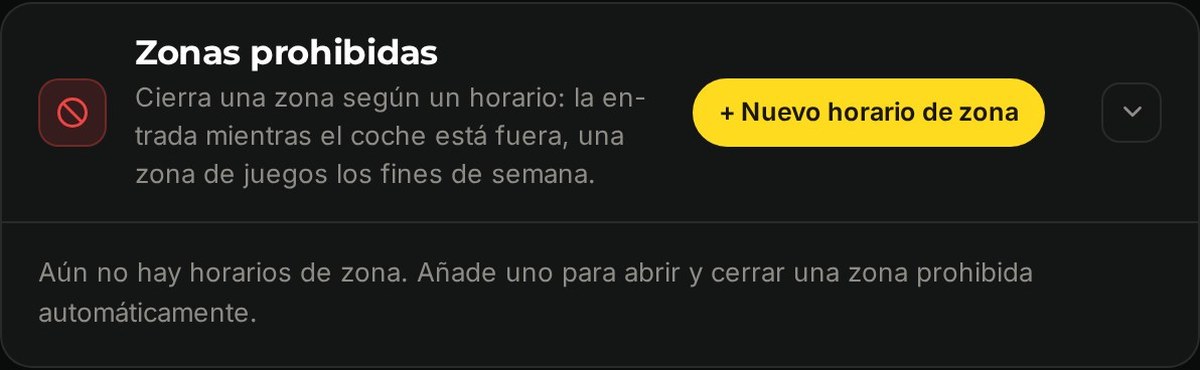
Pulsa Nuevo horario de zona
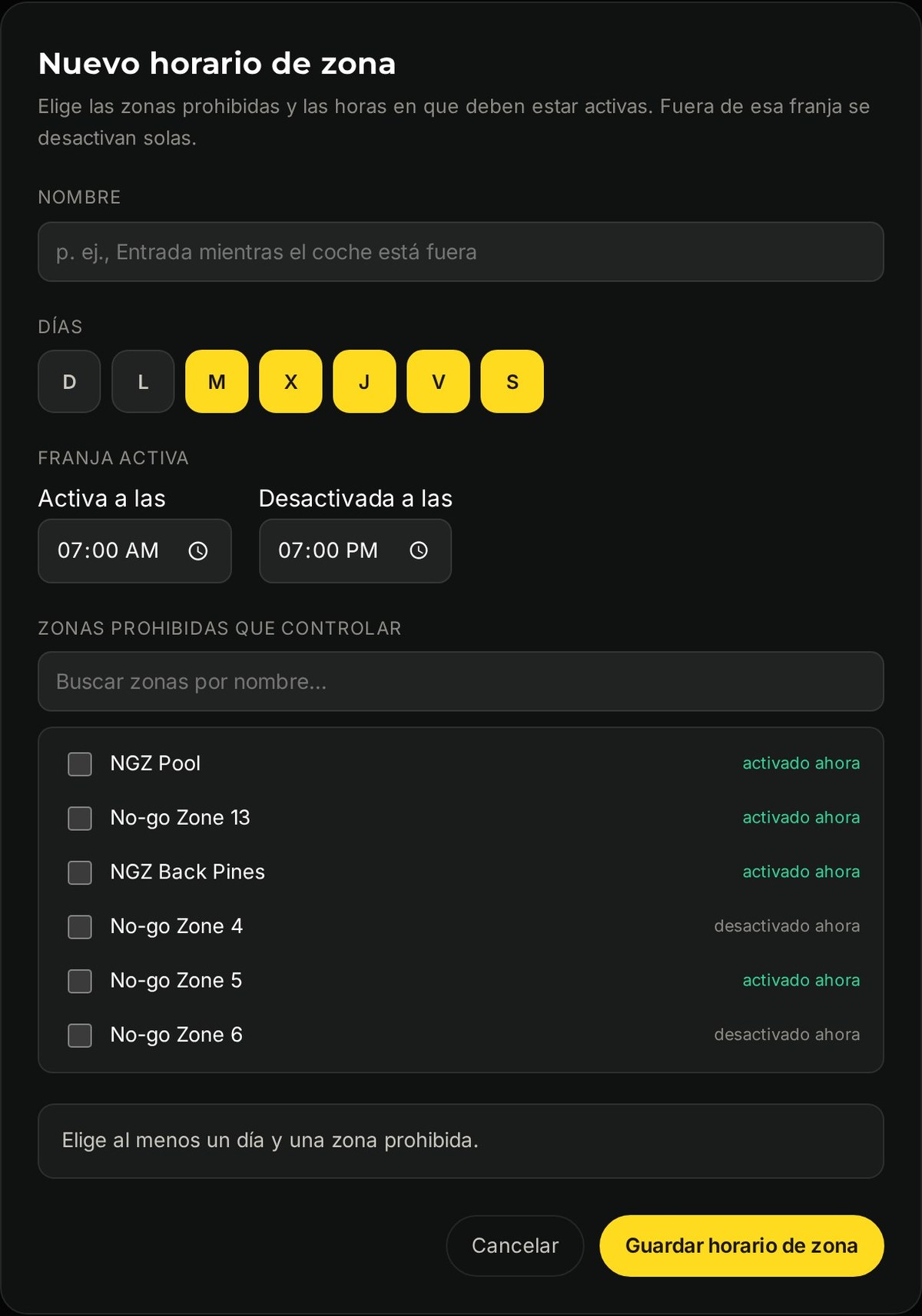
Ponle un nombre que reconozcas: Entrada mientras el coche está fuera.
Elige los días
Cualquier combinación: solo entre semana, solo los fines de semana o todos los días.
Define el intervalo de activación
Activar a las y Desactivar a las. Durante ese intervalo, la zona está cerrada; fuera de él, se desactiva automáticamente. Un intervalo puede pasar de medianoche, por ejemplo, de 4:30 PM a 7:30 AM: las horas posteriores a medianoche corresponden al día en que empezó el intervalo, así que un horario de lunes a viernes cierra la zona el viernes por la tarde y la abre el sábado por la mañana.
Elige las zonas
Busca por nombre y marca tantas como quieras. La lista muestra si cada una está activada o desactivada en ese momento, para que sepas qué estás cambiando.
El estado de cada horario
Cada horario de zona muestra, debajo de sus días y horas, qué está haciendo en ese momento:
Cerrada ahora · hasta las 7:00 PM
Dentro de su intervalo. Las zonas están cerradas y se volverán a abrir a la hora indicada.
Abierta · se cierra el lun. a las 7:00 AM
Fuera de su intervalo, con la hora del próximo cierre.
Otra regla la mantiene cerrada
Si una regla meteorológica u otro horario mantiene cerrada alguna de sus zonas mientras este horario la deja abierta, lo indica y muestra el nombre de esa regla.
Horario desactivado
Lo has desactivado, así que no cambia nada.
Omitir siguiente
Cada horario de zona tiene la opción Omitir siguiente, igual que tus programas. El próximo cambio programado no se realiza y las zonas permanecen como están hasta el cambio posterior: por ejemplo, para el día en que el coche sigue en la entrada. La línea de estado indica Se omitirá el cambio de las y la hora. Pulsa No omitir para restablecer el horario.
Cerrar una zona después de la lluvia
El motivo habitual es un rincón bajo que se vuelve fangoso. La regla cierra la zona cuando ha llovido lo suficiente y vuelve a abrirla cuando el suelo ha tenido tiempo de secarse. La misma regla también puede suspender tus programas: consulta Días de lluvia en el Calendario.
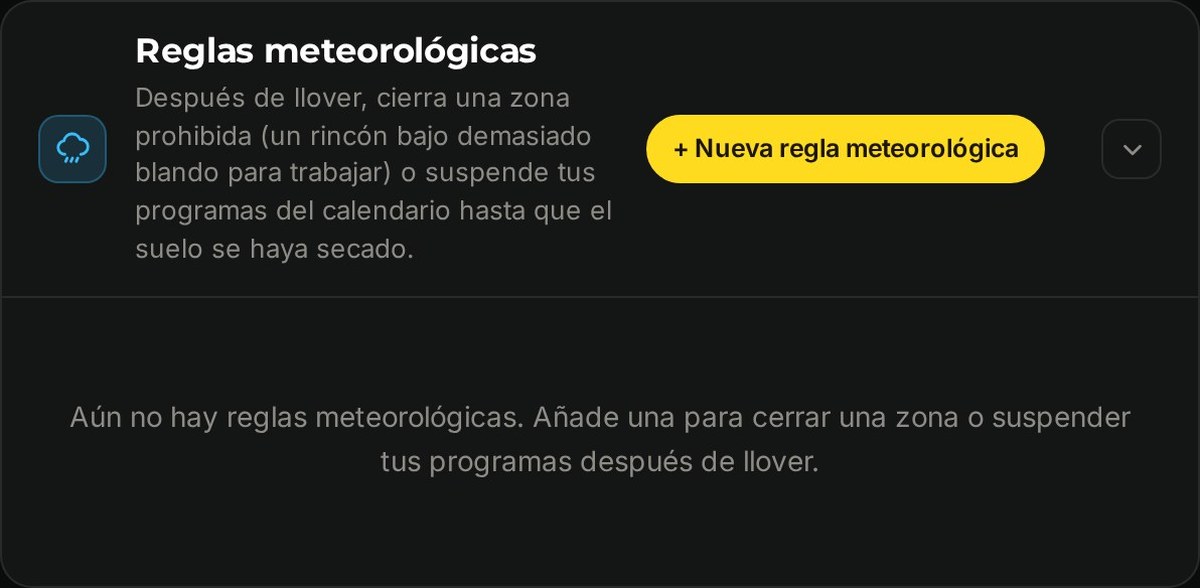
Pulsa Nueva regla meteorológica
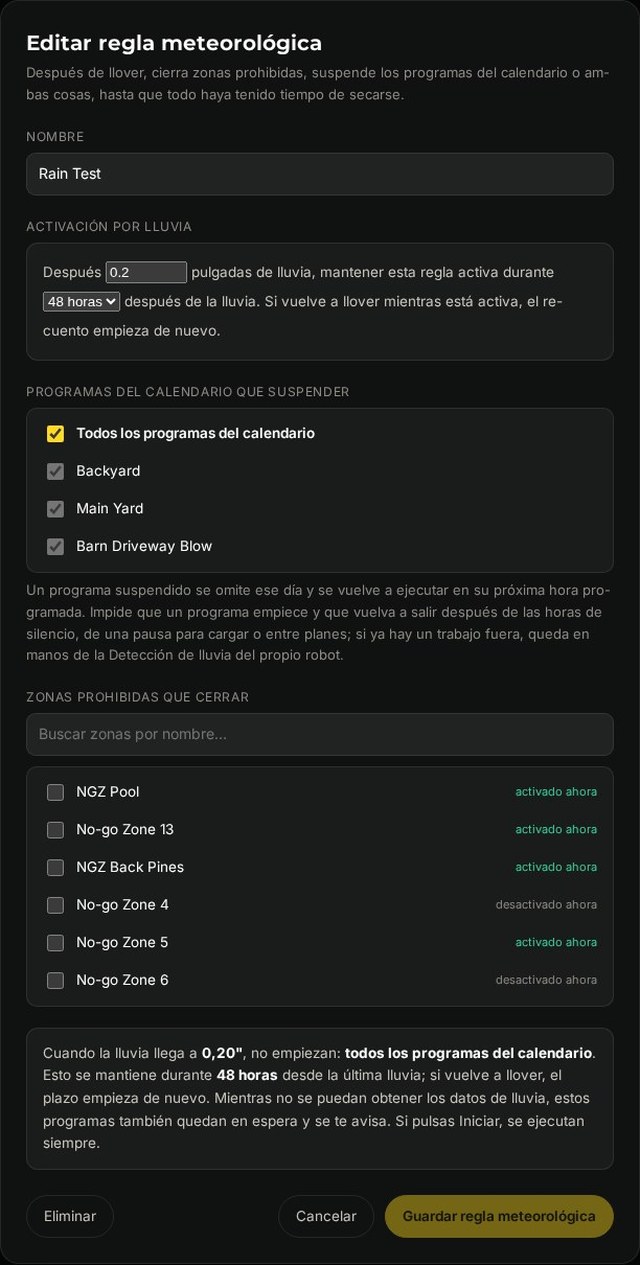
Ponle un nombre que haga referencia al lugar, no al tiempo: Rincón encharcado.
Define el umbral de activación
Tras esta cantidad de lluvia, en pulgadas, mantén la regla activa durante un número de horas después de la lluvia: 6, 12, 24, 36, 48 o 72 horas, o 4, 5 o 7 días. La cuenta empieza en cuanto la lluvia alcanza el umbral que has definido y vuelve a empezar si llueve más mientras la regla está activa.
Elige las zonas
En Zonas prohibidas que se cerrarán encontrarás la misma lista que en un horario de zona. Marca también programas en Programas que se suspenderán si quieres que la regla impida su salida de la base.
Cómo interactúan las dos reglas
Cualquier orden de cierre tiene prioridad
Si un horario o una regla meteorológica indica que una zona debe estar cerrada, se cierra. Las reglas se combinan, no se ordenan por prioridad.
Las zonas que no figuran en ninguna regla no se modifican
Yardstick solo cambia las zonas que has seleccionado en una regla. Las demás quedan en tus manos.
Eliminar una zona desactiva su regla
Si eliminas una zona prohibida de la que depende una regla, Yardstick desactiva esa regla y te indica qué zona falta.