Support / Automatisches Mähen / Zeitgesteuerte Sperrzonen Hilfe durchsuchen
Sperrzonen, die sich automatisch öffnen und schließen
Eine Sperrzone bleibt normalerweise aktiv, bis du sie ausschaltest. Yardstick kann sie für dich ein- und ausschalten: nach Tageszeit oder nach Regen, bis der Boden wieder trocken ist.
Hier findest du sie
Öffne auf der Seite Zeitplan den Abschnitt Sperrzonen oder Wetterregeln. Auf breiten Bildschirmen findest du sie in der rechten Spalte.
Eine Zone nach Uhrzeit sperren
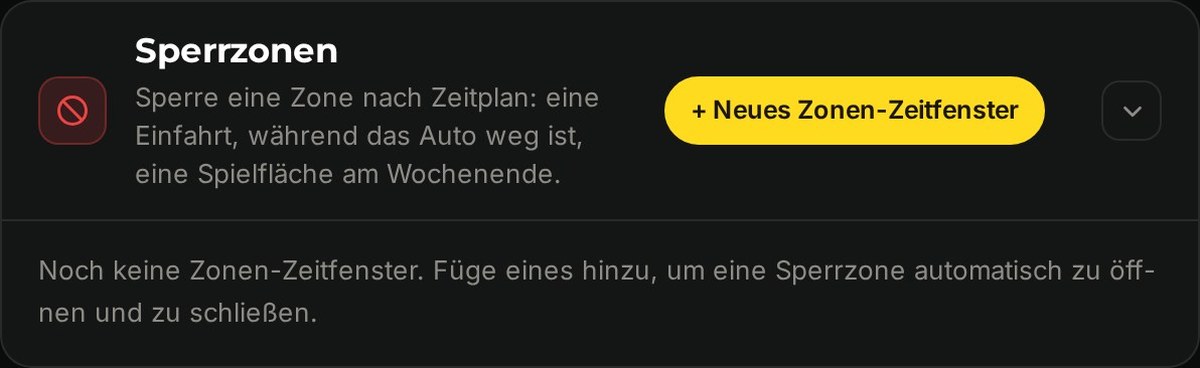
Klicke auf „Neues Zonen-Zeitfenster“
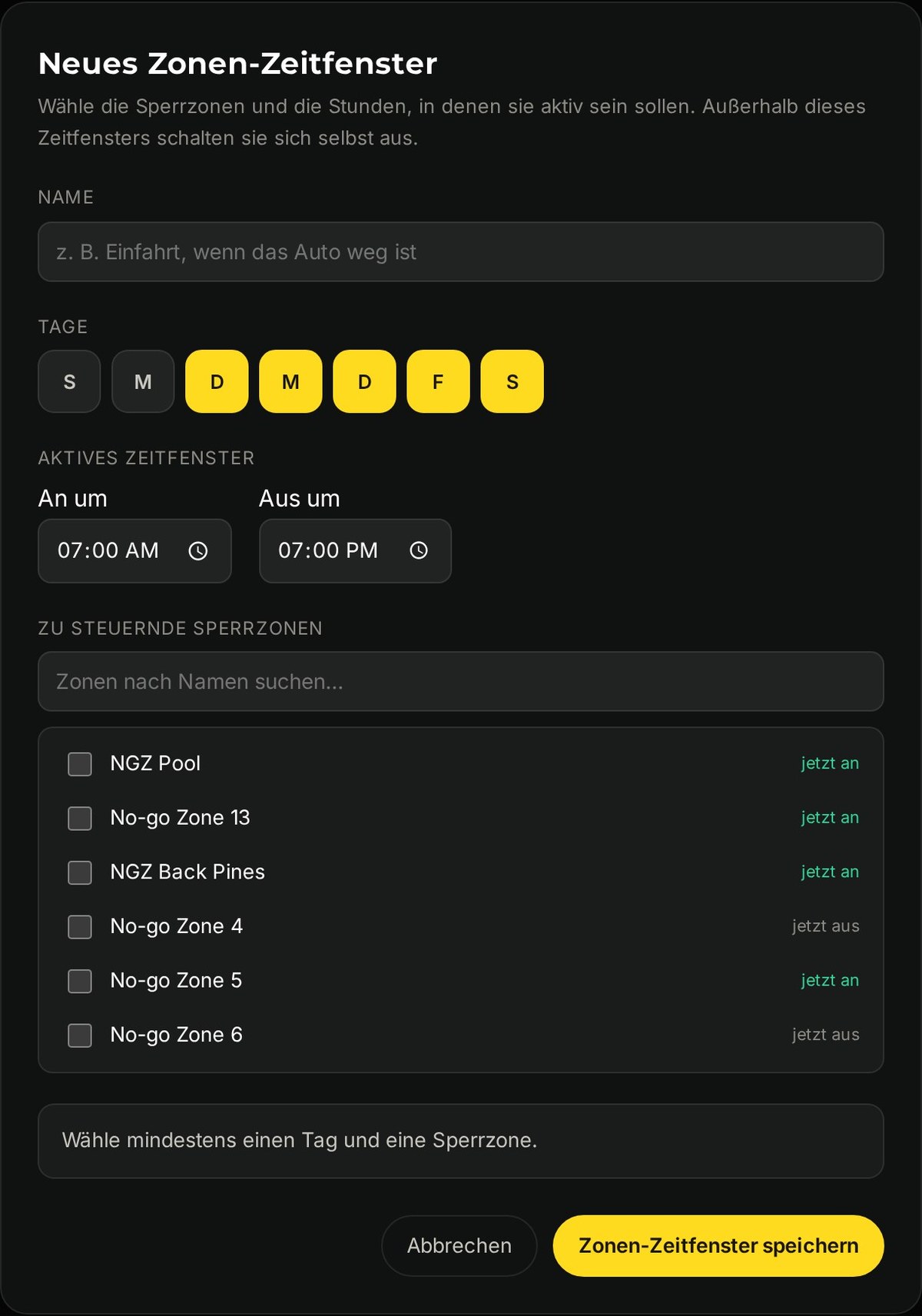
Gib ihm einen leicht erkennbaren Namen: Einfahrt, wenn das Auto weg ist.
Wähle die Tage
Jede Kombination ist möglich. Nur unter der Woche, nur am Wochenende oder jeden Tag.
Lege das aktive Zeitfenster fest
Ein um und Aus um. Innerhalb dieses Zeitfensters ist die Zone gesperrt, außerhalb schaltet sich die Sperrzone automatisch wieder aus. Ein Zeitfenster kann über Mitternacht hinausgehen, etwa von 4:30 PM bis 7:30 AM: Die Stunden nach Mitternacht gehören zum Abend, an dem es begonnen hat. Bei Montag bis Freitag wird die Zone also am Freitagabend gesperrt und am Samstagmorgen wieder freigegeben.
Wähle die Zonen
Suche nach Namen und wähle beliebig viele aus. In der Liste siehst du, ob die jeweilige Sperrzone gerade ein- oder ausgeschaltet ist. So weißt du, was du änderst.
Der aktuelle Status jedes Zeitfensters
Unter den Tagen und Uhrzeiten jedes Zonen-Zeitfensters steht, was es gerade bewirkt:
Jetzt gesperrt · bis 7:00 PM
Das Zeitfenster ist aktiv. Die Zonen sind gesperrt und werden zur angezeigten Zeit wieder freigegeben.
Freigegeben · wird Mo. 7:00 AM gesperrt
Außerhalb des Zeitfensters, mit Angabe der nächsten Sperrzeit.
Durch eine andere Regel gesperrt
Wenn eine Wetterregel oder ein anderes Zeitfenster eine der Zonen gesperrt hält, obwohl dieses Zeitfenster sie freigibt, wird das mit dem Namen der entsprechenden Regel angezeigt.
Zeitfenster ist ausgeschaltet
Du hast es ausgeschaltet, deshalb ändert es nichts.
Nächstes Mal überspringen
Jedes Zonen-Zeitfenster hat wie deine Programme die Option Nächstes Mal überspringen. Die nächste geplante Änderung entfällt und die Zonen bleiben bis zur darauffolgenden Änderung in ihrem aktuellen Zustand. Das ist zum Beispiel praktisch, wenn das Auto an dem Tag noch in der Einfahrt steht. In der Statuszeile steht Änderung wird übersprungen um, gefolgt vom Zeitpunkt. Mit Nicht überspringen geht’s wieder nach Zeitplan weiter.
Eine Zone nach Regen sperren
Ein typischer Anlass ist eine tiefer gelegene Ecke, die bei Regen matschig wird. Die Regel sperrt die Zone, sobald genug Regen gefallen ist, und gibt sie wieder frei, wenn der Boden Zeit zum Trocknen hatte. Dieselbe Regel kann auch deine geplanten Programme zurückhalten. Siehe Regentage im Zeitplan.
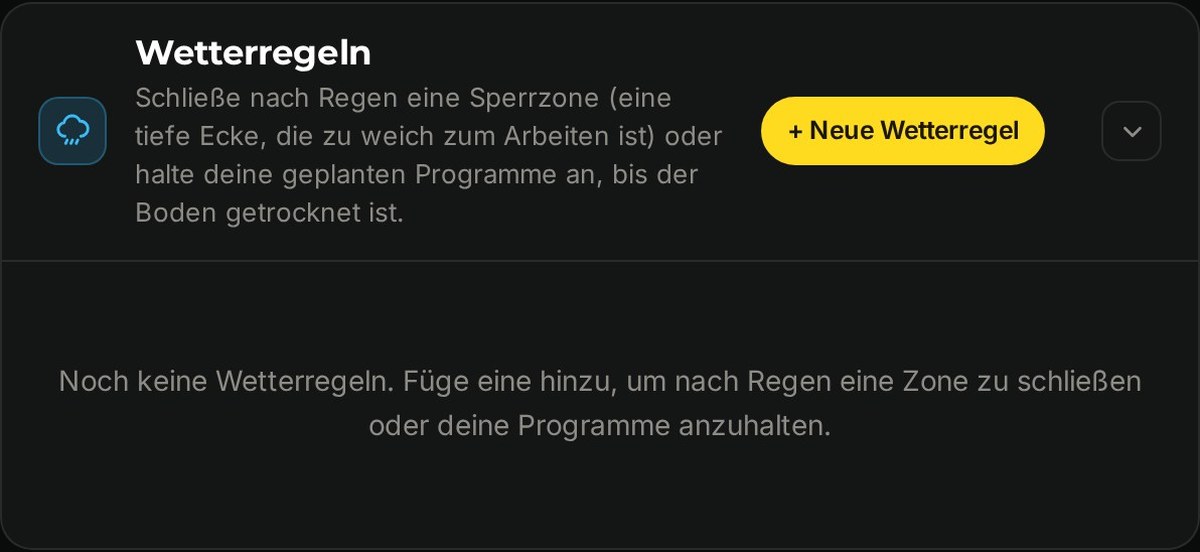
Klicke auf „Neue Wetterregel“
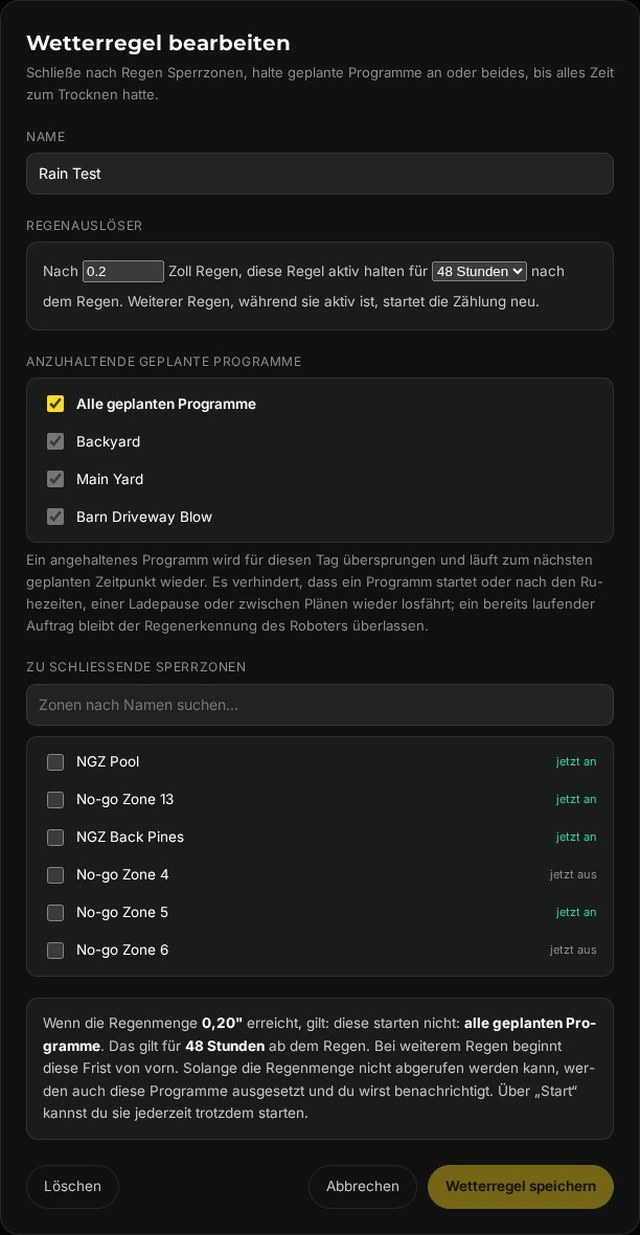
Benenne sie nach dem Ort, nicht nach dem Wetter: Matschige Ecke.
Lege den Auslöser fest
Unter Ab dieser Regenmenge legst du die Menge in Zoll fest. Bestimme dann, wie lange die Regel nach dem Regen aktiv bleibt: 6, 12, 24, 36, 48 oder 72 Stunden oder 4, 5 oder 7 Tage. Die Zeit läuft ab dem Moment, in dem die Regenmenge deinen Schwellenwert erreicht. Weiterer Regen während der aktiven Regel startet die Zeit erneut.
Wähle die Zonen
Unter Zu sperrende Sperrzonen findest du dieselbe Liste wie bei einem Zonen-Zeitfenster. Wähle zusätzlich Programme unter Zurückzuhaltende geplante Programme aus, wenn die Regel auch deren Start verhindern soll.
So wirken die beiden Regeln zusammen
Sperren hat immer Vorrang
Wenn entweder ein Zeitfenster oder eine Wetterregel eine Zone sperren möchte, wird sie gesperrt. Die Regeln werden kombiniert, ohne Rangfolge.
Zonen ohne Regel bleiben unverändert
Yardstick ändert ausschließlich Zonen, die du in einer Regel ausgewählt hast. Alle anderen steuerst du selbst.
Eine gelöschte Zone schaltet ihre Regel aus
Wenn du eine Sperrzone löschst, von der eine Regel abhängt, schaltet Yardstick diese Regel aus und zeigt dir, welche Zone fehlt.