Support / Automatisches Mähen / Zeitplanung Hilfe durchsuchen
Die Zeitplanung: So arbeitet Yarbo selbstständig
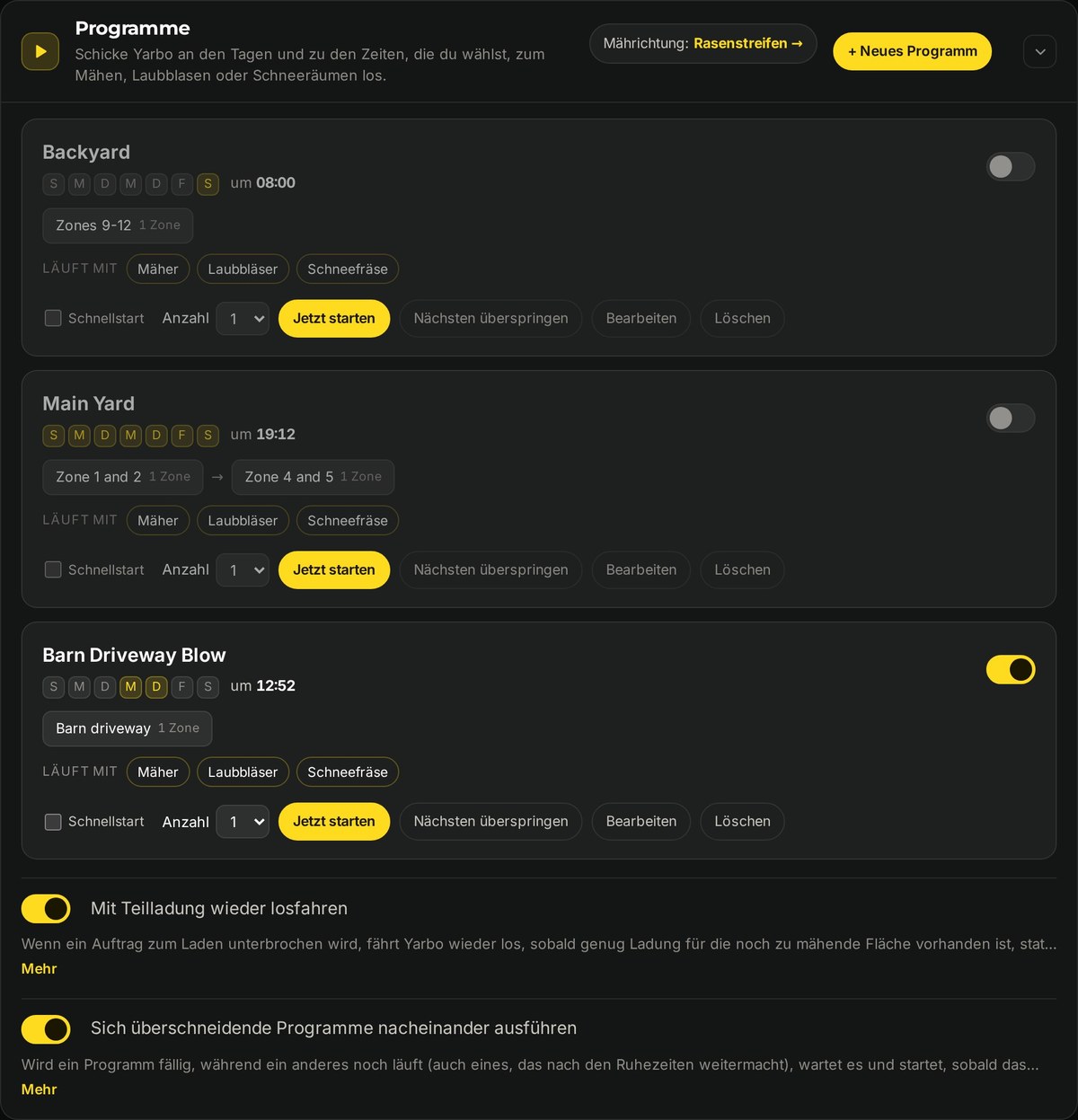
Mit Programmen sagst du Yarbo, was er an welchen Tagen zu welcher Uhrzeit tun soll. Yardstick startet und überwacht sie und wechselt von einem Bereich zum nächsten. Die Ruhezeiten haben immer Vorrang und werden ausnahmslos eingehalten.
Hier findest du es
Öffne Zeitplan über die obere Navigation. Die Programme stehen links; Sperrzonen, Wetterregeln und Ruhezeiten findest du auf breiten Bildschirmen in der rechten Spalte. Aktivität ist zunächst eingeklappt. Für die Mährichtung öffnest du Rasenstreifen über die Navigation.
Ein Programm erstellen
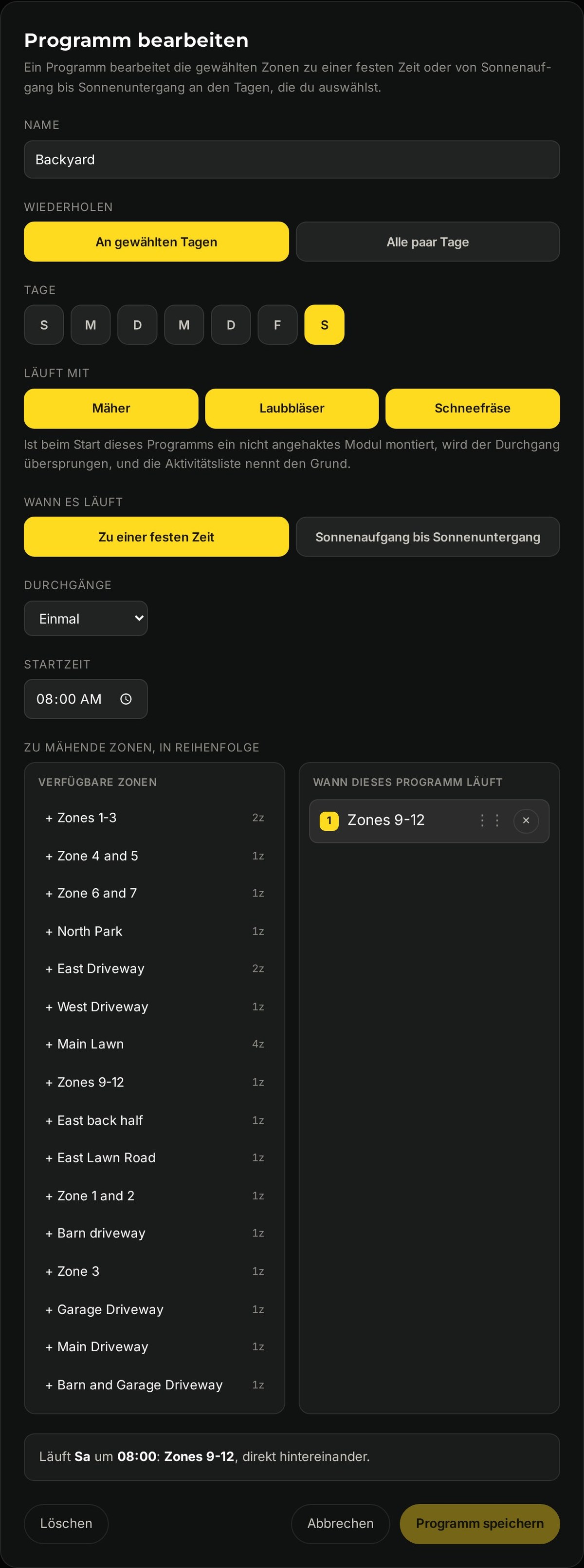
Gib ihm einen Namen
Wähle etwas, das du später wiedererkennst. Zum Beispiel Werktags morgens oder Hintere Wiese.
Wähle die Wiederholung
Entweder an ausgewählten Tagen der Woche oder alle paar Tage, wenn dir ein fester Abstand lieber ist als feste Wochentage.
Lege die Startzeit fest
Wann es losgeht. Eine Startzeit pro Programm.
Wähle die passenden Module
Wähle unter Ausführen mit je nach Bedarf Rasenmäher, Laubbläser und Schneefräse aus. Ist zur geplanten Startzeit ein nicht ausgewähltes Modul angebaut, wird der Durchgang übersprungen. Die Aktivitätsliste zeigt den Grund an. So starten deine Mähprogramme nicht, während die Schneefräse angebaut ist. Bei jedem neuen Programm sind zunächst alle drei ausgewählt.
Wähle die Bereiche und ihre Reihenfolge
Wähle die Bereiche aus der linken Liste und ändere ihre Reihenfolge durch Ziehen. Yarbo bearbeitet sie nacheinander und kehrt zwischendurch zur Ladestation zurück, wenn er laden muss.
Wähle die Anzahl der Durchgänge
Lass unter Durchgänge die Auswahl auf Einmal oder wähle 2 Mal bis 5 Mal, um die gesamte Bereichsliste entsprechend oft hintereinander abzuarbeiten. Sobald der letzte Plan fertig ist, beginnt die Liste wieder von vorn. Bei einem Programm mit Wiederholungen steht auf der Karte Wird 2 Mal ausgeführt (bis zu 5).
Jetzt starten, nächsten Termin überspringen
Jetzt starten
Startet das Programm sofort, unabhängig vom Zeitplan. Praktisch, wenn dir das Gras über den Kopf wächst. Über Anzahl daneben (von 1 bis 5) kannst du das Programm mehrmals hintereinander ausführen lassen. Jetzt starten bleibt auch bei einem ausgeschalteten Programm leuchtend gelb, damit du es weiterhin manuell starten kannst.
Nächstes Mal überspringen
Überspringt nur den nächsten Termin. Zum Beispiel, wenn für Dienstag Regen angesagt ist. Danach läuft alles wieder wie gewohnt. Für automatisches Überspringen je nach Wetter verwendest du eine Wetterregel, siehe unten.
Der Schalter
Schaltet ein Programm auf unbestimmte Zeit aus, ohne es zu löschen. Mit Jetzt starten kannst du ein ausgeschaltetes Programm weiterhin manuell starten.
Mehrmals hintereinander ausführen
Ein Programm kann 2 bis 5 Mal hintereinander laufen (Durchgänge im Programmeditor). Das gilt auch für alles, was du über Jetzt starten, Schnellstart auf der Karte oder Starten auf der Seite Pläne startest (Anzahl). Sobald der letzte Plan fertig ist, beginnt die Liste wieder von vorn. Nutze das zum Laubmulchen in einem Bereich oder um alles zweimal zu mähen.
Bei jedem Durchgang gelten die üblichen Regeln zum Laden, zu Ruhezeiten und zum Wetter. Während einer Ausführung mit Wiederholungen zeigt die Seite Zeitplan den aktuellen Durchgang an, zum Beispiel Durchgang 1 von 2. Unter Aktivität wird protokolliert, wann jeder Durchgang beginnt und endet.
Wenn der Roboter schon beschäftigt ist
Wird ein Programm fällig, während Yarbo einen von dir selbst in der Yarbo-App oder in Yardstick gestarteten Auftrag ausführt, übernimmt das Programm nicht die Kontrolle. Es wartet, bis dein Auftrag fertig und der Roboter zurück ist, egal wie lange das dauert. Die Aktivitätsliste zeigt an, warum es wartet.
Wartet auf Start
Ein wartendes Programm erscheint auf der Seite „Zeitplan“ unter Wartet auf Start. Dort steht auch, worauf es wartet.
Abbrechen
Klicke daneben auf Abbrechen, wenn es heute nicht mehr laufen soll. Zum nächsten geplanten Termin wird es wieder ausgeführt.
Stoppen
Während ein Programm läuft, beendest du es auf dieser Seite mit Stoppen und zur Ladestation schicken und schickst Yarbo heim. Dasselbe bewirken Auftrag beenden oder Auftrag beenden & heimfahren auf der Seite „Pläne“ sowie Zur Ladestation schicken oder STOPP auf der Smartphone-Seite. Dabei wird der Rest des Programms ebenso abgebrochen wie alles, was auf den Start wartet. Die Aktivitätsliste hält das fest. Zum nächsten geplanten Termin läuft jedes Programm wieder.
Regentage
Mit einer Wetterregel kannst du verhindern, dass deine Programme den Roboter nach Regen losschicken, bis das Gras genug Zeit zum Trocknen hatte. Du findest die Regeln im Bereich Wetterregeln auf dieser Seite. Dafür muss unter Einstellungen → Wetter eine Wetterquelle aktiviert sein.
Klicke auf „Neue Wetterregel“
Lege den Auslöser fest: Nach dieser Regenmenge, angegeben in Zoll, bleibt die Regel für eine bestimmte Zeit nach dem Regen aktiv, von 6 Stunden bis 7 Tagen. Regnet es währenddessen erneut, beginnt die Zeit von vorn.
Wähle, was zurückgehalten wird
Wähle unter Zurückzuhaltende geplante Programme entweder Alle geplanten Programme oder nur bestimmte Programme aus. Dieselbe Regel kann auch Sperrzonen schließen.
Was das Zurückhalten bewirkt
Ein zurückgehaltenes Programm wird für diesen Tag übersprungen und zum nächsten geplanten Termin wieder ausgeführt. Die Sperre verhindert den Start und auch das erneute Losfahren nach Ruhezeiten, einer Ladepause oder zwischen Plänen. Du erhältst die Warnung Regensperre aktiv, die dir sagt, welche Regel den Start verhindert und wann die Sperre endet.
Wenn keine Niederschlagsdaten verfügbar sind
Liefert deine Wetterquelle keine Daten mehr, kann eine Regel nicht feststellen, ob es geregnet hat. Deshalb werden die zugehörigen Programme vorsichtshalber zurückgehalten. Bei jedem übersprungenen Durchgang erhältst du eine Warnung, dass die Niederschlagsdaten nicht gelesen werden konnten. So kannst du die Station prüfen. Ein bereits laufendes Programm läuft weiter, und über Starten kannst du ein Programm jederzeit manuell ausführen.
Den vollständigen Regeleditor beschreibt die Anleitung Eine Zone nach Regen schließen.
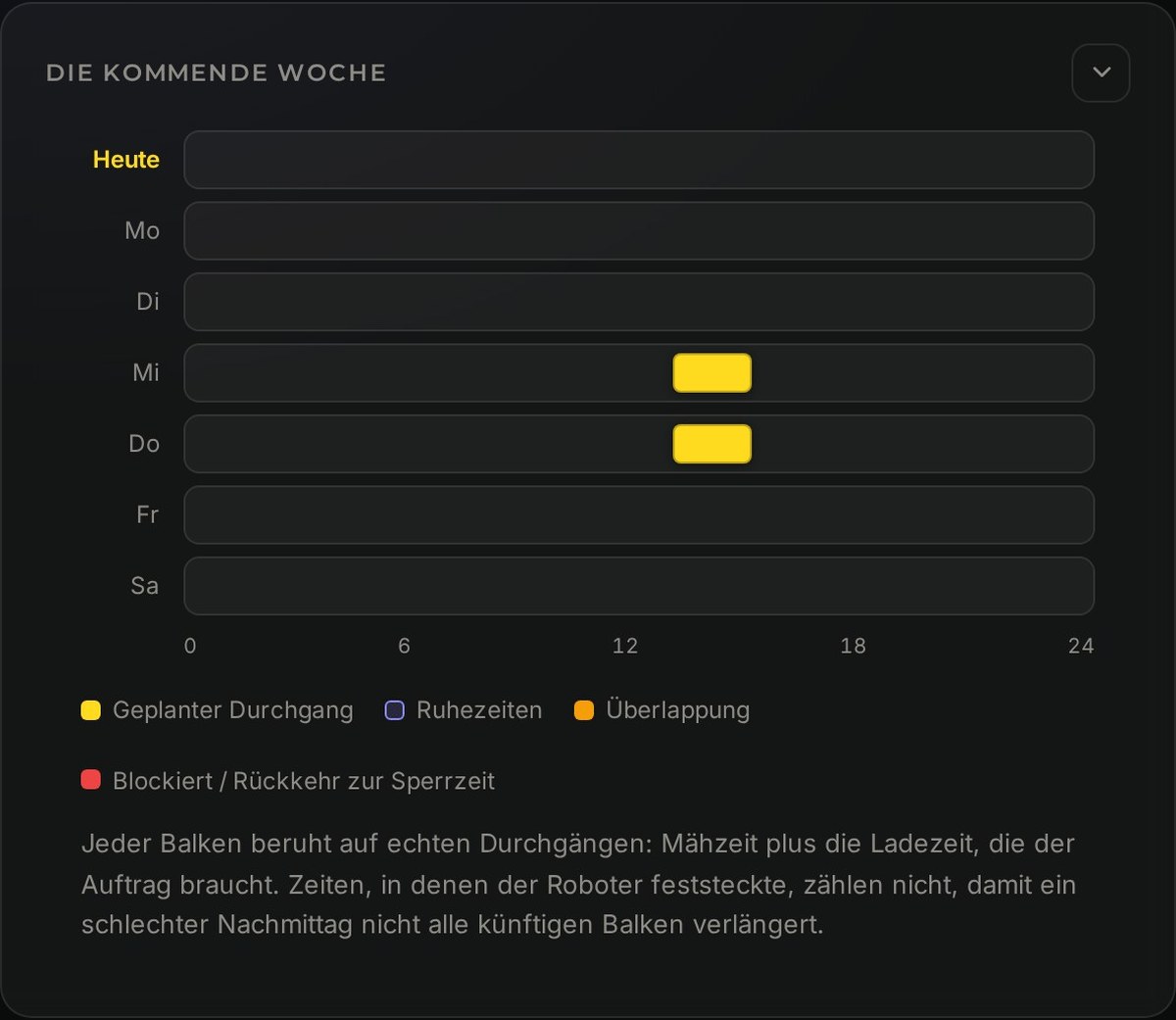
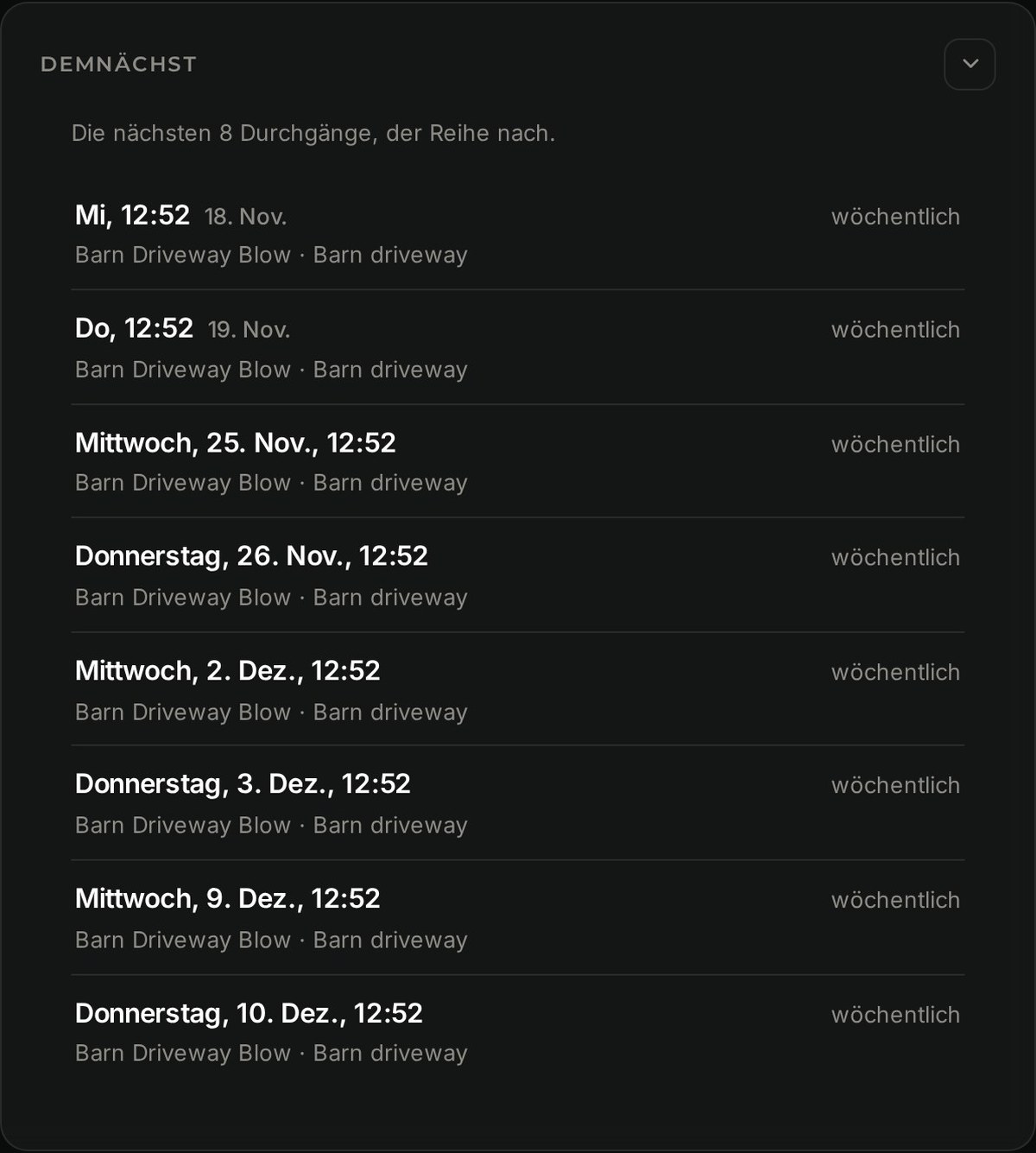
Die nächsten Einsätze im Blick
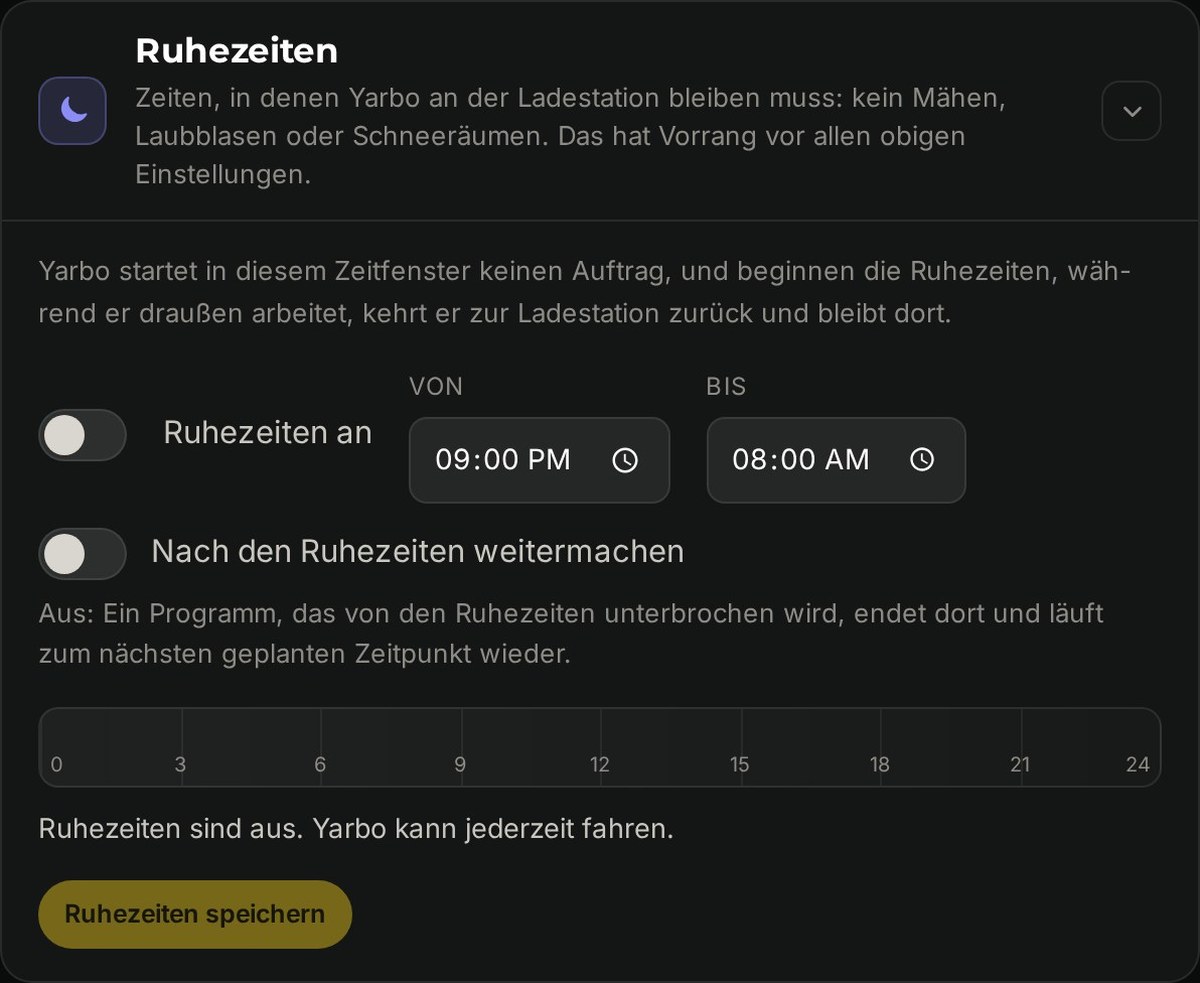
Ruhezeiten
Ruhezeiten haben Vorrang vor allem anderen auf dieser Seite. Yarbo startet innerhalb dieses Zeitfensters keinen Auftrag. Beginnt es, während er noch arbeitet, kehrt er zur Ladestation zurück und bleibt dort.
Wenn etwas nicht gelaufen ist
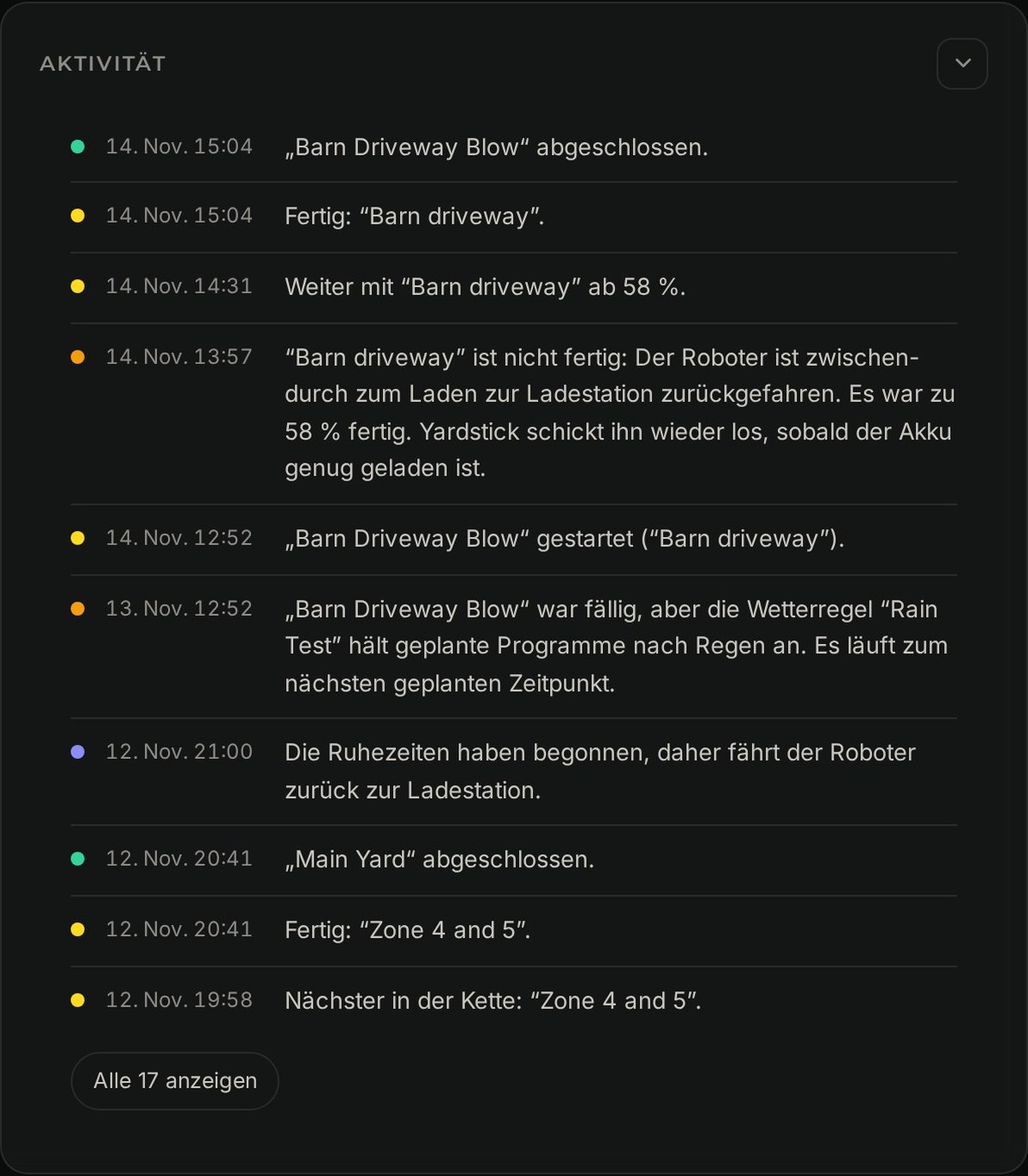
Öffne Zeitplan und klicke auf Aktivität, um den eingeklappten Abschnitt zu öffnen. Wenn ein geplanter Durchgang übersprungen wurde oder vorzeitig endete, lies den Eintrag zur vorgesehenen Startzeit. Ist der Roboter offline, prüfe die Verbindung. Bei einer Regenpause prüfe die Wetterregeln und die Wetterquelle. Fehlt ein Plan, sieh unter Pläne nach.
Bevor du dich darauf verlässt
Der Computer muss eingeschaltet sein
Zeitpläne werden nur ausgeführt, solange Yardstick läuft. Ein Stromausfall oder eine unterbrochene Netzwerkverbindung kann einen geplanten Start verhindern. Verlasse dich nicht auf die Zeitplanung als Sicherheitsfunktion. Die eigenen Sicherheitssysteme von Yarbo haben immer Vorrang.
Immer nur eine Zeitplanung aktiv
Wenn du die Zeitplanung von Yardstick einschaltest, werden deine Zeitpläne in der Yarbo-App ausgeschaltet, damit sich beide nicht in die Quere kommen. Solange sie eingeschaltet ist, prüft Yardstick beim Start und jedes Mal, wenn du diese Seite öffnest, erneut nach. Dabei schaltet Yardstick wieder aktivierte Zeitpläne der Yarbo-App aus und teilt dir mit, welche das waren. Wenn du zurückwechseln möchtest, schalte zuerst die Zeitplanung von Yardstick aus und aktiviere danach die Zeitpläne in der Yarbo-App wieder.
Auf einen Roboter, der offline ist, wird gewartet
Ist dein Yarbo offline, wenn ein Programm ansteht, wartet Yardstick bis zu 30 Minuten auf ihn und startet das Programm, sobald er wieder erreichbar ist. In der Aktivitätsliste steht, mit welcher Verspätung es gestartet wurde. Bleibt er die ganze Zeit offline, wird der Durchgang übersprungen und du wirst darüber informiert.
Ein gelöschter Plan schaltet ein Programm aus
Wird ein Plan gelöscht, den ein Programm ausführt, schaltet Yardstick dieses Programm aus und nennt den fehlenden Plan. So steht das Programm nicht später an und erledigt unbemerkt weniger als vorgesehen. Wenn du im Karteneditor eine Zone oder Sackgasse löschst, bleiben deine Pläne erhalten. Das Programm wird dadurch also nicht ausgeschaltet.
Du erfährst, wenn ein Programm vorzeitig endet
Wenn ein Programm endet, bevor alle seine Zonen abgearbeitet wurden, erhältst du eine Warnung. Sie nennt auch die Zonen, die diesmal nicht mehr bearbeitet werden.
Ladepausen können kürzer sein
Schalte Mit Teilladung weiterarbeiten ein, damit ein zum Laden unterbrochener Auftrag fortgesetzt wird, sobald die Ladung für den Rest ausreicht, statt auf einen vollen Akku zu warten. Das gilt für deine Programme und für Pläne, die du über Yardstick startest (auf der Seite Pläne oder der Smartphone-Seite). Bei einem Auftrag aus der Yarbo-App entscheidet der Roboter selbst.