Support / Automatisk klipning / Planlægning Søg i hjælpen
Planlægning: Få Yarbo til at køre automatisk
Med programmer fortæller du Yarbo, hvad den skal gøre, på hvilke dage og på hvilket tidspunkt. Yardstick starter dem, holder øje med dem og går videre fra ét område til det næste. Stilletid har forrang og bliver altid overholdt.
Her finder du det
Åbn Tidsplan fra menuen øverst. Programmerne er til venstre; Forbudte zoner, Vejrregler og Stilletid er i højre kolonne på brede skærme. Aktivitet er som udgangspunkt sammenfoldet. Åbn Plænestriber fra menuen for at indstille klipperetningen.
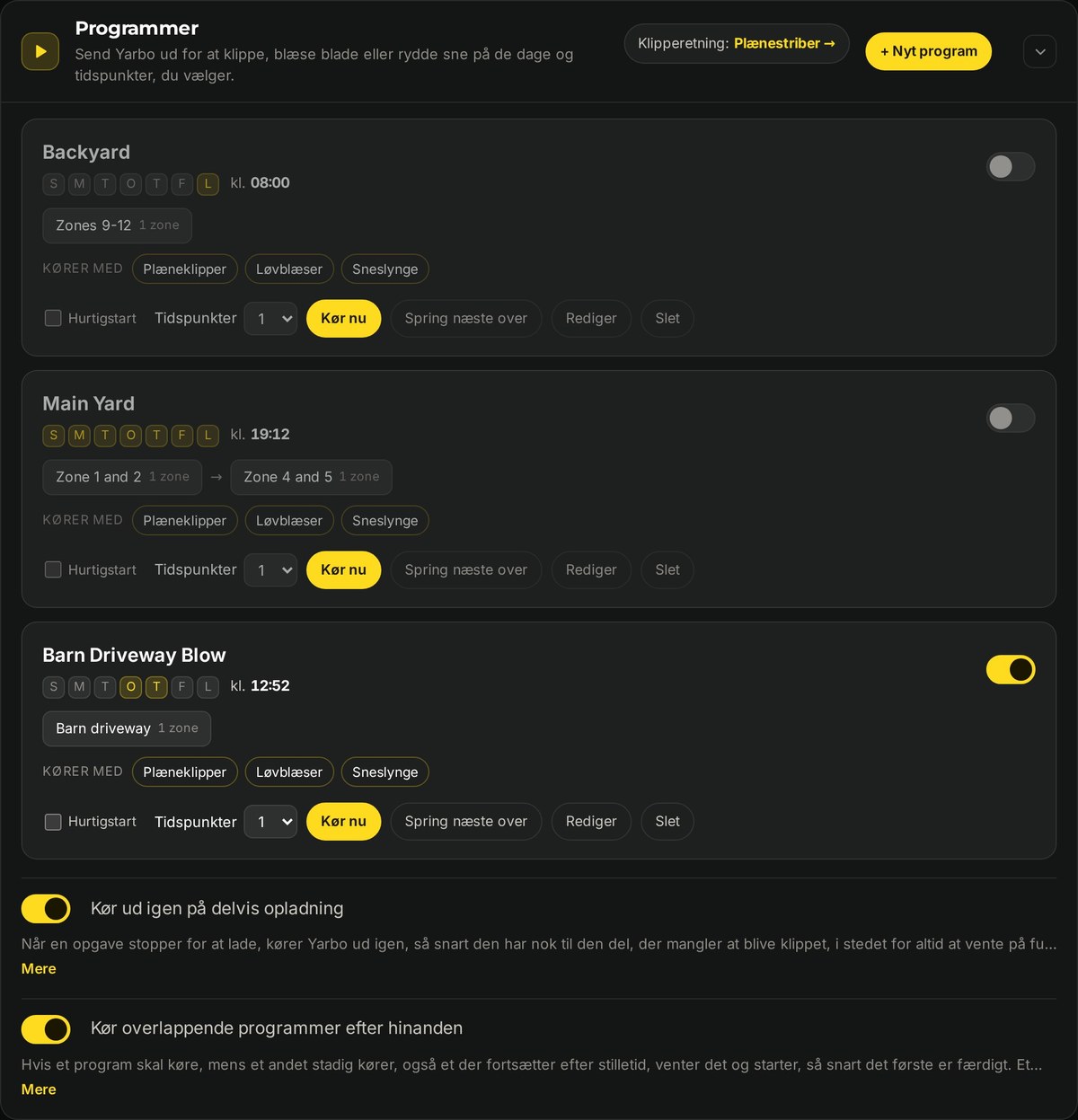
Opret et program
Giv det et navn
Noget, du kan genkende senere. Hverdagsmorgener, Den bagerste plæne.
Vælg, hvordan det gentages
Enten på valgte ugedage eller med et bestemt antal dages mellemrum, hvis du foretrækker et fast interval frem for faste ugedage.
Indstil starttidspunktet
Hvornår robotten kører ud. Ét starttidspunkt pr. program.
Vælg, hvilke moduler det kører med
Under Kører med skal du markere de relevante moduler: Plæneklipper, Løvblæser og Sneslynge. Hvis et modul, der ikke er markeret, er monteret, når programmet skal starte, springes kørslen over, og listen Aktivitet viser hvorfor. På den måde sættes dine klippeprogrammer ikke i gang, mens sneslyngen er monteret. Alle tre moduler er markeret fra starten i hvert program.
Vælg områderne i den ønskede rækkefølge
Vælg fra listen til venstre, og træk for at ændre rækkefølgen. Yarbo tager dem ét efter ét og vender tilbage til ladestationen undervejs, hvis den skal lade op.
Vælg, hvor mange gange det skal køre
Under Kørsler kan du beholde Én gang eller vælge fra 2 gange til 5 gange for at køre hele listen over områder så mange gange i træk. Når den sidste plan er færdig, starter listen forfra. Et program med gentagelser viser Kører 2 gange (op til 5) på sit kort.
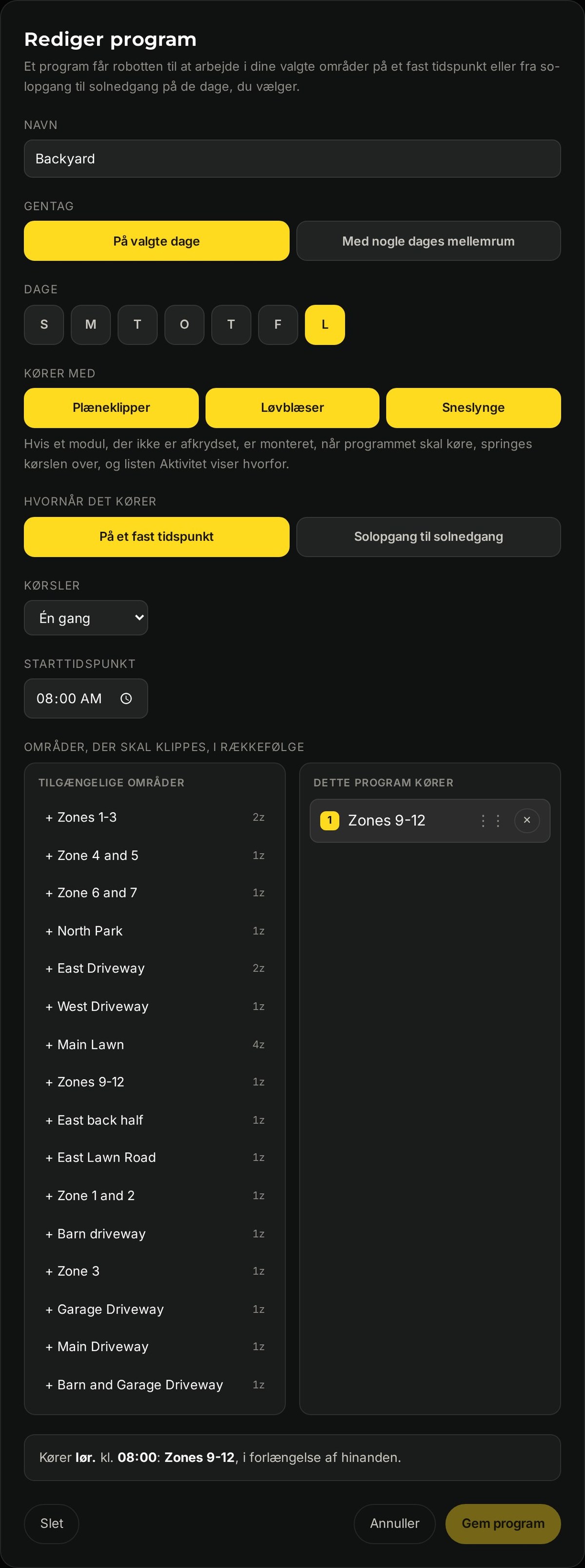
Kør nu, spring næste over
Kør nu
Starter programmet med det samme, uanset tidsplanen. Til når græsset er vokset fra dig. Brug Antal gange ved siden af (fra 1 til 5) til at køre programmet flere gange i træk. Kør nu er stadig klart gul, selvom programmet er slået fra, så du fortsat kan starte det manuelt.
Spring næste over
Springer kun den næste kørsel over. For eksempel hvis der er varslet regn tirsdag, hvorefter alt skal køre som normalt igen. Brug en vejrregel som beskrevet nedenfor, hvis kørsler automatisk skal springes over på grund af vejret.
Kontakten
Slår et program fra på ubestemt tid uden at slette det. Du kan stadig starte et deaktiveret program manuelt med Kør nu.
Kør flere gange i træk
Et program kan køre 2 til 5 gange i træk (Kørsler i programeditoren). Det samme gælder alt, du starter med Kør nu, Hurtigstart på kortet eller Start på siden Planer (Antal gange). Når den sidste plan er færdig, starter listen forfra. Brug det til at findele blade i ét område eller klippe det hele to gange.
Hver gennemkørsel følger de sædvanlige regler for opladning, stilletid og vejr. Mens en kørsel med gentagelser er i gang, viser siden Tidsplan, hvilken gennemkørsel robotten er nået til, for eksempel Gennemkørsel 1 af 2. Aktivitet registrerer, hvornår hver gennemkørsel starter og slutter.
Når robotten allerede er optaget
Hvis et program skal starte, mens Yarbo er ude på en opgave, du selv har startet i Yarbo-appen eller Yardstick, overtager programmet ikke robotten. Det venter på tur og starter, når din opgave er færdig, og robotten er tilbage, uanset hvor lang tid det tager. Listen Aktivitet viser, hvorfor det venter.
Venter på at starte
Et ventende program vises på siden Tidsplan under Venter på at starte sammen med en forklaring på, hvad det venter på.
Annuller
Tryk på Annuller ved siden af, hvis du hellere vil undgå, at det kører i dag. Det kører igen på næste planlagte tidspunkt.
Stop
Mens et program er i gang, kan du bruge Stop og send til ladestationen på denne side til at afslutte det og sende Yarbo hjem. Afslut opgave eller Afslut opgave & kør hjem på siden Planer eller Send til ladestationen eller STOP på telefonsiden gør det samme. Uanset hvad annulleres resten af programmet og alt, der venter på at starte. Det fremgår af listen Aktivitet. Alle programmer kører stadig på deres næste planlagte tidspunkt.
Regnvejrsdage
En vejrregel kan holde robotten på ladestationen, når dine programmer ellers skulle køre efter regn, indtil græsset har haft tid til at tørre. Reglerne findes i afsnittet Vejrregler på denne side og kræver, at en vejrkilde er slået til under Indstillinger → Vejr.
Tryk på Ny vejrregel
Indstil udløseren: efter denne mængde regn, angivet i inches, skal reglen gælde i et bestemt antal timer efter regnen, fra 6 timer til 7 dage. Hvis det regner mere, mens reglen gælder, starter nedtællingen forfra.
Vælg, hvad der skal holdes tilbage
Under Planlagte programmer, der skal holdes tilbage skal du markere Alle planlagte programmer eller kun dem, du vælger. Den samme regel kan også lukke forbudte zoner.
Hvad det betyder at holde et program tilbage
Et program, der holdes tilbage, springes over den dag og kører igen på næste planlagte tidspunkt. Reglen forhindrer et program i at starte og i at sende robotten ud igen efter stilletid, en ladepause eller mellem planer. Du får en advarsel med teksten Regnpause aktiv, som fortæller, hvilken regel der holder arbejdet tilbage, og hvornår pausen slutter.
Når nedbørsmængden ikke kan aflæses
Hvis din vejrkilde holder op med at sende målinger, kan en regel ikke afgøre, om det har regnet. Derfor holdes de programmer, den gælder for, tilbage for en sikkerheds skyld. Hver oversprunget kørsel sender dig en advarsel om, at nedbørsmængden ikke kunne aflæses, så du kan tjekke stationen. Et program, der allerede er i gang, fortsætter, og du kan altid starte et program manuelt ved at trykke på Start.
Hele regeleditoren er beskrevet i Luk en zone efter regn.
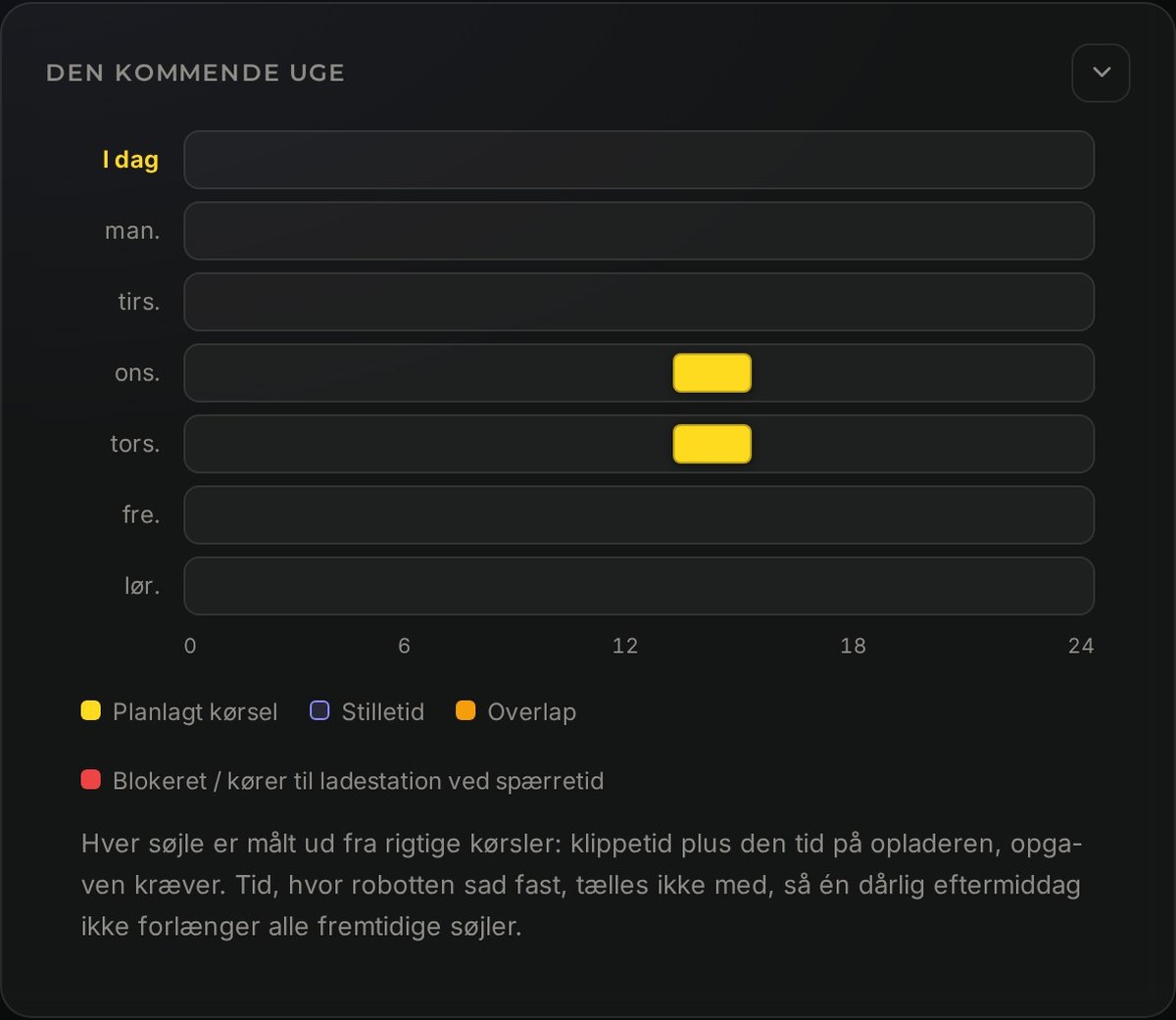
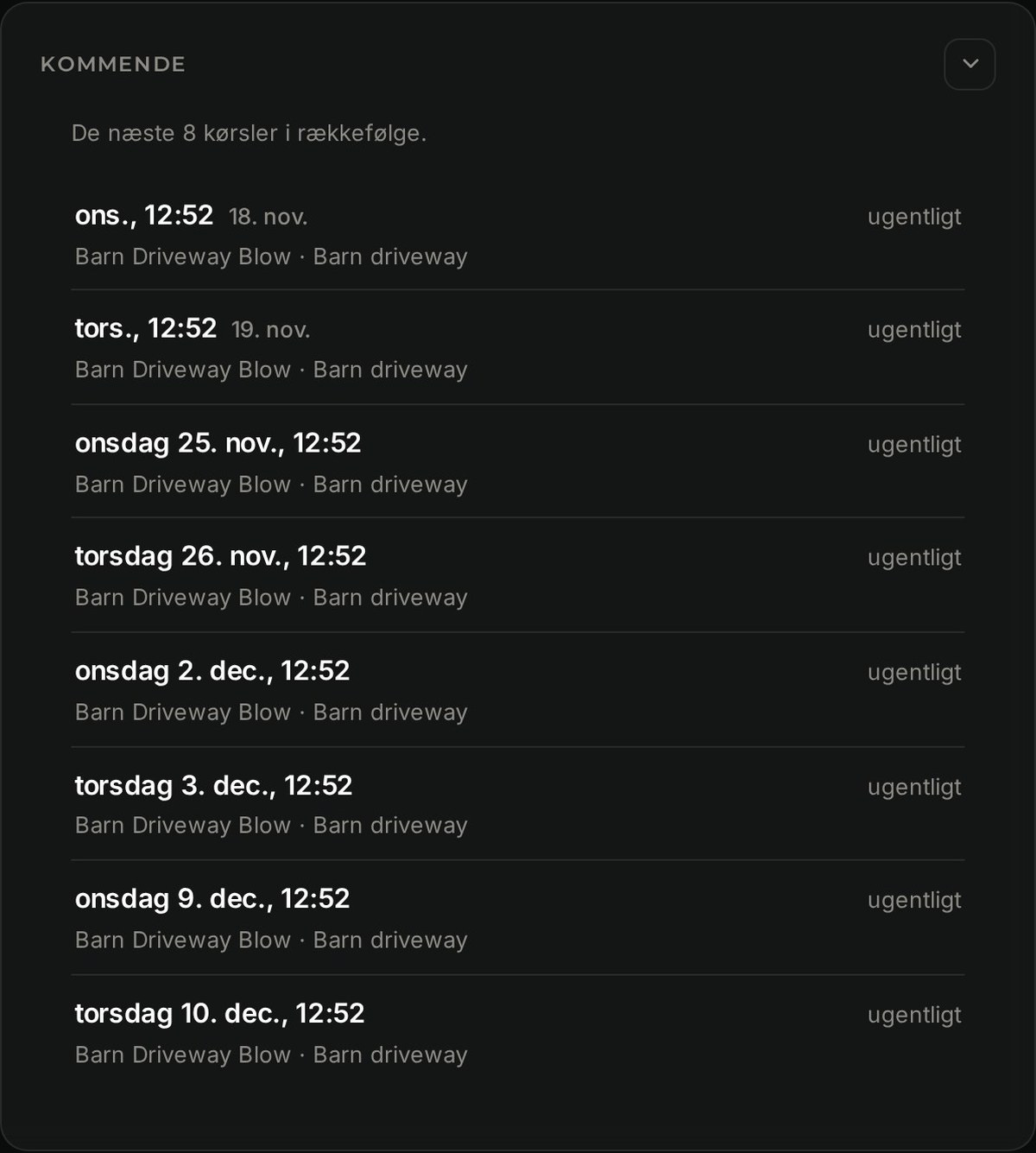
Se, hvad der er på vej
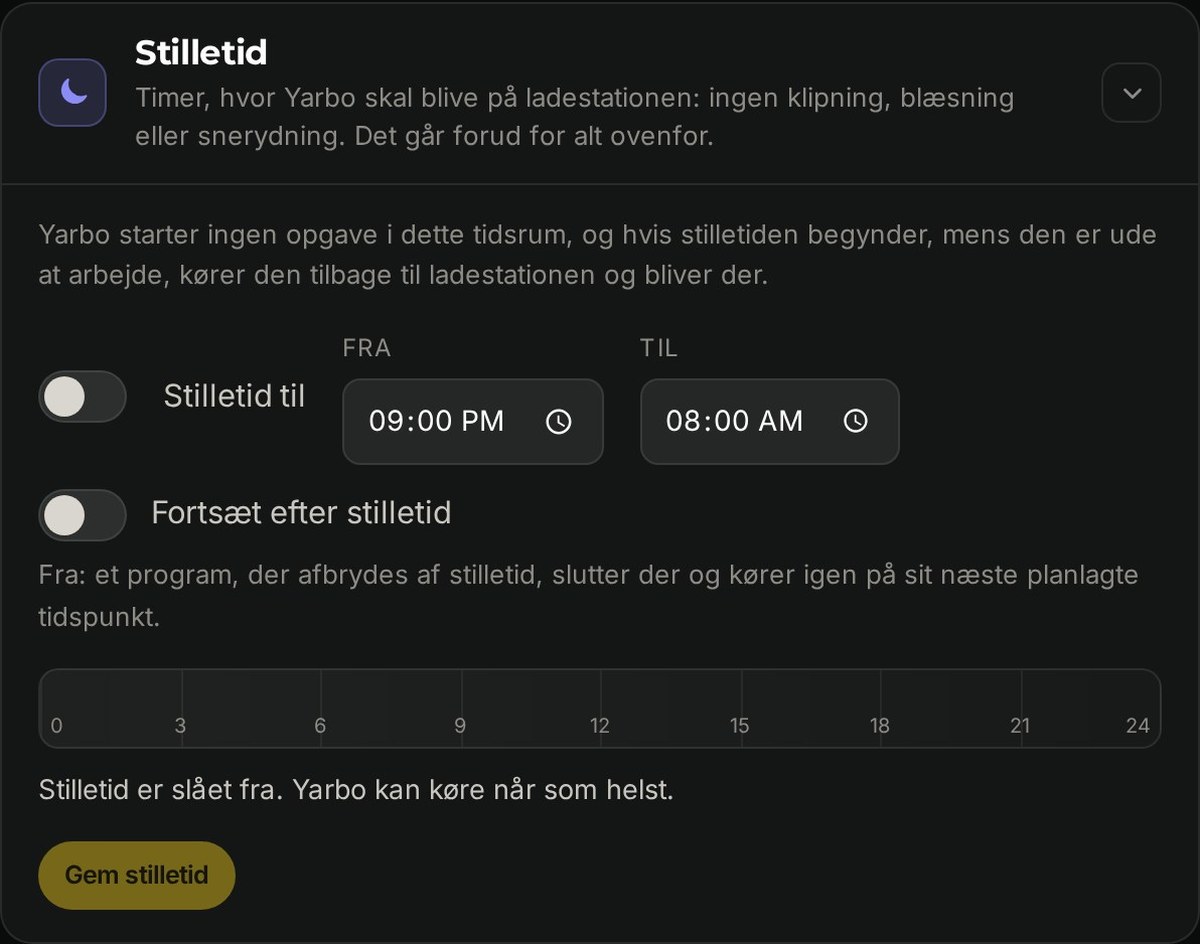
Stilletid
Stilletid har forrang for alt andet på siden. Yarbo vil ikke starte en opgave i dette tidsrum. Hvis stilletiden begynder, mens den arbejder, vender den tilbage til ladestationen og bliver der.
Når noget ikke blev kørt
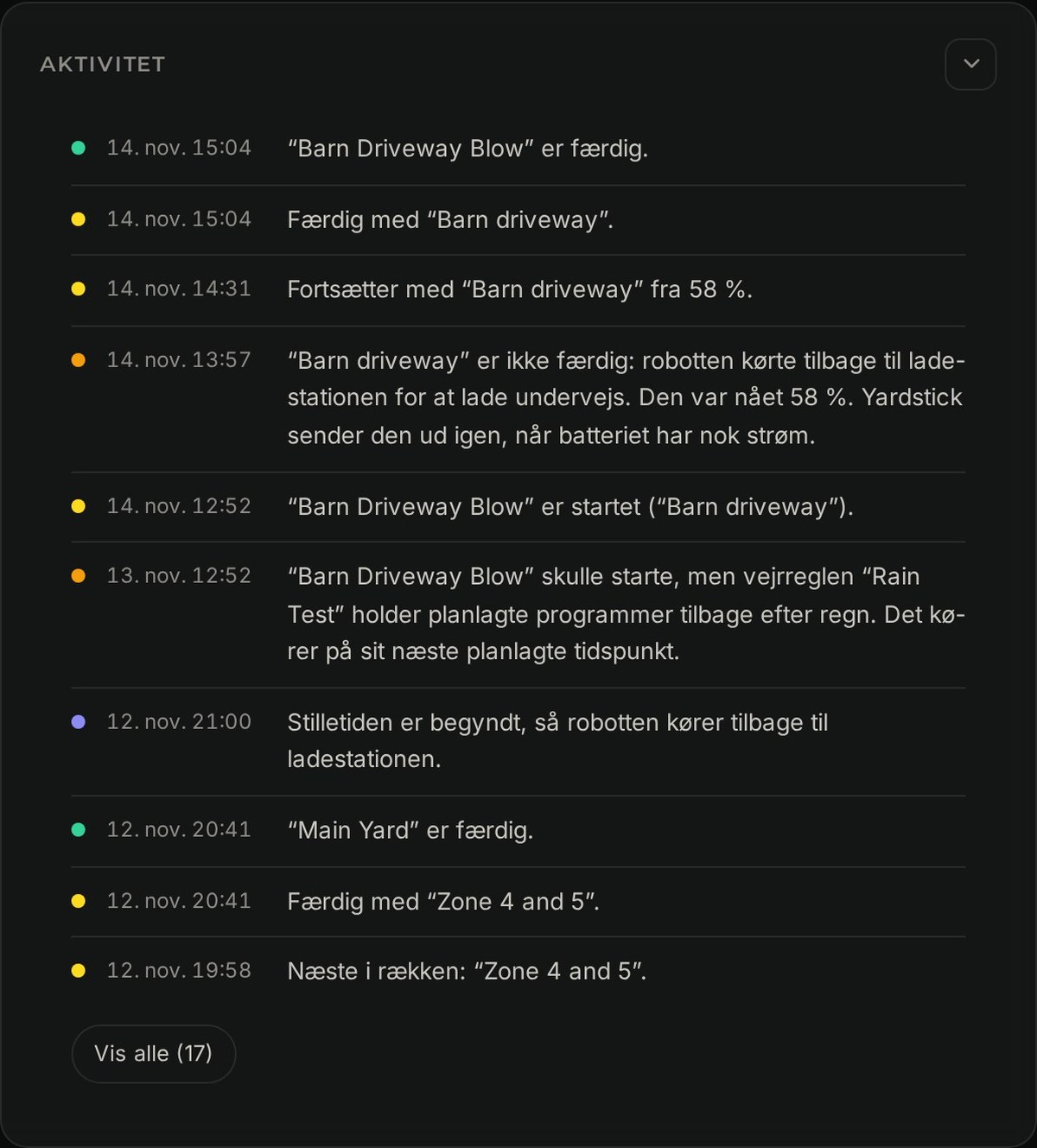
Åbn Tidsplan, og klik på Aktivitet for at folde afsnittet ud. Hvis tidsplanen sprang en kørsel over eller stoppede før tid, kan du læse posten for det forventede starttidspunkt. Hvis robotten er offline, skal du tjekke forbindelsen. Hvis regn holder den tilbage, skal du tjekke Vejrregler og vejrkilden. Hvis der mangler en plan, skal du tjekke Planer.
Før du lader den passe sig selv
Computeren skal være tændt
Tidsplaner kører kun, mens Yardstick kører, og et strømsvigt eller en afbrudt netværksforbindelse kan forhindre dem i at starte. Betragt ikke tidsplanlægning som en sikkerhedsfunktion. Yarbos egne sikkerhedssystemer har altid forrang.
Kun én tidsplanlægger ad gangen
Når du slår Yardsticks tidsplanlægger til, bliver tidsplanerne i Yarbo-appen slået fra, så de to ikke kommer i konflikt. Så længe den er slået til, tjekker Yardstick igen ved opstart og hver gang, du åbner denne side. Hvis en tidsplan i Yarbo-appen er blevet slået til igen, slår Yardstick den fra og fortæller dig hvilken. Vil du skifte tilbage, skal du først slå Yardsticks tidsplanlægger fra og derefter slå tidsplanerne til igen i Yarbo-appen.
Der ventes på en robot, som er offline
Hvis din Yarbo er offline, når et program skal starte, venter Yardstick i op til 30 minutter og starter programmet, så snart robotten er tilbage. Forsinkelsen noteres i aktivitetslisten. Hvis robotten er offline hele tiden, springes kørslen over, og du får besked.
En slettet plan slår programmet fra
Hvis en plan, som et program bruger, bliver slettet, slår Yardstick programmet fra og fortæller, hvad der mangler. Så undgår du, at programmet starter og uden varsel gør mindre end angivet. Hvis du sletter en zone eller en blindgyde i korteditoren, bevares dine planer, så det slår ikke programmet fra.
Du får besked, hvis et program stopper undervejs
Hvis et program slutter, før alle zonerne er kørt, får du en advarsel med navnene på de zoner, der ikke bliver kørt denne gang.
Opladningen kan tage kortere tid
Slå Kør ud igen på delvis opladning til, så kører robotten ud igen efter en ladepause, så snart der er strøm nok til resten af opgaven, i stedet for at vente på et fuldt batteri. Det gælder dine programmer og de planer, du starter fra Yardstick (siden Planer eller telefonsiden). Opgaver startet i Yarbo-appen overlades til robotten.