Support / Automatisk klippning / Schemaläggare Sök i hjälpen
Schemaläggaren: låt Yarbo köra på egen hand
Med program talar du om för Yarbo vad den ska göra, på vilka dagar och vid vilken tid. Yardstick startar programmen, övervakar dem och går vidare från ett område till nästa. Tysta timmar har alltid företräde och respekteras utan undantag.
Här hittar du det
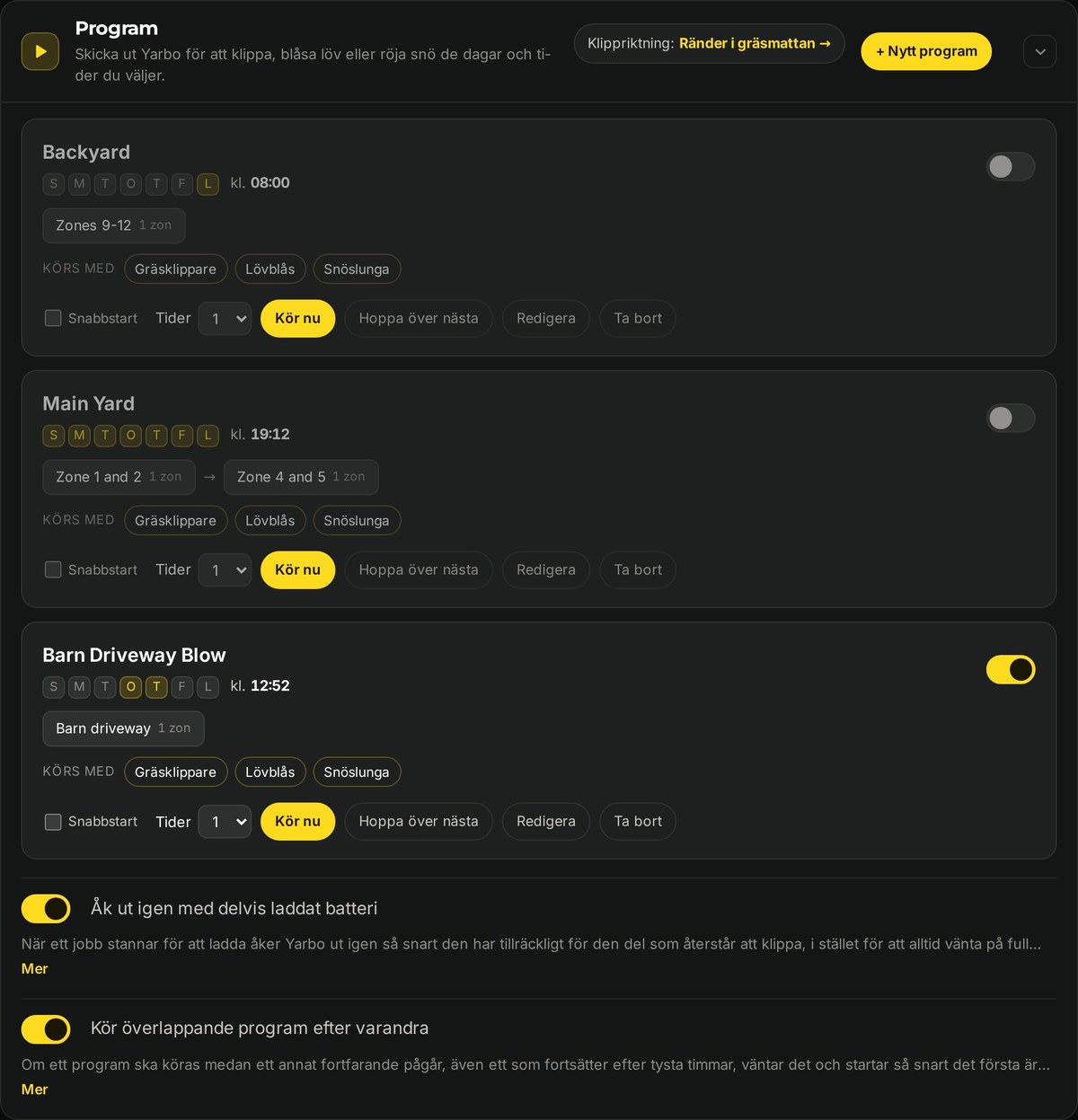
Öppna Schema från navigeringen högst upp. Programmen finns till vänster. På breda skärmar finns Förbudszoner, Väderregler och Tysta timmar i den högra kolumnen. Aktivitet är hopfälld från början. Öppna Ränder i gräsmattan från navigeringen för att ställa in klippriktningen.
Skapa ett program
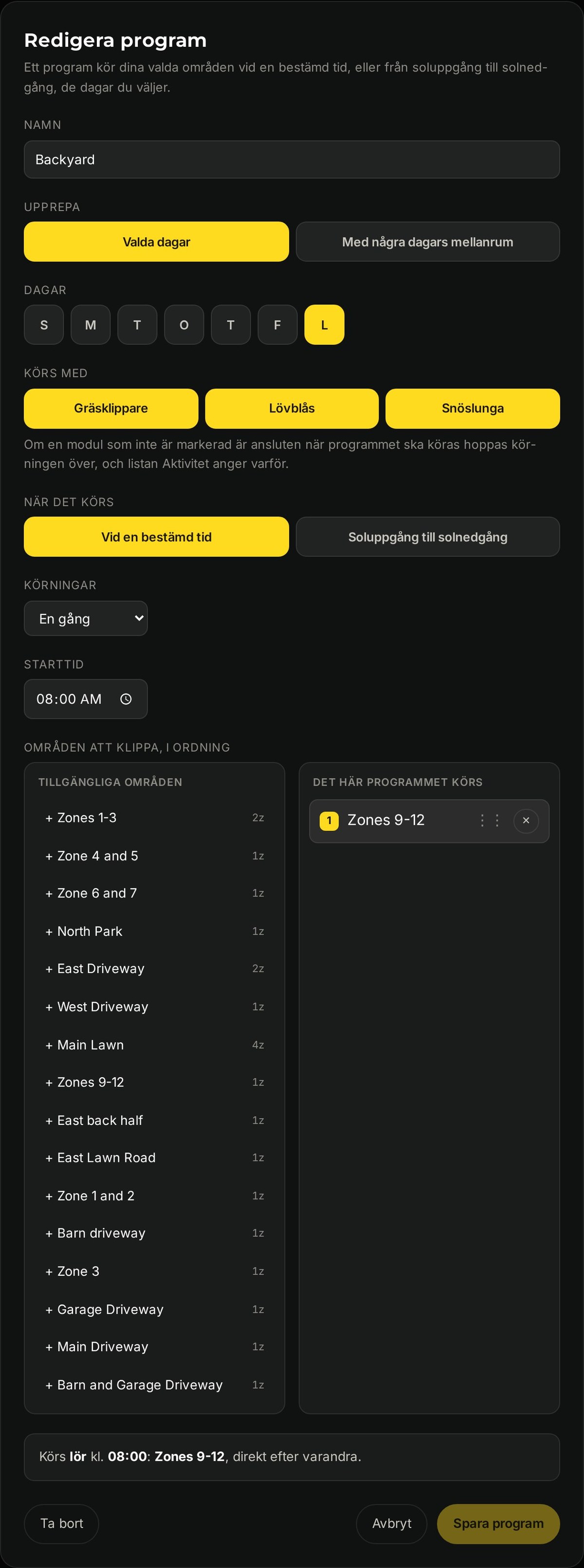
Ge det ett namn
Välj något du känner igen senare. Vardagsmorgnar, Ängen på baksidan.
Välj hur det ska upprepas
Antingen på valda veckodagar eller med ett visst antal dagars mellanrum om du hellre vill följa ett intervall än kalendern.
Ställ in starttiden
När roboten ska ge sig av. En starttid per program.
Välj vilka moduler det kan köras med
Under Körs med markerar du Gräsklippare, Lövblås och Snöslunga efter behov. Om en modul som inte är markerad sitter på när det är dags för programmet hoppas körningen över. Aktivitetslistan visar varför. På så sätt kan dina klipprogram ligga kvar medan snöslungan sitter på. Alla tre är markerade från början i varje program.
Välj områden, i rätt ordning
Välj i listan till vänster och dra för att ändra ordningen. Yarbo kör dem ett efter ett och återvänder till laddstationen däremellan om den behöver ladda.
Välj hur många gånger det ska köras
Under Körningar kan du låta En gång vara valt eller välja 2 gånger till 5 gånger för att köra hela områdeslistan så många gånger i följd. När den sista planen är klar börjar listan om från början. Ett program som ska upprepas visar Körs 2 gånger (upp till 5) på sitt kort.
Kör nu, hoppa över nästa
Kör nu
Startar programmet direkt, oavsett schemat. Praktiskt när gräset har hunnit växa för mycket. Använd Antal gånger bredvid (från 1 till 5) för att köra programmet flera gånger i följd. Kör nu förblir klargul även för ett avstängt program, så att du fortfarande kan starta det manuellt.
Hoppa över nästa
Hoppar bara över nästa tillfälle. Regn i prognosen på tisdag, sedan som vanligt igen. Om körningar ska hoppas över automatiskt beroende på vädret använder du en väderregel, se nedan.
Reglaget
Stänger av ett program tills vidare utan att ta bort det. Du kan fortfarande starta ett avstängt program manuellt med Kör nu.
Köra flera gånger
Ett program kan köras 2 till 5 gånger i följd (Körningar i programredigeraren). Detsamma gäller allt du startar med Kör nu, Snabbstart på kartan eller Starta på sidan Planer (Antal gånger). När den sista planen är klar börjar listan om från början. Använd det för att finfördela löv på ett område eller klippa allt två gånger.
Varje omgång följer de vanliga reglerna för laddning, tysta timmar och väder. Under en upprepad körning visar sidan Schema vilken omgång som pågår, till exempel Omgång 1 av 2. I Aktivitet loggas när varje omgång börjar och slutar.
När roboten redan är upptagen
Om det är dags för ett program medan Yarbo är ute på ett jobb som du själv har startat i Yarbo-appen eller Yardstick tar programmet inte över roboten. Det väntar på sin tur och startar när ditt jobb är klart och roboten är tillbaka, oavsett hur lång tid det tar. Aktivitetslistan visar varför det väntar.
Väntar på att starta
Ett väntande program visas på sidan Schema under Väntar på att starta, tillsammans med vad det väntar på.
Avbryt
Tryck på Avbryt bredvid programmet om du inte vill att det ska köras i dag. Det körs igen vid nästa schemalagda tid.
Stoppa
Medan ett program körs kan du avsluta det och skicka hem Yarbo med Stoppa och skicka till laddstationen på den här sidan. Avsluta jobb eller Avsluta jobb & åk hem på sidan Planer, eller Skicka till laddstationen eller STOPP på telefonsidan, gör samma sak. Oavsett vilket du väljer avbryts resten av programmet och allt som väntar på att starta. Det visas i aktivitetslistan. Alla program körs fortfarande vid nästa schemalagda tid.
Regniga dagar
En väderregel kan hindra dina program från att köra ut roboten efter regn tills gräset har hunnit torka. Reglerna finns i avsnittet Väderregler på den här sidan och kräver att en väderkälla är aktiverad under Inställningar → Väder.
Tryck på Ny väderregel
Ställ in villkoret: efter så här mycket regn, i tum, ska regeln gälla under ett antal timmar efter regnet, från 6 timmar till 7 dagar. Om det regnar mer medan regeln gäller börjar tiden räknas om.
Välj vad regeln ska hålla tillbaka
Under Schemalagda program att hålla tillbaka markerar du Alla schemalagda program eller bara de program du väljer. Samma regel kan också stänga förbudszoner.
Vad det innebär att hålla tillbaka ett program
Ett program som hålls tillbaka hoppas över den dagen och körs igen vid nästa schemalagda tid. Regeln hindrar program från att starta och från att köra ut igen efter tysta timmar, en laddpaus eller mellan planer. Du får en varning med texten Regnstopp på som anger vilken regel som håller tillbaka programmen och när uppehållet tar slut.
När nederbörden inte kan läsas av
Om din väderkälla slutar rapportera kan en regel inte avgöra om det har regnat. Därför hålls de program som omfattas av regeln tillbaka för säkerhets skull. Varje överhoppad körning ger en varning om att nederbörden inte kunde läsas av, så att du kan kontrollera stationen. Ett program som redan är ute fortsätter, och du kan alltid köra ett program manuellt genom att trycka på Starta.
Hela regelredigeraren beskrivs i Stänga en zon efter regn.
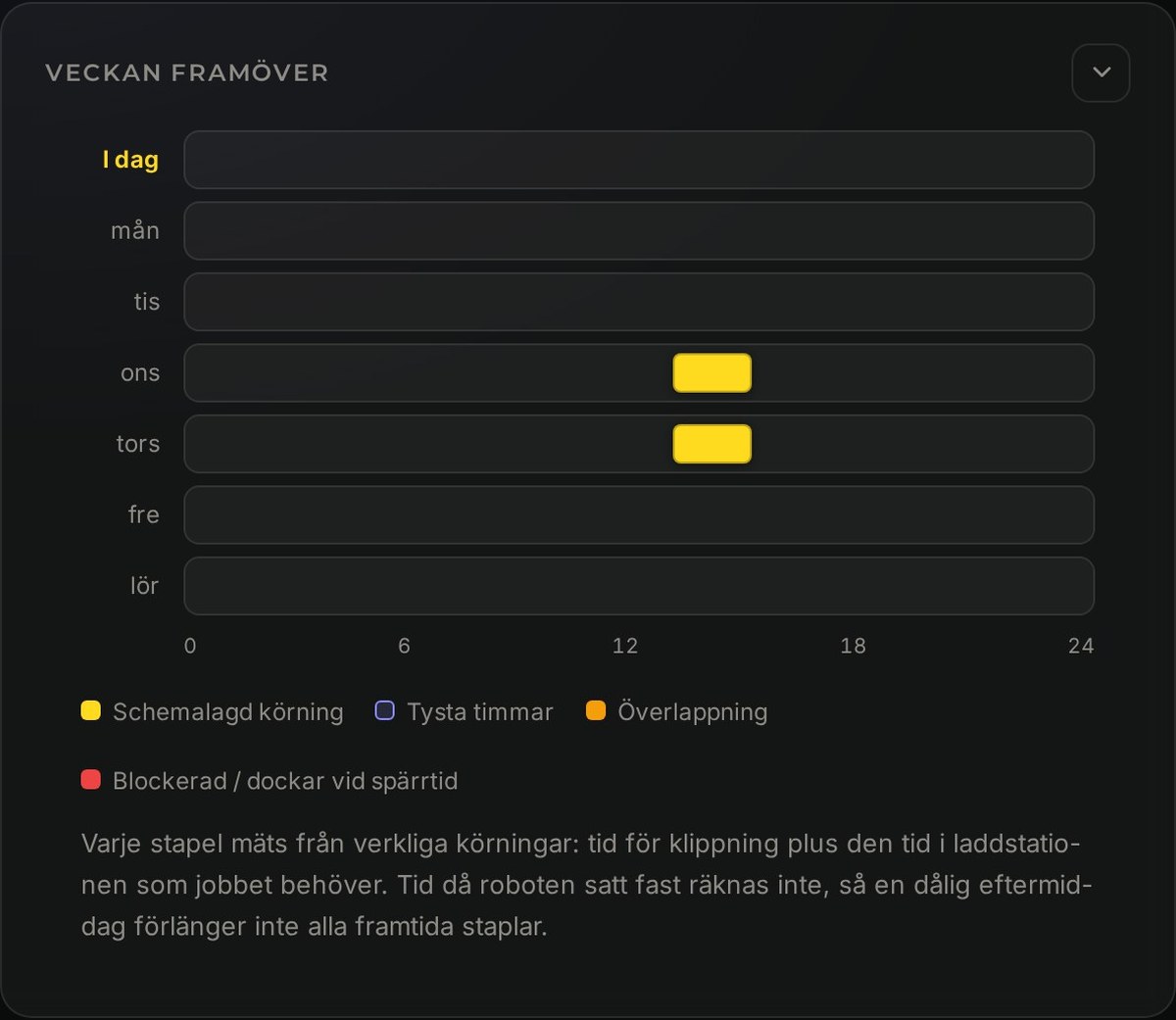
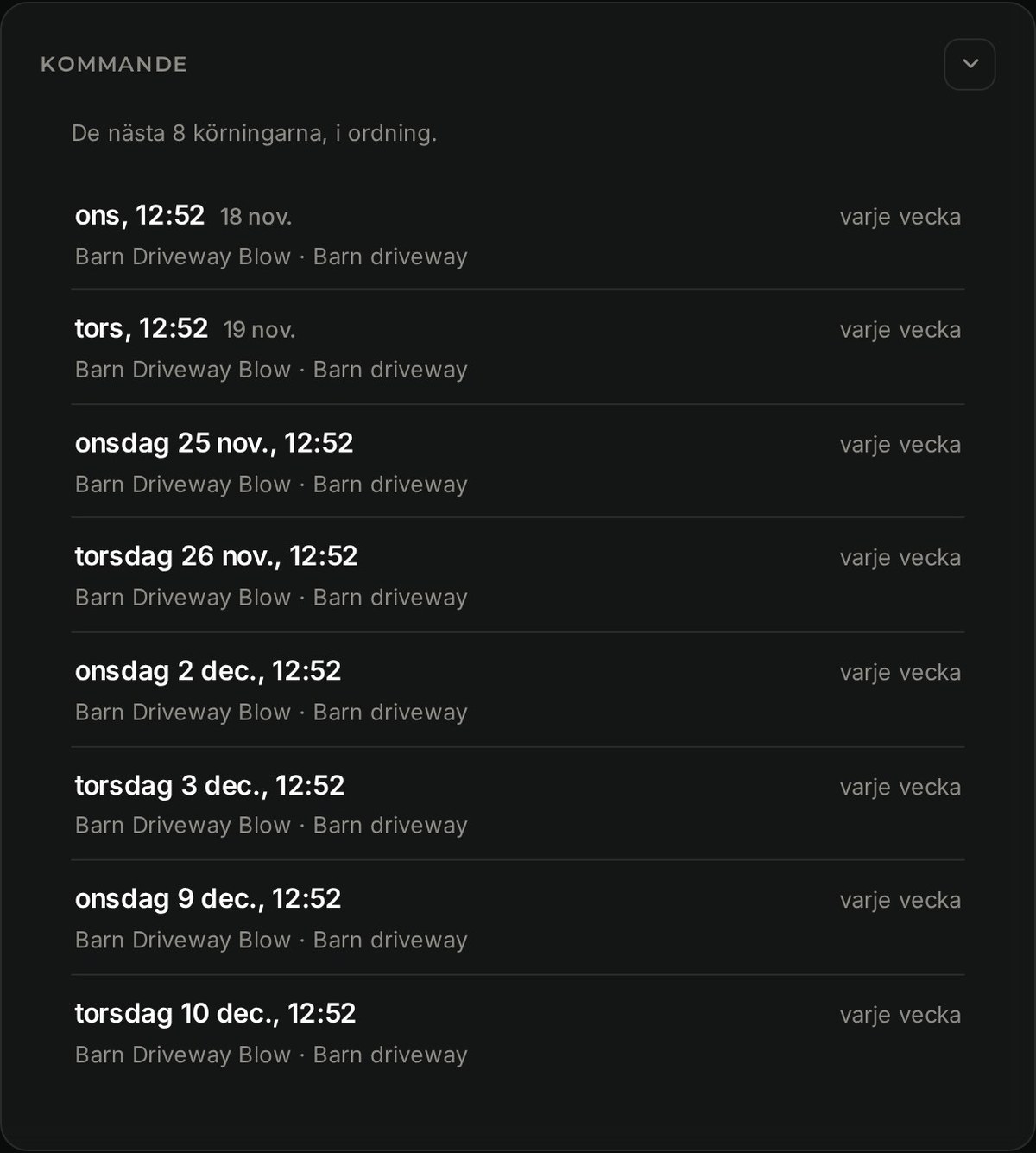
Se vad som är på gång
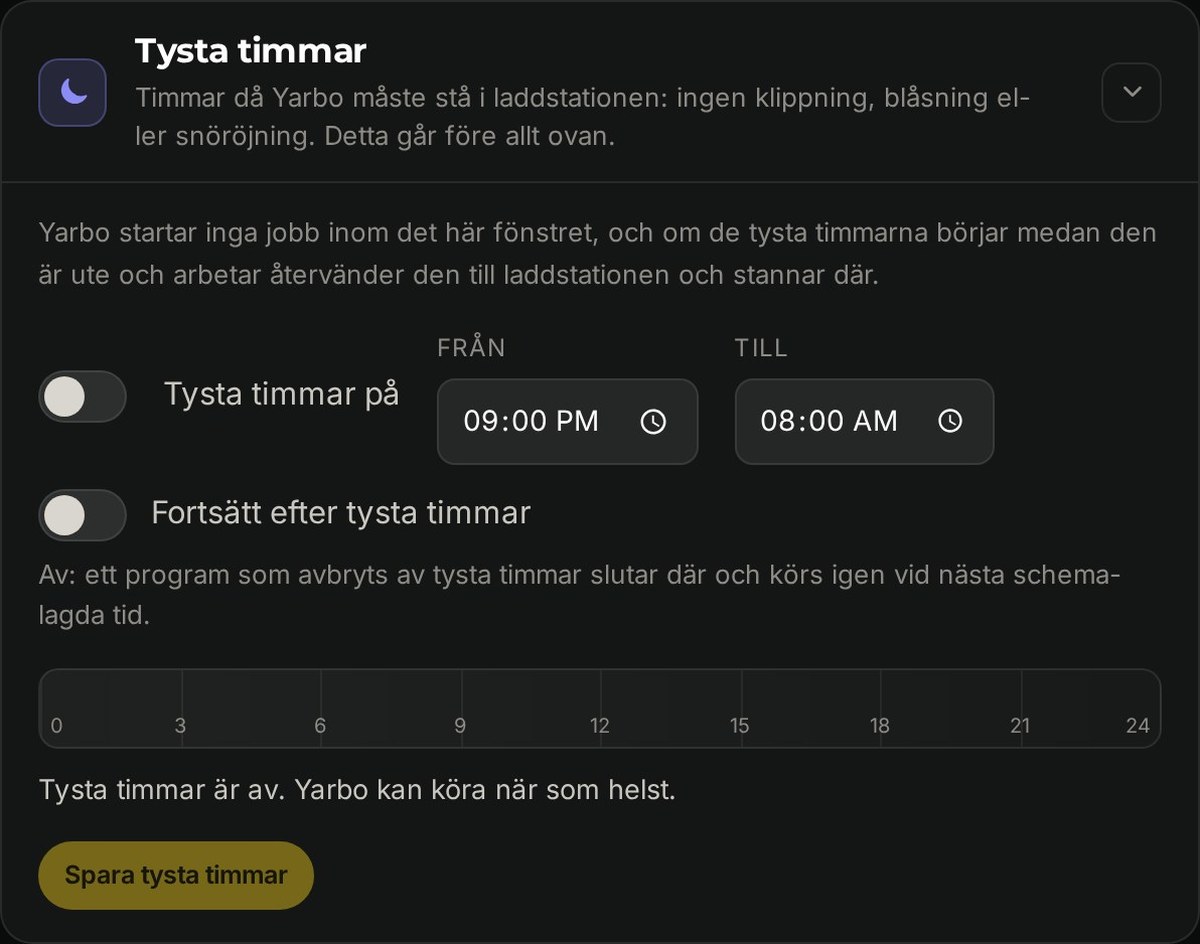
Tysta timmar
Tysta timmar har företräde framför allt annat på sidan. Yarbo startar inget jobb under den tiden. Om de tysta timmarna börjar medan den är ute och arbetar återvänder den till laddstationen och stannar där.
När något inte kördes
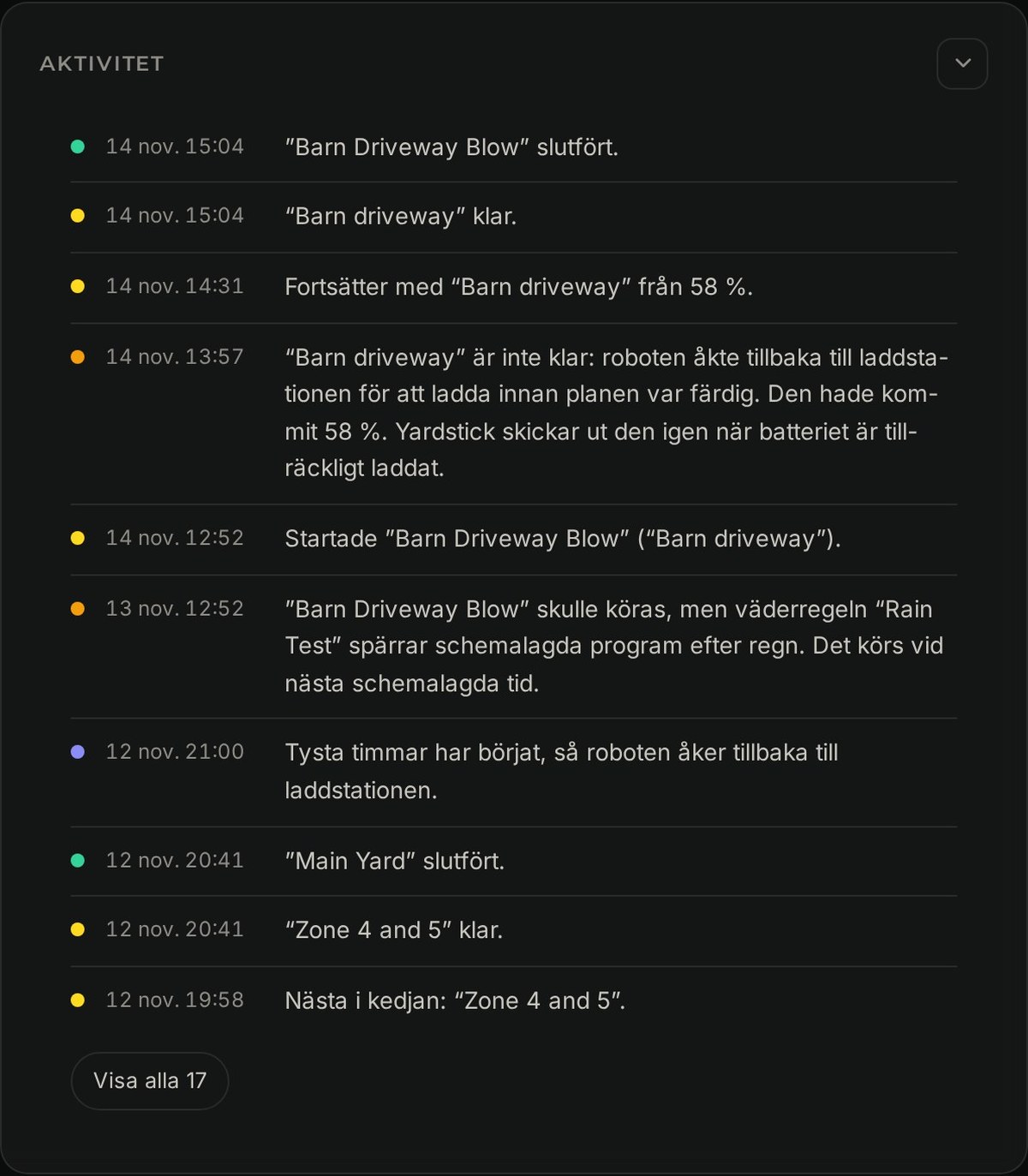
Öppna Schema och klicka sedan på Aktivitet för att fälla ut avsnittet. Om schemat hoppade över en körning eller avbröt den i förtid, läs posten för den planerade starttiden. Om roboten är offline, kontrollera anslutningen. Vid regnstopp, kontrollera Väderregler och väderkällan. Om en plan saknas, kontrollera Planer.
Innan du förlitar dig på schemat
Datorn måste vara på
Scheman körs bara medan Yardstick är igång, och ett strömavbrott eller en bruten nätverksanslutning kan hindra en schemalagd start. Betrakta inte schemaläggning som en säkerhetsfunktion. Yarbos egna säkerhetssystem har alltid företräde.
Bara en schemaläggare åt gången
När du slår på Yardsticks schemaläggare stängs dina scheman i Yarbo-appen av, så att de två aldrig krockar. Så länge schemaläggaren är på kontrollerar Yardstick detta igen vid start och varje gång du öppnar den här sidan. Scheman i Yarbo-appen som har slagits på igen stängs av, och du får veta vilka det gäller. Vill du byta tillbaka stänger du först av Yardsticks schemaläggare och aktiverar sedan schemana i Yarbo-appen igen.
Yardstick väntar på en robot som är offline
Om din Yarbo är offline när ett program ska starta väntar Yardstick i upp till 30 minuter och startar programmet så snart roboten är tillbaka. I aktivitetslistan anges hur försenad starten blev. Om roboten är offline hela tiden hoppas körningen över och du får besked.
En borttagen plan stänger av programmet
Om en plan som ingår i ett program tas bort stänger Yardstick av programmet och talar om vad som saknas, i stället för att låta det starta på utsatt tid och i tysthet göra mindre än utlovat. Om du tar bort en zon eller återvändsgränd i kartredigeraren förblir dina planer intakta, så det stänger inte av programmet.
Du får veta om ett program avbryts halvvägs
Om ett program avslutas innan alla zoner har körts får du en varning som talar om det och anger vilka zoner som inte kommer att köras den här gången.
Laddningen kan gå snabbare
Slå på Kör ut igen med delvis laddat batteri så fortsätter ett jobb som pausats för laddning så snart batteriet räcker till resten, i stället för att vänta tills det är fulladdat. Det gäller dina program och planer som du startar från Yardstick (sidan Planer eller mobilsidan). Jobb som startas i Yarbo-appen sköter roboten själv.