Support / Automatisk klippning / Planer Sök i hjälpen
Planer: skapa, starta och säkerhetskopiera
En plan är en namngiven uppsättning zoner och eventuella återvändsgränder som Yarbo klipper i en körning. Planer lagras på själva roboten. I Yardstick kan du skapa och ändra dem, starta en plan och spara en kopia ifall roboten tappar bort dem.
Här hittar du det
Öppna Planer via länkarna högst upp på valfri sida. Ditt Yarbo-konto används för att skapa, byta namn på och radera planer. Om du inte är inloggad visar sidan Logga in för att redigera planer.
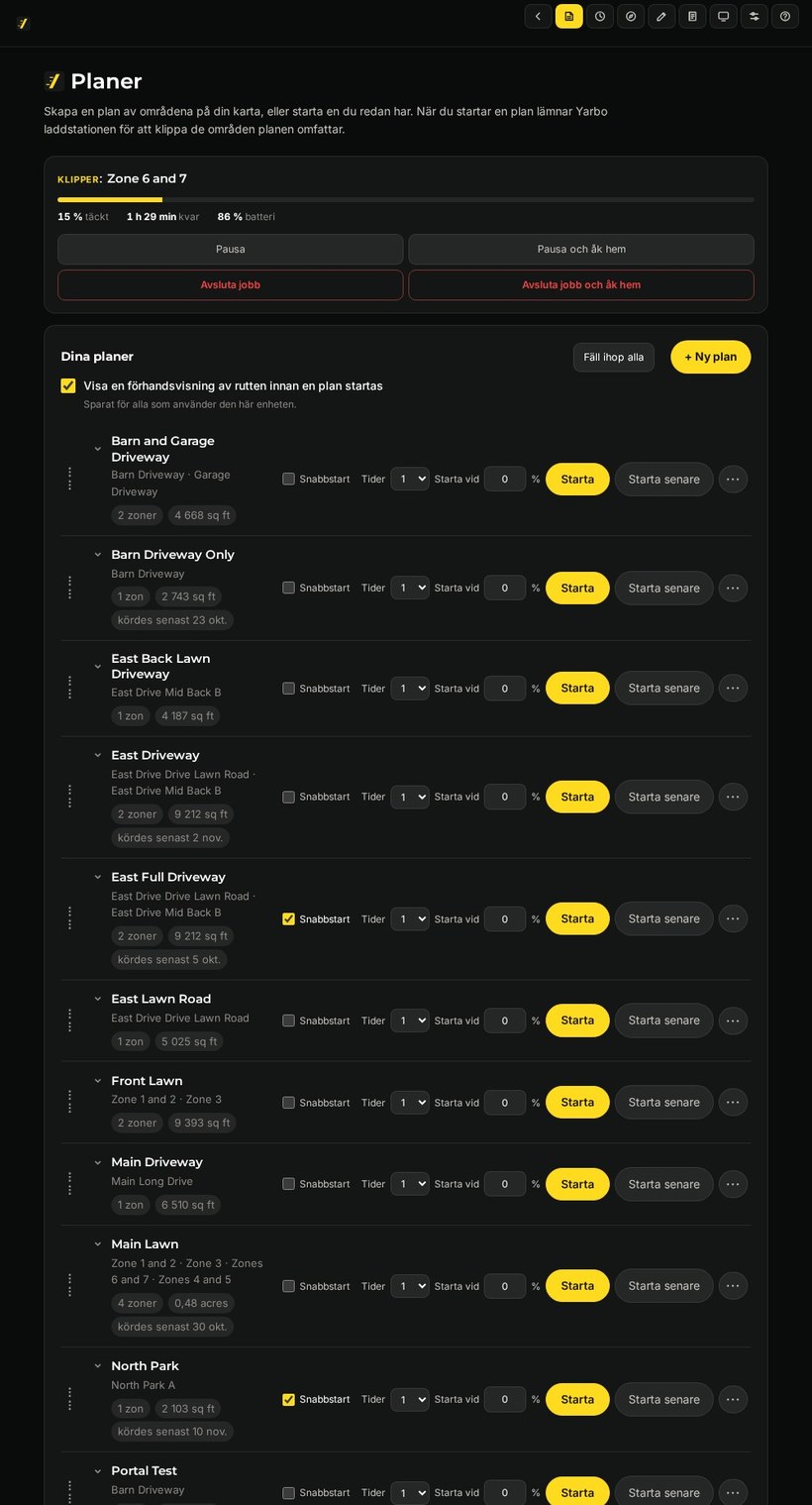
Dina planer
Starta
Skickar ut Yarbo från laddstationen för att klippa enligt planen direkt.
Ny plan
Ge den ett namn, markera zonerna den ska klippa och tryck på Skapa plan.
Redigera områden
Öppna planens ⋯-meny (Mer för {name}) och välj Redigera områden. Ändra vilka zoner planen klipper. Dina återvändsgränder visas i en egen grupp, Återvändsgränder som planen klipper, var och en med namnet på zonen den utgår från. Tryck på Spara ändringar när du är klar. Under varje plans namn ser du vad den omfattar, till exempel 1 zon, 1 återvändsgränd.
Välj ordning
När Smart sortering är aktiverat väljer Yarbo själv ordningen för planens områden. Stäng av funktionen under Redigera områden så visas zonerna och återvändsgränderna i den ordning Yarbo kommer att klippa dem. Ändra ordningen med pilarna och tryck sedan på Spara ändringar. Praktiskt för återvändsgränder i en backe som bara fungerar att köra åt ett håll. Det är samma inställning som i Yarbo-appen, och planen behåller sin ordning oavsett vilken app du redigerar den i.
Byt namn
Öppna planens ⋯-meny och välj Byt namn. Det ger planen ett nytt namn. Namnet visas här, i Schema och i Yarbo-appen.
Ordna planerna
Pilarna bredvid varje plan flyttar den uppåt eller nedåt i listan. Sortera A till Z återställer alfabetisk ordning.
Radera
Öppna planens ⋯-meny och välj Radera. Det tar bort planen från roboten. Om ett program i Schema använder planen talar Yardstick först om vilket och ber dig bekräfta med Radera ändå.
Medan en plan körs
Ett kort högst upp visar jobbet: hur mycket som har täckts, återstående tid och batterinivå. Därifrån kan du:
Pausa och Fortsätt
Pausa stoppar roboten där den är. Fortsätt återupptar körningen. Pausa & åk hem skickar roboten till laddstationen med jobbet kvar, så att det kan fortsätta senare.
Avsluta jobb
Avslutar jobbet där roboten befinner sig. Det går inte att fortsätta efteråt. Avsluta jobb & åk hem avslutar jobbet och skickar roboten till laddstationen. Om jobbet ingick i ett program i Schema avbryts även resten av programmet och allt som väntar på att starta. De körs igen vid nästa schemalagda tid.
Säkerhetskopiering av planer
Klicka på Säkerhetskopiering av planer för att öppna det hopfällda avsnittet. Där visas de tre senaste kopiorna. Välj Visa alla, följt av antalet säkerhetskopior, för att se äldre kopior.
Säkerhetskopiera nu
Sparar en kopia av varje plan på din dator. Ge den gärna ett namn. Yardstick sparar också Automatiska kopior löpande, även när roboten rapporterar att det inte finns några planer alls, eftersom det är just då det är viktigt att uppmärksamma det.
Återställ
Lägger tillbaka saknade planer på roboten från en kopia. Planer som finns kvar på roboten lämnas orörda, och återställda planer behåller sina gamla nummer, som dina scheman hänvisar till.
Byt namn och ×
Ge en kopia ett namn så att du hittar den, eller ta bort en som du inte längre behöver.
Så hänger planer och scheman ihop
Ett program i Schema kör en eller flera planer i ordning. Inom en plan bestäms ordningen av Smart sortering, som beskrivs ovan. Om du tar bort en zon, återvändsgränd eller patrullinje i kartredigeraren finns planerna som använder den kvar, med allt annat innehåll intakt. Om en plan som ingår i ett program tas bort stängs programmet av och Yardstick talar om vilken del som saknas.