Assistance / Tonte automatique / Plans Rechercher dans l’aide
Plans : les créer, les lancer et les sauvegarder
Un plan est un ensemble nommé de zones, avec éventuellement des impasses, que Yarbo tond en une seule fois. Les plans sont enregistrés sur le robot lui-même. Depuis Yardstick, vous pouvez les créer, les modifier, les lancer et en conserver une copie au cas où le robot les perdrait.
Où le trouver
Ouvrez Plans depuis les liens en haut de n’importe quelle page. La création, le changement de nom et la suppression des plans passent par votre compte Yarbo. Si vous n’êtes pas connecté, la page propose Se connecter pour modifier les plans.
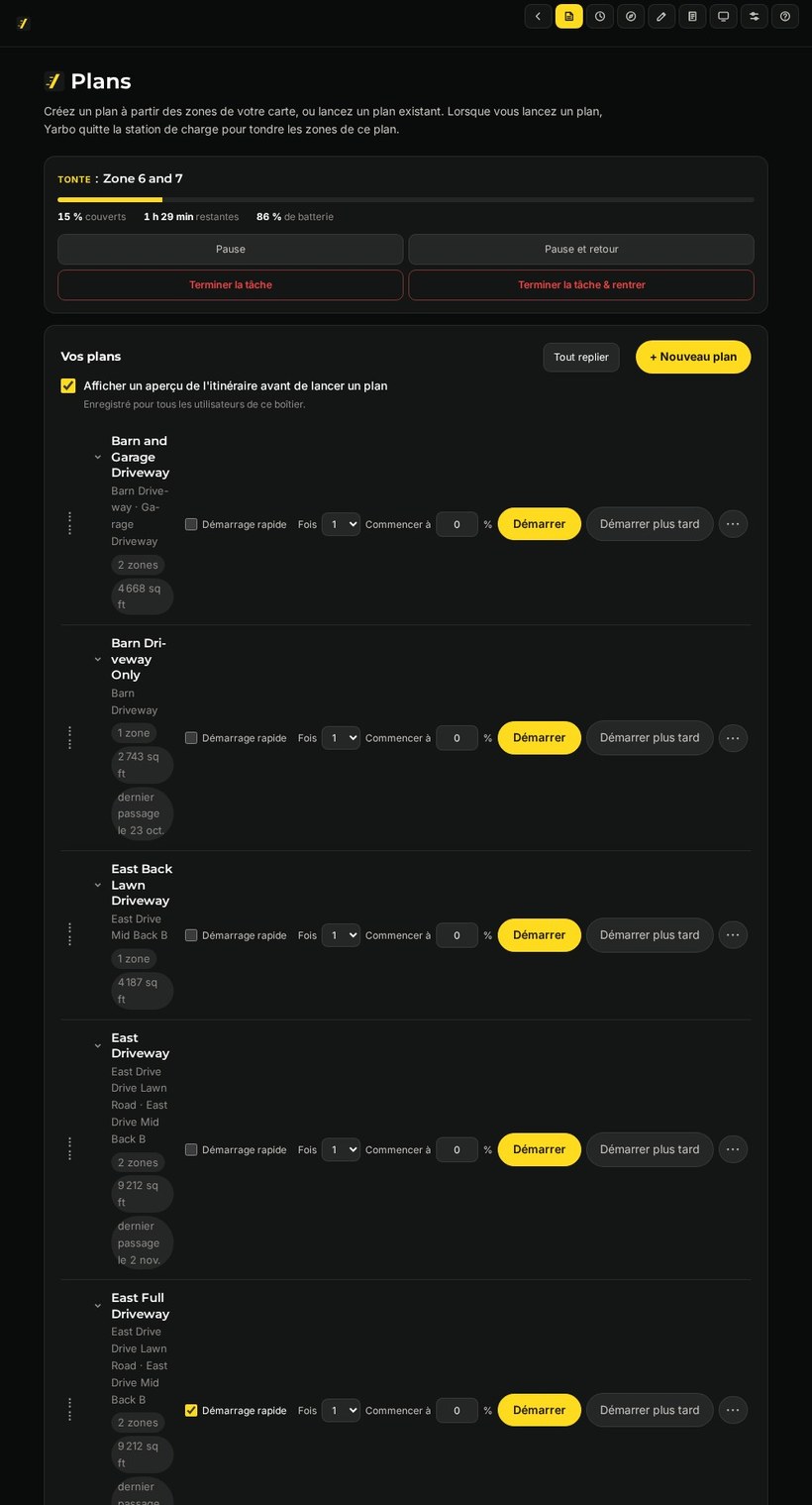
Vos plans
Démarrer
Fait sortir Yarbo de sa station pour tondre immédiatement selon ce plan.
Nouveau plan
Donnez-lui un nom, cochez les zones à tondre, puis cliquez sur Créer le plan.
Modifier les aires de travail
Ouvrez le menu ⋯ du plan (Plus d’options pour {name}), puis choisissez Modifier les aires de travail. Modifiez les zones que le plan doit tondre. Vos impasses figurent dans un groupe distinct, Impasses tondues par ce plan, chacune portant le nom de la zone à laquelle elle est rattachée. Cliquez sur Enregistrer les modifications lorsque vous avez terminé. Sous le nom de chaque plan, vous voyez ce qu’il couvre, par exemple 1 zone, 1 impasse.
Choisir l’ordre
Lorsque le Tri intelligent est activé, Yarbo choisit lui-même l’ordre des aires de travail du plan. Désactivez-le dans Modifier les aires de travail : les zones et les impasses s’affichent alors dans l’ordre où Yarbo les tondra. Utilisez les flèches pour le modifier, puis cliquez sur Enregistrer les modifications. C’est pratique pour les impasses en pente qui ne peuvent être tondues que dans un sens. Il s’agit du même réglage que dans l’application Yarbo, et le plan conserve son ordre quelle que soit l’application utilisée pour le modifier.
Renommer
Ouvrez le menu ⋯ du plan et choisissez Renommer pour lui donner un nouveau nom. Ce nom s’affiche ici, dans le Calendrier et dans l’application Yarbo.
Organiser les plans
Les flèches à côté de chaque plan permettent de le monter ou de le descendre dans la liste. Trier de A à Z les remet dans l’ordre alphabétique.
Supprimer
Ouvrez le menu ⋯ du plan et choisissez Supprimer pour retirer le plan du robot. Si un programme du Calendrier l’utilise, Yardstick vous indique d’abord lequel et vous demande de confirmer avec Supprimer quand même.
Pendant l’exécution d’un plan
Une fiche en haut de la page présente la tâche : la surface couverte, le temps restant et le niveau de batterie. Vous pouvez alors :
Pause et Reprendre
Pause arrête le robot là où il se trouve ; Reprendre lui permet de continuer. Pause & retour à la station le renvoie à sa station en gardant la tâche ouverte pour la reprendre plus tard.
Terminer la tâche
Termine la tâche là où se trouve le robot. Il n’est plus possible de la reprendre ensuite. Terminer la tâche & retour à la station termine la tâche et renvoie le robot à sa station. Si la tâche faisait partie d’un programme du Calendrier, la suite de ce programme est également annulée, ainsi que tout ce qui attendait de démarrer. Ces éléments seront de nouveau exécutés à leur prochain horaire prévu.
Sauvegarde des plans
Cliquez sur Sauvegarde des plans pour déplier la section. Elle affiche les trois dernières copies. Choisissez Tout afficher, suivi du nombre de sauvegardes, pour voir les plus anciennes.
Sauvegarder maintenant
Enregistre une copie de chaque plan sur votre ordinateur. Vous pouvez lui donner un nom. Yardstick conserve aussi des copies Automatiques au fil du temps, y compris lorsque le robot indique qu’il ne contient aucun plan, car c’est précisément le moment à ne pas laisser passer.
Restaurer
Restaure les plans manquants sur le robot à partir d’une copie. Les plans encore présents sur le robot restent inchangés, et les plans restaurés conservent leurs anciens numéros, auxquels vos programmations font référence.
Renommer et ×
Donnez un nom à une copie pour la retrouver, ou supprimez une copie dont vous n’avez plus besoin.
Comment les plans et les programmations s’articulent
Un programme du Calendrier exécute un ou plusieurs plans dans l’ordre. Au sein d’un plan, l’ordre est défini par le Tri intelligent, présenté plus haut. Si vous supprimez une zone, une impasse ou une ligne de patrouille dans l’éditeur de carte, les plans qui l’utilisent sont conservés avec tous leurs autres éléments. Si vous supprimez un plan utilisé par un programme, ce programme est désactivé et Yardstick vous indique l’élément manquant.