Podpora / Automatické sečení / Plány Hledat v nápovědě
Plány: vytváření, spouštění a zálohování
Plán je pojmenovaná skupina zón a případně slepých uliček, které Yarbo poseče najednou. Plány se ukládají přímo v robotovi. V Yardstick je můžete vytvářet, upravovat a spouštět a také si uchovat kopii pro případ, že o ně robot přijde.
Kde funkci najdete
Otevřete Plány pomocí odkazů v horní části kterékoli stránky. Vytváření, přejmenovávání a mazání plánů využívá váš účet Yarbo. Pokud nejste přihlášeni, stránka nabídne možnost Přihlásit se a upravovat plány.
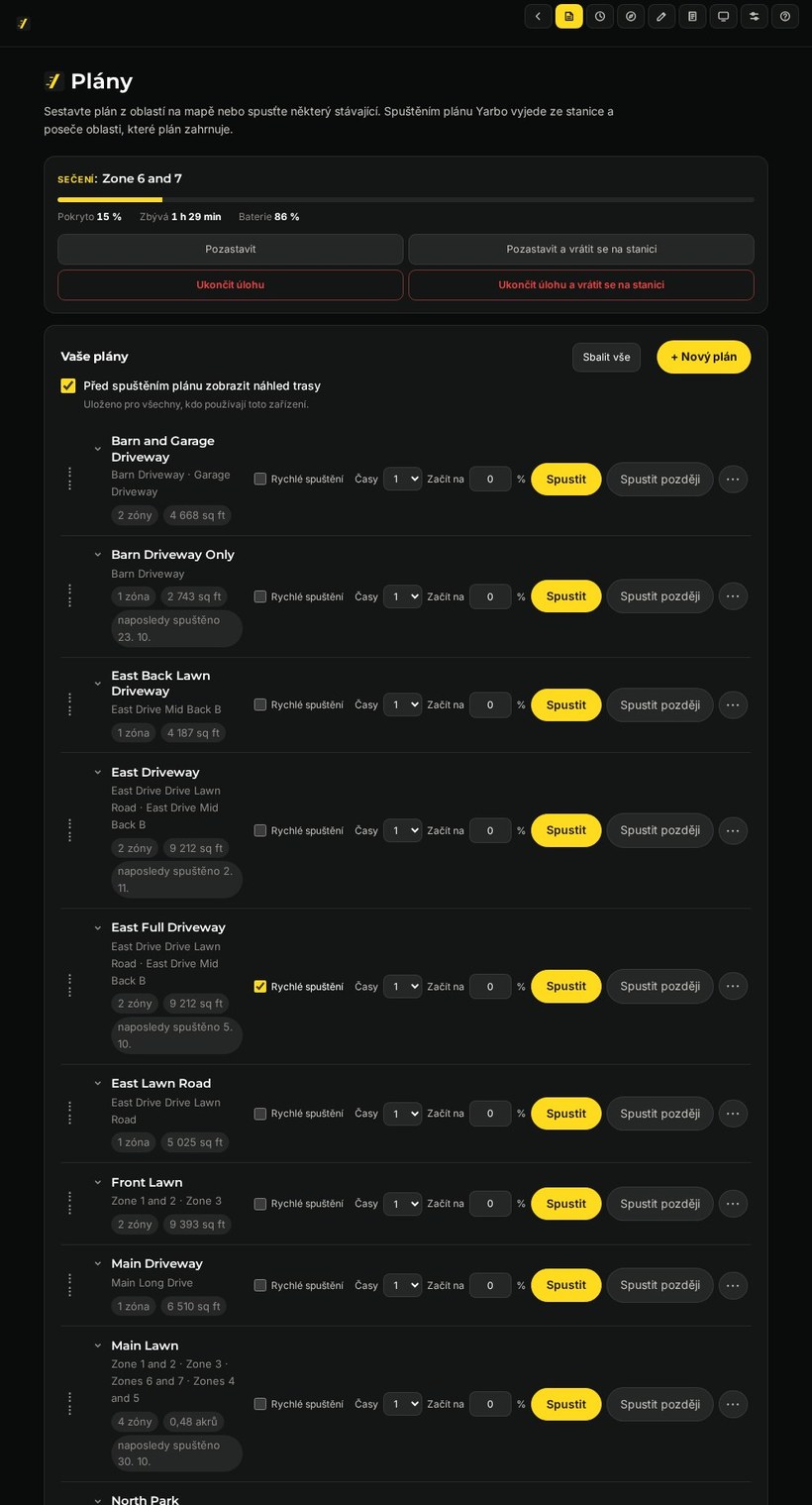
Vaše plány
Spustit
Vyšle Yarbo ze stanice, aby ihned začal sekat podle daného plánu.
Nový plán
Pojmenujte ho, zaškrtněte zóny, které má posekat, a stiskněte Vytvořit plán.
Upravit oblasti
Otevřete nabídku ⋯ u plánu (Další možnosti pro {name}) a vyberte Upravit oblasti. Změňte, které zóny plán poseče. Vaše slepé uličky jsou uvedené v samostatné skupině Slepé uličky sečené tímto plánem, každá s názvem zóny, ze které vychází. Až budete hotovi, stiskněte Uložit změny. Pod názvem každého plánu vidíte, co zahrnuje, například 1 zóna, 1 slepá ulička.
Zvolte pořadí
Se zapnutou volbou Chytré řazení vybírá Yarbo pořadí oblastí v plánu sám. Vypněte ji v části Upravit oblasti a zóny i slepé uličky se zobrazí v pořadí, ve kterém je Yarbo poseče. Pomocí šipek pořadí změňte a pak stiskněte Uložit změny. To se hodí u slepých uliček ve svahu, které lze projet jen jedním směrem. Je to stejný přepínač jako v aplikaci Yarbo a plán si zachová své pořadí bez ohledu na to, ve které aplikaci ho upravíte.
Přejmenovat
Otevřete nabídku ⋯ u plánu a vyberte Přejmenovat. Tím plánu dáte nový název. Tento název uvidíte zde, v Rozvrhu i v aplikaci Yarbo.
Seřaďte plány
Šipky vedle každého plánu ho posunou v seznamu nahoru nebo dolů. Volba Seřadit od A do Z obnoví abecední pořadí.
Smazat
Otevřete nabídku ⋯ u plánu a vyberte Smazat. Tím plán odstraníte z robota. Pokud ho spouští některý program v Rozvrhu, Yardstick nejprve uvede, který to je, a požádá vás o potvrzení pomocí Přesto smazat.
Během provádění plánu
Karta nahoře zobrazuje úlohu: dosavadní pokrytí, zbývající čas a stav baterie. Odtud můžete:
Pozastavit a Pokračovat
Pozastavit zastaví robota na místě; Pokračovat ho znovu rozjede. Pozastavit & vrátit se na stanici ho pošle do stanice a úlohu ponechá otevřenou, aby v ní mohl pokračovat později.
Ukončit úlohu
Ukončí úlohu tam, kde se robot právě nachází. Poté už v ní nelze pokračovat. Ukončit úlohu & vrátit se na stanici ji ukončí a pošle robota do stanice. Pokud byla úloha součástí programu v Rozvrhu, zruší se i zbytek tohoto programu a vše, co čeká na spuštění. Znovu se spustí v příštím naplánovaném termínu.
Záloha plánů
Kliknutím na Záloha plánů rozbalíte tuto sekci. Zobrazuje poslední tři kopie. Starší zálohy zobrazíte volbou Zobrazit vše, za kterou je uveden počet záloh.
Zálohovat nyní
Uloží do počítače kopii všech plánů. Pokud chcete, můžete ji pojmenovat. Yardstick také průběžně ukládá Automatické kopie, a to i tehdy, když robot hlásí, že nemá žádné plány. Právě takový okamžik totiž stojí za zaznamenání.
Obnovit
Vrátí chybějící plány z kopie do robota. Plány, které v robotu stále jsou, ponechá beze změny. Obnoveným plánům zůstanou původní čísla, na která odkazují vaše rozvrhy.
Přejmenovat a ×
Pojmenujte kopii, abyste ji snadno našli, nebo smažte tu, kterou už nepotřebujete.
Jak spolu souvisejí plány a rozvrhy
Program na stránce Rozvrh spouští jeden nebo více plánů za sebou. Pořadí v rámci jednoho plánu určuje výše popsané Chytré řazení. Když v editoru mapy smažete zónu, slepou uličku nebo hlídkovou trasu, plány, které ji používají, zůstanou zachovány včetně veškerého ostatního obsahu. Pokud smažete plán, který některý program spouští, program se vypne a Yardstick vám sdělí, co chybí.