Pomoc / Automatyczne koszenie / Plany Szukaj w pomocy
Plany: tworzenie, uruchamianie i zabezpieczanie
Plan to nazwany zestaw stref i ewentualnych ślepych zaułków, które Yarbo kosi w ramach jednego zadania. Plany są przechowywane w samym robocie. W Yardstick można je tworzyć, zmieniać i uruchamiać, a także zachować kopię na wypadek ich utraty przez robota.
Gdzie znaleźć
Otworzyć Plany za pomocą odnośnika u góry dowolnej strony. Tworzenie planów, zmiana ich nazw i usuwanie wymaga korzystania z konta Yarbo. Jeśli nie zalogowano się na konto, na stronie pojawi się opcja Zaloguj się, aby edytować plany.
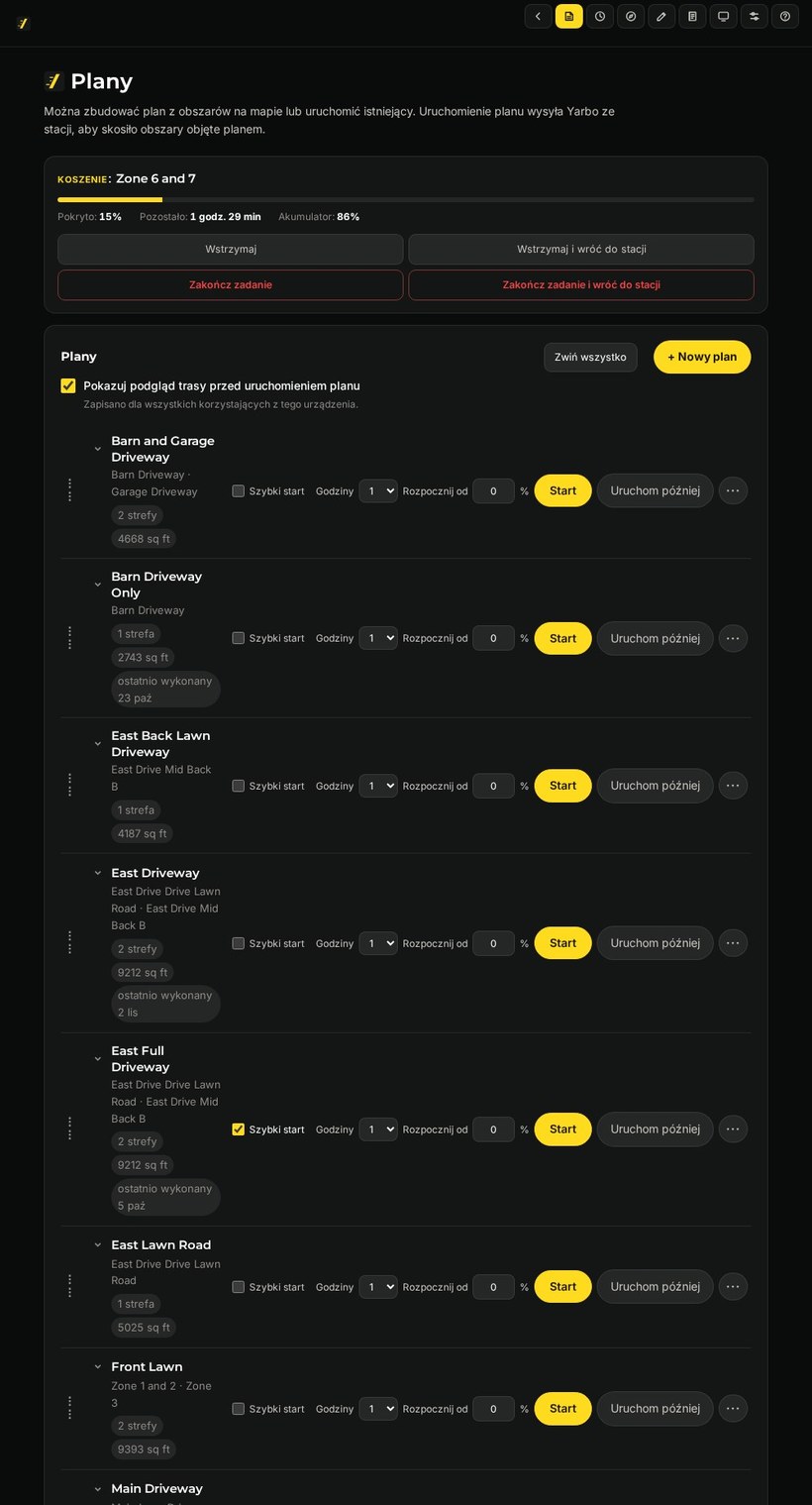
Twoje plany
Uruchom
Wysyła Yarbo ze stacji, aby od razu rozpoczął koszenie według tego planu.
Nowy plan
Nadać nazwę, zaznaczyć strefy do koszenia i nacisnąć Utwórz plan.
Edytuj obszary
Otworzyć menu ⋯ planu (Więcej dla {name}), a następnie wybrać Edytuj obszary, aby zmienić strefy koszone w ramach planu. Ślepe zaułki znajdują się w osobnej grupie Ślepe zaułki koszone w tym planie, a nazwa każdego zawiera strefę, od której odchodzi. Po zakończeniu nacisnąć Zapisz zmiany. Pod nazwą każdego planu widoczny jest jego zakres, na przykład 1 strefa, 1 ślepy zaułek.
Wybrać kolejność
Gdy włączone jest Inteligentne sortowanie, Yarbo sam wybiera kolejność obszarów w planie. Po wyłączeniu tej opcji w oknie Edytuj obszary strefy i ślepe zaułki pojawią się w kolejności koszenia. Można ją zmienić strzałkami, a następnie nacisnąć Zapisz zmiany. Przydaje się to w ślepych zaułkach na zboczu, które można kosić tylko w jednym kierunku. To ten sam przełącznik co w aplikacji Yarbo. Plan zachowuje kolejność niezależnie od aplikacji użytej do edycji.
Zmień nazwę
Otworzyć menu ⋯ planu i wybrać Zmień nazwę, aby nadać planowi nową nazwę. Ta nazwa jest widoczna tutaj, w Harmonogramie i w aplikacji Yarbo.
Uporządkować plany
Strzałki obok każdego planu przesuwają go w górę lub w dół listy. Opcja Sortuj od A do Z przywraca kolejność alfabetyczną.
Usuń
Otworzyć menu ⋯ planu i wybrać Usuń, aby usunąć plan z robota. Jeśli korzysta z niego program w Harmonogramie, Yardstick najpierw wskaże ten program i poprosi o potwierdzenie opcją Usuń mimo to.
Podczas wykonywania planu
Karta u góry pokazuje zadanie: dotychczasowe pokrycie, pozostały czas i poziom naładowania akumulatora. Dostępne są tam następujące opcje:
Wstrzymaj i Wznów
Wstrzymaj zatrzymuje robota w miejscu, a Wznów pozwala kontynuować pracę. Wstrzymaj & wróć do stacji wysyła robota do stacji, pozostawiając zadanie otwarte, aby można było kontynuować je później.
Zakończ zadanie
Kończy zadanie w miejscu, w którym znajduje się robot. Nie można go później wznowić. Opcja Zakończ zadanie & wróć do stacji kończy zadanie i wysyła robota do stacji. Jeśli zadanie było częścią programu w Harmonogramie, pozostała część tego programu również zostaje anulowana, wraz ze wszystkim, co czeka na uruchomienie. Kolejne uruchomienie nastąpi w następnym zaplanowanym terminie.
Kopia zapasowa planów
Kliknąć Kopia zapasowa planów, aby rozwinąć sekcję. Widać w niej trzy najnowsze kopie. Aby zobaczyć starsze, wybrać Pokaż wszystkie, obok którego widnieje liczba kopii zapasowych.
Utwórz kopię zapasową teraz
Zapisuje na komputerze kopię każdego planu. Kopii można nadać nazwę. Yardstick na bieżąco zachowuje też kopie Automatyczne, również wtedy, gdy robot zgłasza brak jakichkolwiek planów, bo właśnie na taki moment warto zwrócić uwagę.
Przywróć
Przywraca brakujące plany na robocie z kopii. Plany nadal obecne na robocie pozostają bez zmian, a przywrócone zachowują swoje dotychczasowe numery, do których odwołują się harmonogramy.
Zmień nazwę i ×
Nadać kopii nazwę, aby łatwiej ją znaleźć, lub usunąć niepotrzebną kopię.
Jak plany współpracują z harmonogramami
Program w Harmonogramie uruchamia kolejno jeden lub więcej planów. W obrębie jednego planu kolejność określa opisane powyżej Inteligentne sortowanie. Usunięcie strefy, ślepego zaułka lub linii patrolu w Edytorze mapy nie usuwa planów, które z nich korzystają: pozostają one wraz ze wszystkimi pozostałymi elementami. Jeśli zostanie usunięty plan uruchamiany przez program, program zostanie wyłączony, a Yardstick wskaże brakujący element.