Pagalba / Automatinis pjovimas / Planai Ieškoti pagalbos
Planai: kurkite, paleiskite ir išsaugokite jų kopijas
Planas yra pavadintas zonų ir pasirinktų aklaviečių rinkinys, kurį Yarbo nupjauna per vieną užduotį. Planai saugomi pačiame robote. Yardstick leidžia juos kurti, keisti, paleisti ir išsaugoti jų kopiją, jei robotas juos prarastų.
Kur tai rasti
Bet kurio puslapio viršuje spustelėkite nuorodą Planai. Planai kuriami, pervadinami ir trinami naudojant jūsų Yarbo paskyrą. Jei nesate prisijungę, puslapyje siūloma Prisijungti ir redaguoti planus.
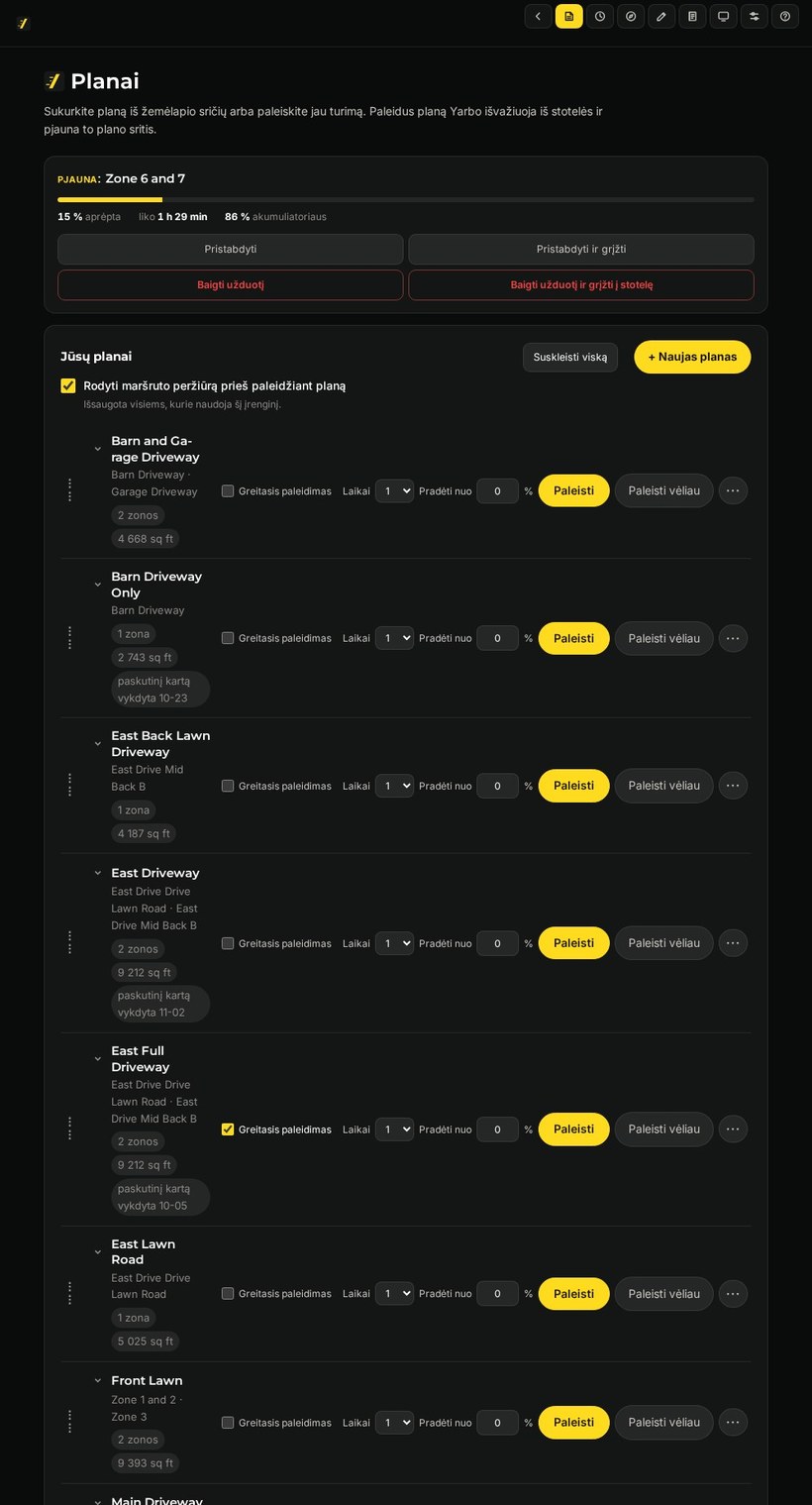
Jūsų planai
Paleisti
Yarbo išvažiuoja iš stotelės ir iškart pradeda pjauti pagal šį planą.
Naujas planas
Suteikite pavadinimą, pažymėkite zonas, kurias reikia pjauti, ir paspauskite Sukurti planą.
Redaguoti sritis
Atverkite plano meniu ⋯ (Daugiau veiksmų: {name}) ir pasirinkite Redaguoti sritis. Čia galite pakeisti, kurias zonas apima planas. Jūsų aklavietės pateikiamos atskiroje grupėje Šio plano pjaunamos aklavietės. Prie kiekvienos nurodyta zona, iš kurios ji atsišakoja. Baigę paspauskite Išsaugoti pakeitimus. Po kiekvieno plano pavadinimu matysite jo apimtį, pavyzdžiui, ‘1 zona, 1 aklavietė’.
Pasirinkite eilę
Kai įjungtas Išmanusis rikiavimas, Yarbo pats parenka plano sričių pjovimo eilę. Išjunkite jį lange ‘Redaguoti sritis’, ir zonos bei aklavietės bus išvardytos tokia eile, kokia Yarbo jas pjaus. Rodyklėmis pakeiskite eilę ir paspauskite Išsaugoti pakeitimus. Tai praverčia šlaite esančioms aklavietėms, kurias galima pjauti tik viena kryptimi. Tai tas pats jungiklis kaip Yarbo programėlėje, o planas išlaiko pasirinktą eilę, kad ir kurioje programoje jį redaguotumėte.
Pervadinti
Atverkite plano meniu ⋯ ir pasirinkite Pervadinti. Taip planui suteiksite naują pavadinimą. Jis bus rodomas čia, tvarkaraštyje ir Yarbo programėlėje.
Surikiuokite planus
Šalia kiekvieno plano esančiomis rodyklėmis galite jį perkelti sąraše aukštyn arba žemyn. Rikiuoti nuo A iki Z vėl surikiuoja planus abėcėlės tvarka.
Ištrinti
Atverkite plano meniu ⋯ ir pasirinkite Ištrinti. Planas pašalinamas iš roboto. Jei jį vykdo tvarkaraščio programa, Yardstick pirmiausia nurodo kuri ir paprašo patvirtinti mygtuku Vis tiek ištrinti.
Kai planas vykdomas
Viršuje esančioje kortelėje rodoma užduoties informacija: kiek jau nupjauta, kiek laiko liko ir akumuliatoriaus įkrova. Čia galite atlikti šiuos veiksmus:
Pristabdyti ir tęsti
Pristabdyti sustabdo robotą ten, kur jis yra; Tęsti leidžia tęsti darbą. Pristabdyti & grįžti į stotelę siunčia robotą į stotelę neužbaigiant užduoties, kad ją būtų galima tęsti vėliau.
Baigti užduotį
Užbaigia užduotį ten, kur yra robotas. Po to veiksmas ‘Tęsti’ nebegalimas. Baigti užduotį & grįžti į stotelę užbaigia užduotį ir siunčia robotą į stotelę. Jei užduotis buvo tvarkaraščio programos dalis, atšaukiama ir likusi tos programos dalis bei visos paleidimo laukiančios programos. Jos vėl bus vykdomos kitu suplanuotu laiku.
Planų atsarginės kopijos
Spustelėkite Planų atsarginės kopijos, kad išskleistumėte skiltį. Joje rodomos trys naujausios kopijos. Norėdami peržiūrėti senesnes, pasirinkite Rodyti visas, šalia šio užrašo nurodytas atsarginių kopijų skaičius.
Sukurti atsarginę kopiją dabar
Išsaugo kiekvieno plano kopiją jūsų kompiuteryje. Jei norite, suteikite jai pavadinimą. Yardstick taip pat reguliariai išsaugo automatines kopijas, net kai robotas praneša, kad planų visai nėra, nes būtent tokį momentą svarbu užfiksuoti.
Atkurti
Iš kopijos atkuria robote trūkstamus planus. Robote likę planai nekeičiami, o atkurti planai išlaiko ankstesnius numerius, į kuriuos nurodo jūsų tvarkaraščiai.
Pervadinti ir ×
Suteikite kopijai pavadinimą, kad ją lengvai rastumėte, arba ištrinkite nebereikalingą.
Kaip planai susiję su tvarkaraščiais
Tvarkaraščio programa paeiliui vykdo vieną ar kelis planus. Vieno plano vykdymo eilę nustato pirmiau aprašytas Išmanusis rikiavimas. Žemėlapio redaktoriuje ištrynus zoną, aklavietę ar patruliavimo liniją, ją naudojantys planai išlieka su visu kitu savo turiniu. Jei ištrinamas programos vykdomas planas, programa išjungiama, o Yardstick praneša, kurios dalies trūksta.