Podpora / Samodejna košnja / Načrti Iskanje po pomoči
Načrti: ustvarjanje, zagon in varno shranjevanje
Načrt je poimenovan nabor con in morebitnih slepih ulic, ki jih Yarbo pokosi v enem opravilu. Načrti so shranjeni na samem robotu. V aplikaciji Yardstick jih lahko ustvarjate, spreminjate in zaženete ter shranite kopijo za primer, če jih robot izgubi.
Kje to najdete
Odprite Načrti prek povezav na vrhu katere koli strani. Za ustvarjanje, preimenovanje in brisanje načrtov se uporablja vaš račun Yarbo. Če niste prijavljeni, je na strani na voljo možnost Prijavite se za urejanje načrtov.
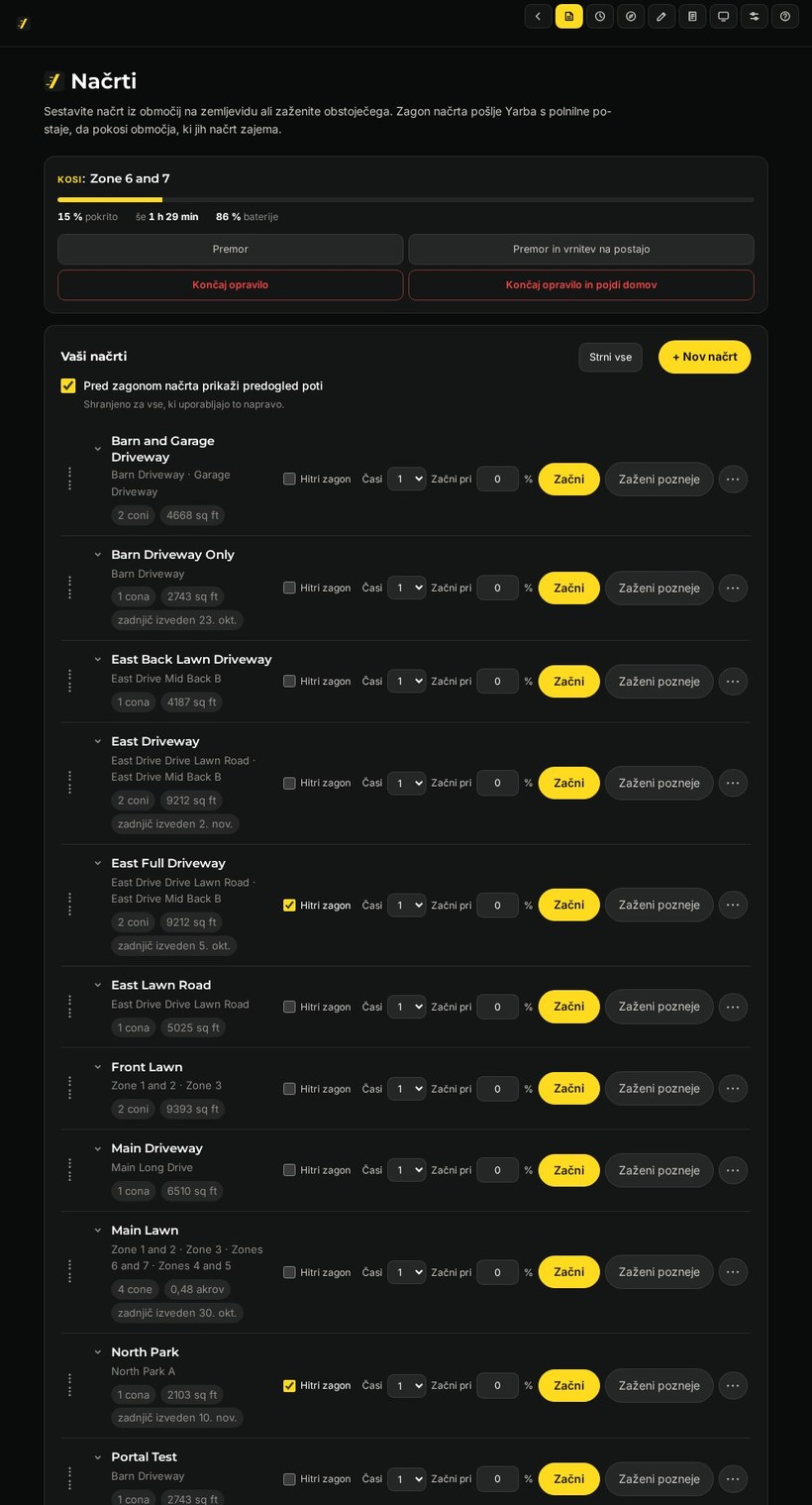
Vaši načrti
Zaženi
Pošlje robota Yarbo s postaje, da takoj začne kositi po tem načrtu.
Nov načrt
Poimenujte ga, označite cone, ki jih želite pokositi, in pritisnite Ustvari načrt.
Uredi območja
Odprite meni ⋯ pri načrtu (Več za {name}) in izberite Uredi območja. Spremenite, katere cone naj robot pokosi po tem načrtu. Vaše slepe ulice so navedene v ločeni skupini Slepe ulice, ki jih zajema ta načrt, vsaka z imenom cone, iz katere izhaja. Ko končate, pritisnite Shrani spremembe. Pod imenom vsakega načrta vidite, kaj zajema, na primer 1 cona, 1 slepa ulica.
Izberite vrstni red
Ko je vklopljeno Pametno razvrščanje, Yarbo sam izbere vrstni red območij v načrtu. Izklopite ga v Uredi območja in cone ter slepe ulice bodo navedene v vrstnem redu košnje. S puščicami ga spremenite, nato pritisnite Shrani spremembe. To je priročno za slepe ulice na pobočju, ki jih je mogoče pokositi le v eno smer. Gre za isto stikalo kot v aplikaciji Yarbo. Načrt ohrani vrstni red ne glede na to, v kateri aplikaciji ga urejate.
Preimenuj
Odprite meni ⋯ pri načrtu in izberite Preimenuj, da načrtu dodelite novo ime. To ime vidite tukaj, v Urniku in v aplikaciji Yarbo.
Uredite vrstni red načrtov
S puščicami ob posameznem načrtu ga premaknete navzgor ali navzdol po seznamu. Možnost Razvrsti od A do Z jih znova razvrsti po abecedi.
Izbriši
Odprite meni ⋯ pri načrtu in izberite Izbriši. S tem načrt odstranite z robota. Če ga uporablja program v Urniku, Yardstick najprej pove, kateri program je to, in zahteva potrditev z možnostjo Vseeno izbriši.
Med izvajanjem načrta
Kartica na vrhu prikazuje opravilo: koliko površine je že pokrite, preostali čas in stanje baterije. Na njej lahko izberete:
Premor in Nadaljuj
Premor ustavi robota na trenutnem mestu, Nadaljuj pa nadaljuje delo. Možnost Premor & vrnitev na postajo pošlje robota na postajo in pusti opravilo odprto, da ga lahko nadaljujete pozneje.
Končaj opravilo
Konča opravilo na trenutnem mestu robota. Nato ga ni več mogoče nadaljevati. Možnost Končaj opravilo & vrnitev na postajo konča opravilo in pošlje robota na postajo. Če je bilo opravilo del programa v Urniku, se prekliče tudi preostanek tega programa skupaj z vsem, kar čaka na začetek. Znova se izvedejo ob naslednjem času po urniku.
Varnostna kopija načrtov
Kliknite Varnostna kopija načrtov, da razširite razdelek. Prikazane so zadnje tri kopije. Za ogled starejših izberite Prikaži vse, ob čemer je navedeno število varnostnih kopij.
Ustvari varnostno kopijo zdaj
V računalnik shrani kopijo vseh načrtov. Če želite, jo lahko poimenujete. Yardstick sproti shranjuje tudi Samodejne kopije, tudi kadar robot sporoči, da nima nobenega načrta, saj je prav tak trenutek vredno zabeležiti.
Obnovi
Iz kopije povrne manjkajoče načrte v robota. Načrti, ki so še vedno v robotu, ostanejo nespremenjeni, obnovljeni načrti pa ohranijo svoje stare številke, na katere se sklicujejo vaši urniki.
Preimenuj in ×
Poimenujte kopijo, da jo boste lažje našli, ali izbrišite tisto, ki je ne potrebujete več.
Kako so povezani načrti in urniki
Program na strani Urnik izvede enega ali več načrtov po vrsti. Vrstni red znotraj posameznega načrta določa zgoraj opisano Pametno razvrščanje. Če v urejevalniku zemljevida izbrišete cono, slepo ulico ali patruljno črto, se načrti, ki jo uporabljajo, ohranijo skupaj z vso preostalo vsebino. Če izbrišete načrt, ki ga izvaja program, se program izklopi, Yardstick pa vam sporoči, kaj manjka.