Ayuda / Corte automático / Planes Buscar en la ayuda
Planes: créalos, inícialos y guárdalos a salvo
Un plan es un conjunto de zonas con un nombre, que puede incluir callejones sin salida, donde Yarbo corta el césped en un mismo trabajo. Los planes se guardan en el propio robot. Desde Yardstick puedes crearlos y modificarlos, iniciar uno y guardar una copia por si el robot los pierde.
Dónde encontrarlo
Abre Planes desde los enlaces de la parte superior de cualquier página. Para crear planes, cambiarles el nombre y eliminarlos se usa tu cuenta de Yarbo; si no has iniciado sesión, la página ofrece la opción Iniciar sesión para editar planes.
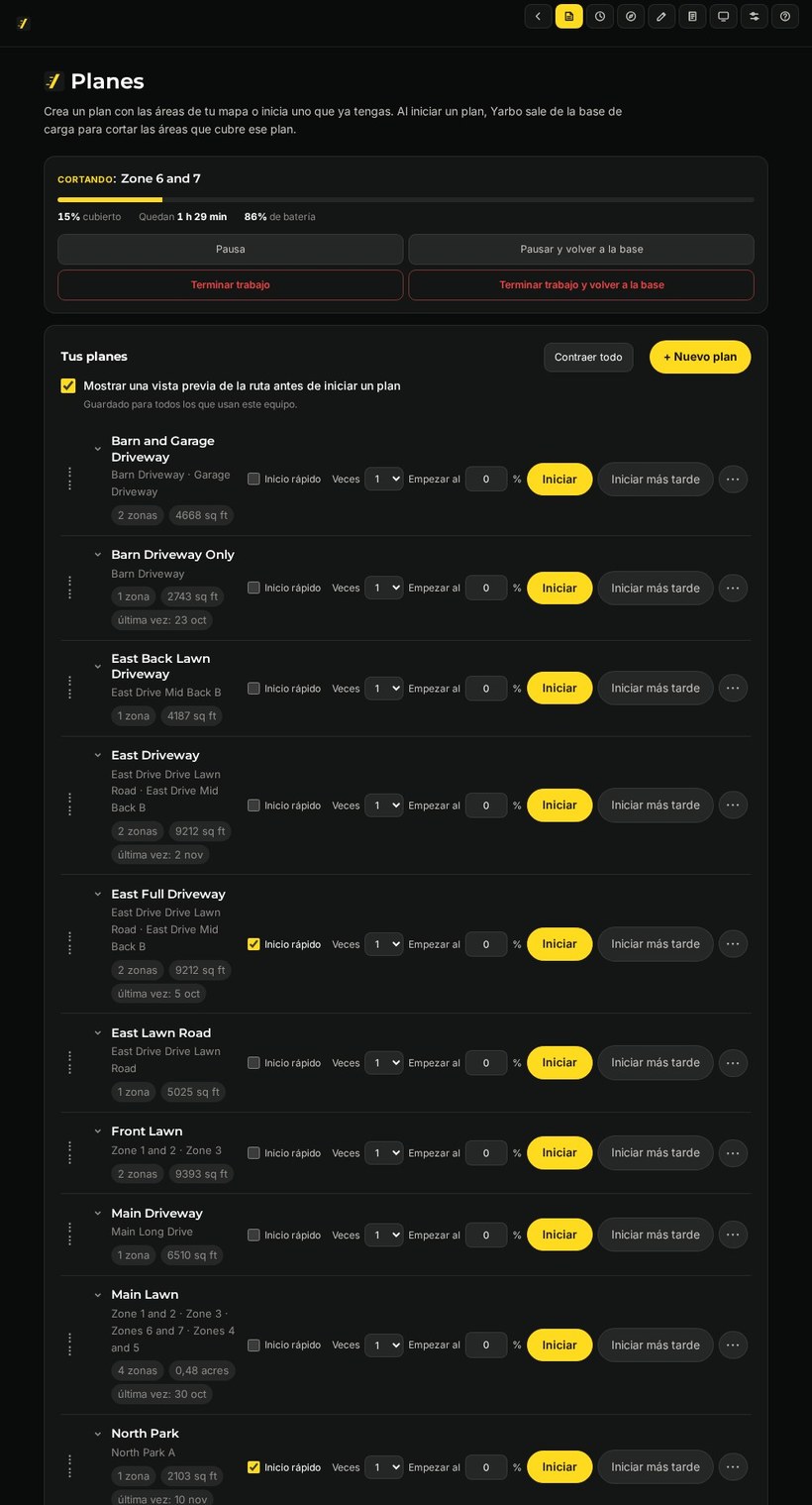
Tus planes
Iniciar
Hace que Yarbo salga de la base para cortar el césped de ese plan ahora.
Nuevo plan
Ponle un nombre, marca las zonas donde debe cortar el césped y pulsa Crear plan.
Editar áreas
Abre el menú ⋯ del plan (Más opciones para {name}) y elige Editar áreas. Cambia las zonas donde corta el césped el plan. Tus callejones sin salida aparecen en un grupo propio, Callejones sin salida donde corta este plan, cada uno identificado con la zona de la que sale. Pulsa Guardar cambios cuando termines. Bajo el nombre de cada plan puedes ver qué abarca, por ejemplo, 1 zona, 1 callejón sin salida.
Elige el orden
Con Ordenación inteligente activada, Yarbo elige por sí mismo el orden de las áreas del plan. Desactívala en Editar áreas y las zonas y los callejones sin salida aparecerán en el orden en que Yarbo cortará el césped; usa las flechas para cambiarlo y pulsa Guardar cambios. Resulta útil para callejones sin salida en pendiente que solo se pueden recorrer en un sentido. Es el mismo ajuste que en la app de Yarbo, y el plan conserva su orden independientemente de la app que uses para editarlo.
Cambiar nombre
Abre el menú ⋯ del plan y elige Cambiar nombre. Permite asignar un nuevo nombre al plan. Es el nombre que verás aquí, en el Calendario y en la app de Yarbo.
Ponlos en orden
Las flechas junto a cada plan lo suben o bajan en la lista. Ordenar de A a Z vuelve a colocarlos en orden alfabético.
Eliminar
Abre el menú ⋯ del plan y elige Eliminar. Elimina el plan del robot. Si algún programa del Calendario lo ejecuta, Yardstick te indica primero cuál y te pide que confirmes con Eliminar de todos modos.
Mientras se ejecuta un plan
Una tarjeta en la parte superior muestra el trabajo: cuánto se ha cubierto, el tiempo restante y la batería. Desde ahí puedes:
Pausa y Reanudar
Pausa detiene el robot donde está; Reanudar hace que continúe. Pausa & volver a la base lo envía a la base sin cerrar el trabajo, para continuar más tarde.
Terminar trabajo
Termina el trabajo donde está el robot. Después no se puede reanudar. Terminar trabajo & volver a la base lo termina y envía el robot a la base. Si el trabajo formaba parte de un programa del Calendario, también se cancela el resto de ese programa, junto con todo lo que esté esperando para empezar; volverán a ejecutarse en su próximo horario programado.
Copia de seguridad de planes
Haz clic en Copia de seguridad de planes para desplegar la sección. Muestra las tres copias más recientes; elige Mostrar todas, seguido del número de copias de seguridad, para ver las anteriores.
Crear copia de seguridad ahora
Guarda una copia de todos los planes en tu ordenador. Puedes ponerle un nombre si quieres. Yardstick también guarda copias Automáticas sobre la marcha, incluso cuando el robot indica que no tiene ningún plan, porque ese es precisamente el momento que conviene registrar.
Restaurar
Restaura en el robot los planes que faltan a partir de una copia. Los planes que siguen en el robot no se modifican, y los restaurados conservan sus números originales, que son los que utilizan tus horarios.
Cambiar nombre y ×
Ponle un nombre a una copia para encontrarla fácilmente, o elimina una que ya no necesites.
Cómo se relacionan los planes y los horarios
Un programa del Calendario ejecuta uno o varios planes en orden. Dentro de cada plan, el orden lo determina la Ordenación inteligente, explicada arriba. Al eliminar una zona, un callejón sin salida o una línea de patrulla en el Editor de mapa, se conservan los planes que los utilizan, con todo su contenido restante intacto. Si se elimina un plan ejecutado por un programa, el programa se desactiva y Yardstick te indica qué falta.