Tuki / Automaattinen leikkuu / Suunnitelmat Hae ohjeista
Suunnitelmat: luo, käynnistä ja pidä tallessa
Suunnitelma on nimetty joukko alueita ja mahdollisia umpikujia, jotka Yarbo leikkaa yhdellä kertaa. Suunnitelmat tallennetaan itse robottiin. Yardstickissä voit luoda ja muokata niitä, käynnistää suunnitelman ja säilyttää kopion siltä varalta, että suunnitelmat katoavat robotista.
Mistä se löytyy
Avaa Suunnitelmat minkä tahansa sivun yläreunan linkeistä. Suunnitelmien luomiseen, uudelleennimeämiseen ja poistamiseen käytetään Yarbo-tiliäsi. Jos et ole kirjautunut sisään, sivulla näkyy Kirjaudu sisään muokataksesi suunnitelmia.
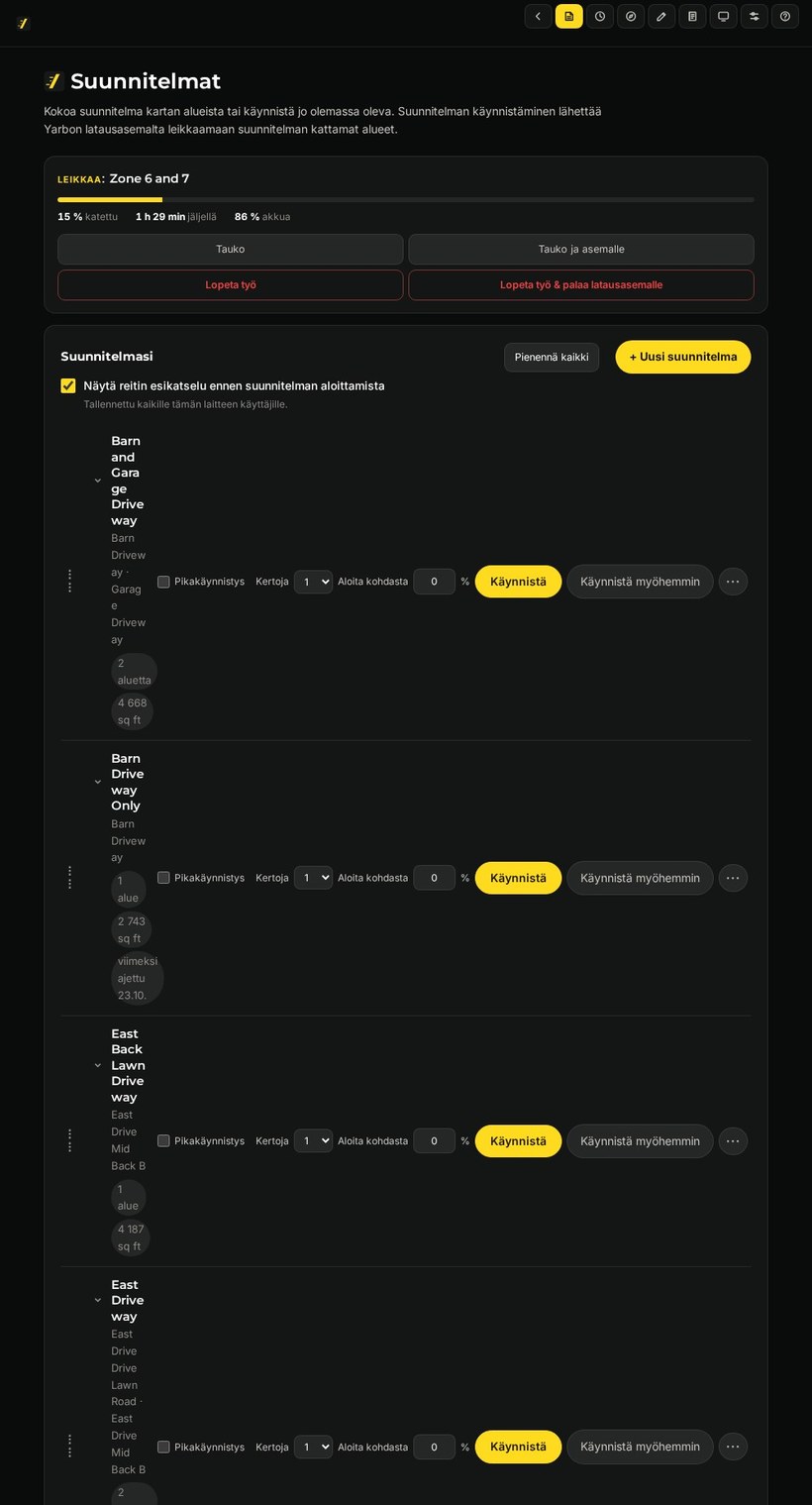
Omat suunnitelmat
Käynnistä
Lähettää Yarbon latausasemalta leikkaamaan suunnitelman heti.
Uusi suunnitelma
Anna nimi, valitse leikattavat alueet ja paina Luo suunnitelma.
Muokkaa alueita
Avaa suunnitelman ⋯-valikko (Lisää toimintoja: {name}) ja valitse Muokkaa alueita. Voit muuttaa suunnitelmaan kuuluvia leikattavia alueita. Umpikujat näkyvät omassa ryhmässään, Suunnitelman leikkaamat umpikujat, ja kunkin nimessä näkyy alue, josta se alkaa. Paina lopuksi Tallenna muutokset. Kunkin suunnitelman nimen alla näkyy sen kattavuus, esimerkiksi 1 alue, 1 umpikuja.
Valitse järjestys
Kun Älykäs järjestäminen on käytössä, Yarbo valitsee itse suunnitelman alueiden järjestyksen. Poista se käytöstä Muokkaa alueita -näkymässä, niin alueet ja umpikujat näkyvät luettelossa leikkuujärjestyksessä. Muuta järjestystä nuolilla ja paina sitten Tallenna muutokset. Tästä on hyötyä mäessä oleville umpikujille, joiden leikkuu onnistuu vain yhteen suuntaan. Kyseessä on sama asetus kuin Yarbo-sovelluksessa, ja suunnitelman järjestys säilyy riippumatta siitä, kummassa sovelluksessa muokkaat sitä.
Nimeä uudelleen
Avaa suunnitelman ⋯-valikko ja valitse Nimeä uudelleen. Voit antaa suunnitelmalle uuden nimen. Sama nimi näkyy täällä, Aikataulu-sivulla ja Yarbo-sovelluksessa.
Järjestä suunnitelmat
Kunkin suunnitelman vieressä olevilla nuolilla voit siirtää sitä luettelossa ylös tai alas. Lajittele A–Z palauttaa suunnitelmat aakkosjärjestykseen.
Poista
Avaa suunnitelman ⋯-valikko ja valitse Poista. Tämä poistaa suunnitelman robotista. Jos jokin Aikataulu-sivun ohjelma käyttää sitä, Yardstick kertoo ensin, mikä ohjelma on kyseessä, ja pyytää vahvistamaan poistamisen valinnalla Poista silti.
Kun suunnitelmaa suoritetaan
Yläreunan kortti näyttää työn tiedot: kuinka paljon on leikattu, jäljellä olevan ajan ja akun varaustason. Kortista voit käyttää seuraavia toimintoja:
Tauko ja Jatka
Tauko pysäyttää robotin paikalleen, ja Jatka jatkaa työtä. Tauko & palaa latausasemalle lähettää robotin latausasemalle ja jättää työn avoimeksi, jotta sitä voi jatkaa myöhemmin.
Lopeta työ
Päättää työn robotin nykyisessä sijainnissa. Tämän jälkeen työtä ei voi enää jatkaa. Lopeta työ & palaa latausasemalle päättää työn ja lähettää robotin latausasemalle. Jos työ kuului Aikataulu-sivun ohjelmaan, myös ohjelman loppuosa ja kaikki käynnistymistä odottavat työt perutaan. Ne suoritetaan taas seuraavana ajastettuna ajankohtana.
Suunnitelmien varmuuskopiointi
Avaa suljettu osio napsauttamalla Suunnitelmien varmuuskopiointi. Siinä näkyvät kolme uusinta kopiota. Näet vanhemmat valitsemalla Näytä kaikki, jonka perässä näkyy varmuuskopioiden määrä.
Varmuuskopioi nyt
Tallentaa tietokoneelle kopion jokaisesta suunnitelmasta. Voit halutessasi antaa kopiolle nimen. Yardstick tallentaa myös automaattisia kopioita käytön aikana, myös silloin, kun robotti ilmoittaa, ettei sillä ole yhtään suunnitelmaa. Juuri se on tilanne, joka kannattaa huomata.
Palauta
Palauttaa puuttuvat suunnitelmat kopiosta robotille. Robotilla yhä oleviin suunnitelmiin ei kosketa, ja palautetut suunnitelmat säilyttävät vanhat numeronsa, joihin aikataulut viittaavat.
Nimeä uudelleen ja ×
Anna kopiolle nimi, jotta löydät sen helposti, tai poista tarpeeton kopio.
Miten suunnitelmat ja aikataulut toimivat yhdessä
Aikataulu-sivun ohjelma suorittaa yhden tai useamman suunnitelman järjestyksessä. Yhden suunnitelman sisäisen järjestyksen määrää edellä kuvattu Älykäs lajittelu. Kun poistat karttaeditorissa alueen, umpikujan tai partiointilinjan, sitä käyttävät suunnitelmat säilyvät ja niiden muu sisältö pysyy ennallaan. Jos ohjelman käyttämä suunnitelma poistetaan, ohjelma kytketään pois päältä ja Yardstick kertoo, mikä osa puuttuu.