Support / Automatisk klipning / Planer Søg i hjælpen
Planer: Opret, start og sikkerhedskopiér dem
En plan er en navngivet samling af zoner og eventuelle blindgyder, som Yarbo klipper i én omgang. Planerne gemmes på selve robotten. I Yardstick kan du oprette og ændre dem, starte en plan og gemme en kopi, hvis robotten mister dem.
Her finder du det
Åbn Planer via linkene øverst på en hvilken som helst side. Din Yarbo-konto bruges til at oprette, omdøbe og slette planer. Hvis du ikke er logget ind, viser siden Log ind for at redigere planer.
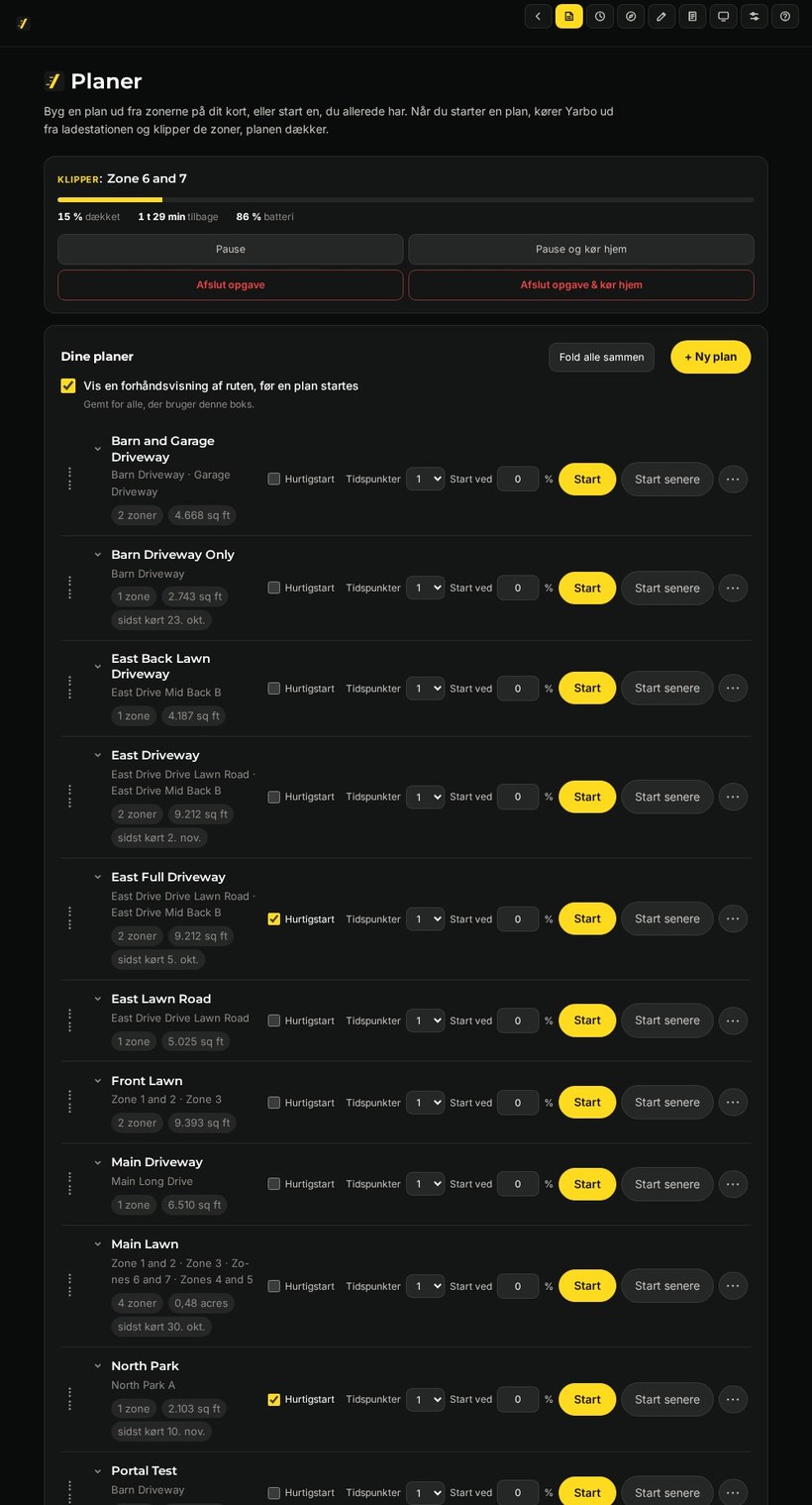
Dine planer
Start
Sender Yarbo ud fra ladestationen for at klippe efter planen med det samme.
Ny plan
Giv den et navn, markér de zoner, den skal klippe, og tryk på Opret plan.
Rediger områder
Åbn planens ⋯-menu (Mere for {name}), og vælg Rediger områder. Her kan du ændre, hvilke zoner planen klipper. Dine blindgyder vises i deres egen gruppe, Blindgyder, denne plan klipper, hver med navnet på den zone, den udgår fra. Tryk på Gem ændringer, når du er færdig. Under hver plans navn kan du se, hvad den dækker, for eksempel 1 zone, 1 blindgyde.
Vælg rækkefølgen
Når Smart sortering er slået til, vælger Yarbo selv rækkefølgen for planens områder. Slå den fra under Rediger områder, så vises zoner og blindgyder i den rækkefølge, Yarbo klipper dem. Brug pilene til at ændre rækkefølgen, og tryk derefter på Gem ændringer. Det er praktisk ved blindgyder på en skråning, som kun kan klippes i én retning. Det er den samme indstilling som i Yarbo-appen, og planen beholder sin rækkefølge, uanset hvilken app du redigerer den i.
Omdøb
Åbn planens ⋯-menu, og vælg Omdøb. Her giver du planen et nyt navn. Det er dette navn, du ser her, i Tidsplan og i Yarbo-appen.
Sæt dem i rækkefølge
Pilene ud for hver plan flytter den op eller ned på listen. Sortér A til Z sætter dem tilbage i alfabetisk rækkefølge.
Slet
Åbn planens ⋯-menu, og vælg Slet. Det fjerner planen fra robotten. Hvis et program i Tidsplan bruger den, fortæller Yardstick først hvilket og beder dig bekræfte med Slet alligevel.
Mens en plan kører
Et kort øverst viser opgaven: hvor meget der er dækket, den resterende tid og batteriniveauet. Herfra kan du:
Pause og Genoptag
Pause stopper robotten, hvor den er. Genoptag lader den fortsætte. Pause & kør hjem sender den til ladestationen, mens opgaven holdes åben, så den kan fortsætte senere.
Afslut opgave
Afslutter opgaven, hvor robotten er. Den kan ikke genoptages bagefter. Afslut opgave & kør hjem afslutter opgaven og sender robotten til ladestationen. Hvis opgaven var en del af et program i Tidsplan, annulleres resten af programmet også sammen med alt, der venter på at starte. De kører igen på deres næste planlagte tidspunkt.
Sikkerhedskopi af planer
Klik på Sikkerhedskopi af planer for at åbne det sammenfoldede afsnit. Det viser de tre seneste kopier. Vælg Vis alle efterfulgt af antallet af sikkerhedskopier for at se de ældre.
Sikkerhedskopiér nu
Gemmer en kopi af hver plan på din computer. Giv den et navn, hvis du har lyst. Yardstick gemmer også løbende Automatiske kopier, også når robotten melder, at der slet ikke er nogen planer, for netop det er værd at lægge mærke til.
Gendan
Gendanner manglende planer på robotten fra en kopi. Planer, der stadig er på robotten, bliver ikke ændret, og gendannede planer beholder deres gamle numre, som dine tidsplaner henviser til.
Omdøb og ×
Giv en kopi et navn, så du kan finde den, eller slet en, du ikke længere har brug for.
Sådan hænger planer og tidsplaner sammen
Et program i Tidsplan kører en eller flere planer i rækkefølge. Inden for en plan bestemmes rækkefølgen af Smart sortering, som beskrevet ovenfor. Hvis du sletter en zone, blindgyde eller patruljelinje i korteditoren, bevares de planer, der bruger den: Alt andet indhold i dem forbliver intakt. Hvis en plan, som et program kører, bliver slettet, slås programmet fra, og Yardstick fortæller dig, hvilken del der mangler.