Support / Dine data & vedligeholdelse / Logbog Søg i hjælpen
Logbog: udført arbejde og vedligeholdelse, der skal klares
Logbog holder styr på, hvor meget arbejde din robot har udført, og hvad den har brug for. Den tæller knivtimer, arbejdstimer og larvebåndenes kørte distance for dig, viser alle opgaver og lader dig markere vedligeholdelse som udført, for eksempel slibning af knive eller smøring af larvebånd. Opret en påmindelse, så giver Yardstick dig besked, når det er tid.
Her finder du det
Åbn Logbog via linkene øverst på en hvilken som helst side. Hvis du har mere end én robot, har hver sin egen Logbog.
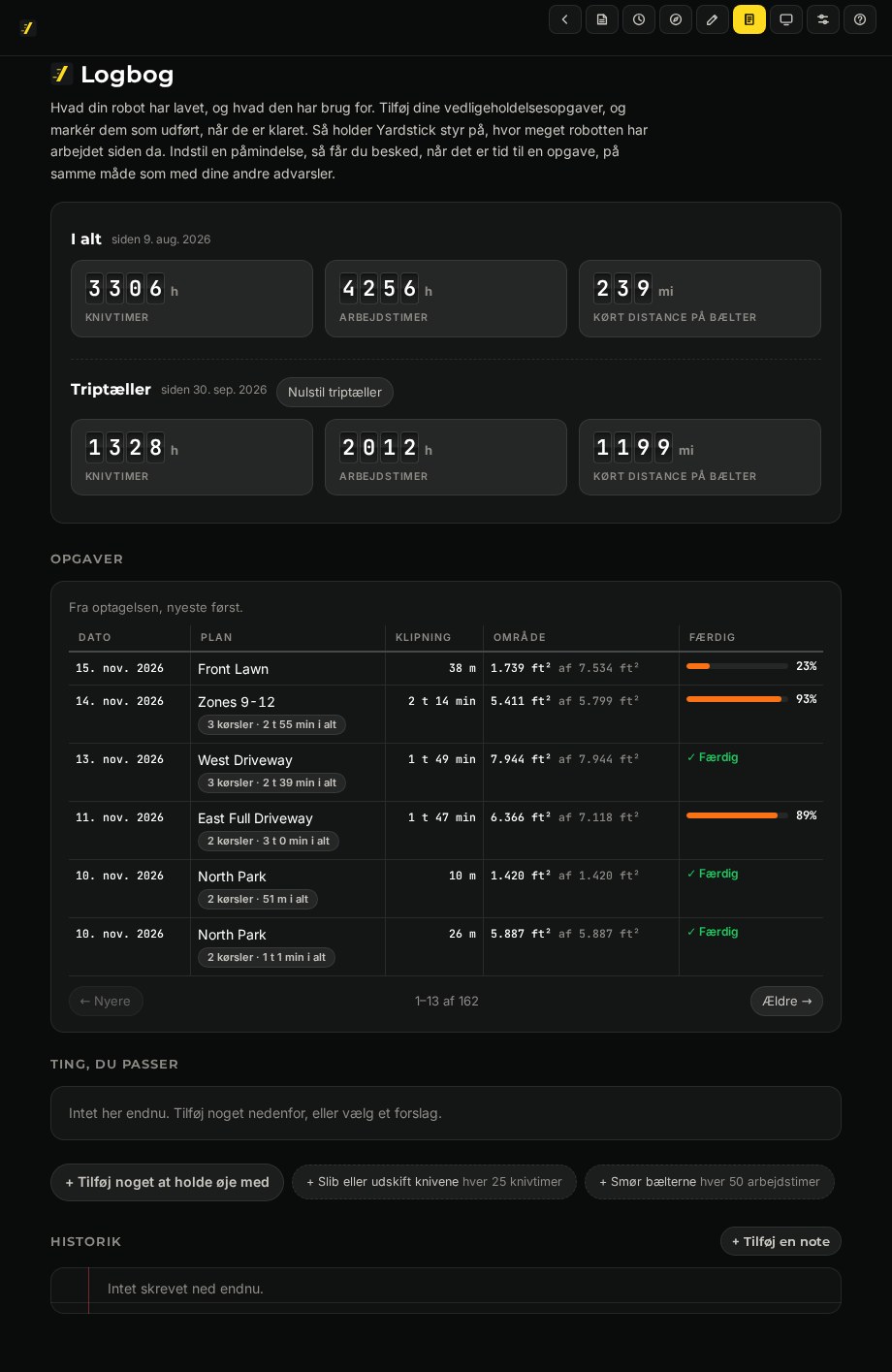
Samlede tal og triptælleren
Kortet I alt og Trip fungerer som instrumentbrættet i en bil.
I alt
Alt siden Yardstick startede optagelsen, ligesom en bils samlede kilometertal. Disse tal gemmes permanent, også efter at de detaljerede optagelser er blevet beskåret.
Trip
En triptæller, som du kan nulstille, når du vil, så du kan følge arbejdet i en periode, du selv vælger: en sæson, en måned eller tiden siden en ændring. Tryk på Start en trip første gang. Derefter hedder knappen Nulstil trip, og du bliver bedt om at bekræfte, før tælleren nulstilles.
| Tal | Hvad der tælles |
|---|---|
| Knivtimer | Den tid, knivene faktisk har drejet. Kørslen ud, kørslen hjem og pauser tæller ikke med, så dette tal viser sliddet på knivene. |
| Arbejdstimer | Den tid, robotten faktisk har arbejdet. Ladepauser under en opgave, ventetid på grund af regn og tid på ladestationen tæller ikke med. |
| Larvebåndenes kørte distance | Hvor langt larvebåndene har kørt, målt af robottens hjulbaserede kilometertæller. Vises i miles eller kilometer, hvis du bruger metriske enheder. |
Vedligeholdelsespunkter
Hvert punkt tæller fra sidste gang, du udførte det, med den måleenhed, der passer til det.
Brug et forslag
Der er to forslag: Slib eller udskift knivene for hver 25 knivtimer og Smør larvebåndene for hver 50 arbejdstimer. Klik på et af dem for at tilføje det. Intervallerne er et udgangspunkt. Brug Rediger til at tilpasse dem til din have og anvisningerne i din brugsanvisning.
Eller tilføj dit eget
Klik på + Tilføj et vedligeholdelsespunkt for at åbne formularen. Skriv punktet under Vedligeholdelsespunkt, vælg, hvad det skal Måles i (Knivtimer, Arbejdstimer, Larvebåndenes kørte distance eller Dage), og angiv eventuelt et interval under Påmind mig for hver. Tryk på Tilføj.
Markér som udført
Tryk på Udført, når du har klaret det. Du kan angive datoen og tilføje en note. Tryk derefter på Markér som udført. Tælleren starter forfra fra den dato.
Rediger eller fjern
Rediger ændrer navnet eller påmindelsen. Fjern fjerner punktet. Det, du har markeret som udført, bliver i historikken.
Påmindelser
Angiv et tal under Påmind mig for hver for et punkt, så giver Yardstick dig besked, når det er tid.
Én gang pr. interval
Punktet får mærket Tid til vedligeholdelse, og du får én besked med titlen Tid til vedligeholdelse og punktets navn. Beskeden gentages ikke. Markér punktet som udført, så kommer næste påmindelse efter endnu et helt interval.
På samme måde som dine andre advarsler
Påmindelser sendes de samme steder hen som dine advarsler: e-mail, notifikation på telefonen eller skærmen. De vises også under Det har Yardstick fortalt dig på kortsiden, hvor du kan se, hvordan hver enkelt blev leveret.
Slå dem fra
Hvis du vil beholde tællerne, men stoppe beskederne, skal du slå Vedligeholdelsespåmindelser fra Logbog fra under Indstillinger → Advarsler. Hvis du fjerner et punkts påmindelse under Rediger, stopper du kun den påmindelse.
Noter og historik
Tryk på + Tilføj en note ved siden af overskriften Historik, når der er noget, du vil skrive ned: en del, du har udskiftet, eller noget, du har lagt mærke til. Angiv datoen, hvis det ikke var i dag, og tryk på Tilføj note.
Historik viser dine udførte punkter og noter med de nyeste først. × ud for en post fjerner den. Tryk to gange for at bekræfte.
Opgaver
I afsnittet Opgaver, som på brede skærme ligger ved siden af de samlede tal, vises hver kørsel fra optagelsen med den nyeste først: datoen, planen, tiden brugt på klipning og det dækkede areal. Du behøver ikke indtaste noget. Listen dækker den periode, din optagelse gemmer.