Support / Deine Daten & Wartung / Logbuch Hilfe durchsuchen
Das Logbuch: erledigte Arbeit und fällige Wartung
Das Logbuch hält fest, wie viel dein Roboter gearbeitet hat und was er braucht. Es zählt Messerstunden, Arbeitsstunden und Fahrstrecke für dich, listet jeden Auftrag auf und lässt dich Wartungsarbeiten wie das Schärfen der Messer oder das Schmieren der Raupen abhaken. Richte eine Erinnerung ein, und Yardstick sagt dir Bescheid, wenn etwas fällig ist.
Hier findest du es
Öffne das Logbuch über die Links oben auf einer beliebigen Seite. Wenn du mehrere Roboter hast, hat jeder sein eigenes Logbuch.
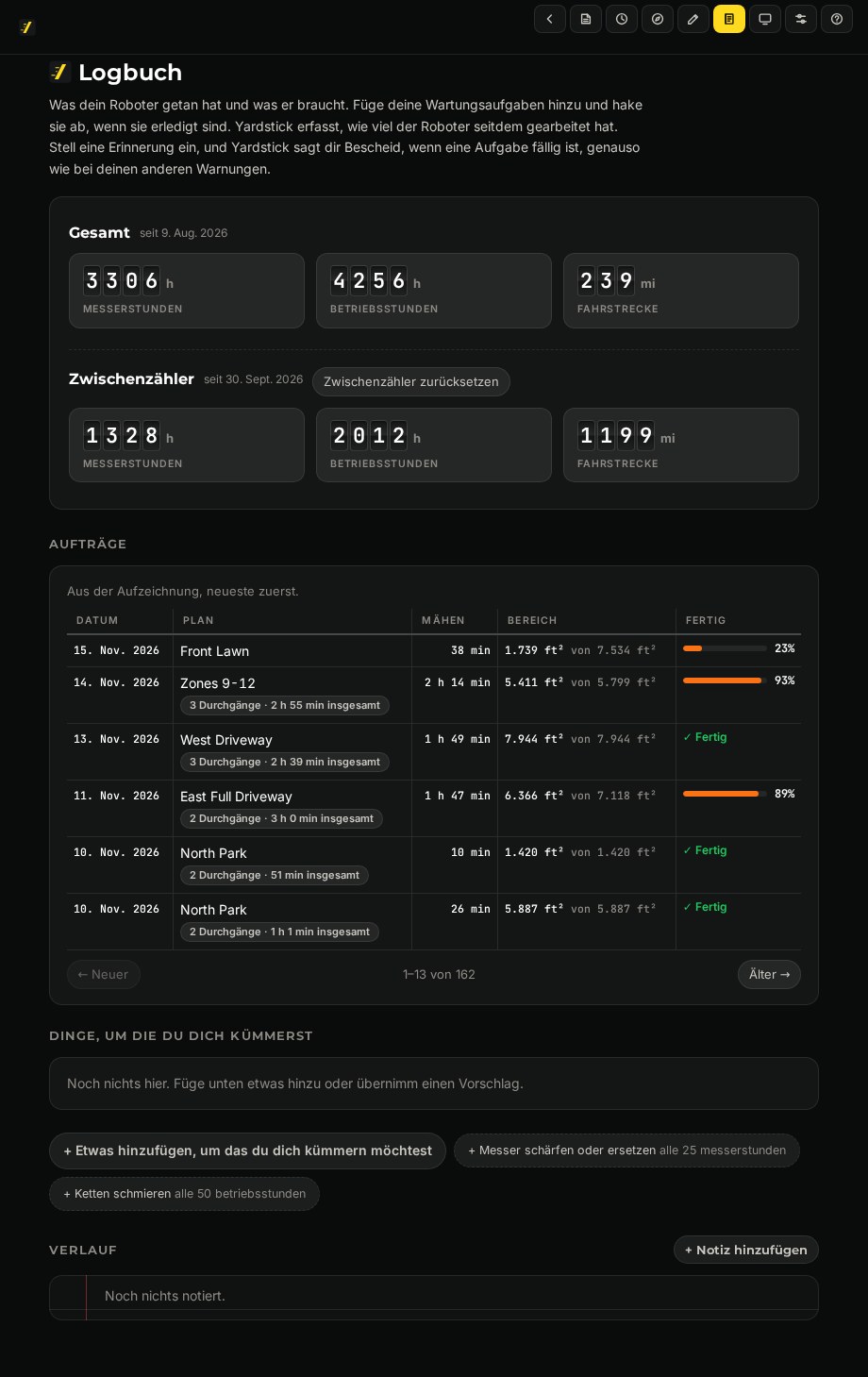
Gesamtwerte und Tageszähler
Die Karte mit Gesamt und Tageszähler funktioniert wie die Anzeige im Auto.
Gesamt
Alles seit Beginn der Aufzeichnung durch Yardstick, wie der Gesamtkilometerstand eines Autos. Diese Werte bleiben dauerhaft erhalten, auch wenn die detaillierte Aufzeichnung gekürzt wird.
Tageszähler
Ein Tageszähler, den du jederzeit zurücksetzen kannst, um die Arbeit über einen selbst gewählten Zeitraum zu verfolgen: eine Saison, einen Monat oder die Zeit seit einer Änderung. Drücke beim ersten Mal auf Tageszähler starten. Danach heißt die Schaltfläche Tageszähler zurücksetzen und fragt noch einmal nach, bevor der Zähler auf null gesetzt wird.
| Wert | Was gezählt wird |
|---|---|
| Messerstunden | Die Zeit, in der sich die Messer tatsächlich gedreht haben. Hinfahrt, Heimfahrt und Pausen zählen nicht mit. Dieser Wert ist daher maßgeblich für den Messerverschleiß. |
| Arbeitsstunden | Die Zeit, in der der Roboter tatsächlich gearbeitet hat. Ladepausen während eines Auftrags, Wartezeiten bei Regen und Standzeiten auf der Ladestation zählen nicht mit. |
| Fahrstrecke | Die Strecke, die die Raupen zurückgelegt haben, gemessen vom Wegstreckenzähler des Roboters. Die Anzeige erfolgt in Meilen oder in Kilometern, wenn du metrische Einheiten verwendest. |
Wartungsaufgaben
Jede Aufgabe zählt ab dem letzten Mal, als du sie erledigt hast, in der jeweils passenden Einheit.
Einen Vorschlag übernehmen
Es gibt zwei Vorschläge: Messer schärfen oder ersetzen alle 25 Messerstunden und Raupen schmieren alle 50 Arbeitsstunden. Klicke auf einen, um ihn hinzuzufügen. Die Intervalle sind ein Ausgangspunkt. Passe sie über Bearbeiten an deinen Garten und die Angaben in deinem Handbuch an.
Oder eine eigene Aufgabe hinzufügen
Klicke auf + Wartungsaufgabe hinzufügen, um das Formular zu öffnen. Gib die Aufgabe unter Wartungsaufgabe ein und wähle unter Gemessen in die Einheit (Messerstunden, Arbeitsstunden, Fahrstrecke oder Tage). Unter Erinnere mich alle kannst du optional ein Intervall in dieser Einheit festlegen. Drücke auf Hinzufügen.
Abhaken
Wenn du die Aufgabe erledigt hast, drücke auf Erledigt. Du kannst das Datum angeben, an dem du sie erledigt hast, und eine Notiz hinzufügen. Drücke anschließend auf Abhaken. Ab diesem Tag beginnt der Zähler von vorn.
Bearbeiten oder entfernen
Mit Bearbeiten änderst du den Namen oder die Erinnerung. Entfernen entfernt die Aufgabe. Was du abgehakt hast, bleibt im Verlauf erhalten.
Erinnerungen
Trage bei einer Aufgabe unter Erinnere mich alle einen Wert ein, und Yardstick sagt dir Bescheid, wenn sie fällig ist.
Einmal pro Intervall
Die Aufgabe erhält die Kennzeichnung Fällig, und du bekommst eine Nachricht mit dem Titel Wartung fällig und dem Namen der Aufgabe. Die Nachricht wird nicht wiederholt. Hake die Aufgabe ab, und die nächste Erinnerung kommt nach einem weiteren vollständigen Intervall.
Auf demselben Weg wie deine anderen Warnungen
Erinnerungen kommen dort an, wo auch deine Warnungen ankommen: per E-Mail, als Benachrichtigung auf dem Handy oder auf dem Bildschirm. Sie erscheinen außerdem unter Was Yardstick dir mitgeteilt hat auf der Kartenseite. Dort siehst du auch, auf welchem Weg dich jede Erinnerung erreicht hat.
Erinnerungen ausschalten
Wenn du die Zähler behalten, aber keine Nachrichten mehr erhalten möchtest, deaktiviere Wartungserinnerungen aus dem Logbuch unter Einstellungen → Warnungen. Wenn du unter Bearbeiten die Erinnerung einer einzelnen Aufgabe löschst, wird nur diese ausgeschaltet.
Notizen und Verlauf
Drücke neben der Überschrift „Verlauf“ auf + Notiz hinzufügen, um etwas festzuhalten: ein ausgetauschtes Teil oder etwas, das dir aufgefallen ist. Passe das Datum an, falls es nicht heute war, und drücke auf Notiz hinzufügen.
Im Verlauf stehen deine abgehakten Aufgaben und Notizen, die neuesten zuerst. Mit dem × neben einem Eintrag entfernst du ihn. Drücke zur Bestätigung ein zweites Mal darauf.
Aufträge
Im Bereich Aufträge, der auf breiten Bildschirmen neben den Gesamtwerten steht, siehst du jeden aufgezeichneten Durchgang, den neuesten zuerst: Datum, Plan, Mähdauer und abgedeckte Fläche. Du musst nichts eingeben. Die Liste umfasst den Zeitraum, für den deine Aufzeichnung aufbewahrt wird.