Support / Automatisches Mähen / Pläne Hilfe durchsuchen
Pläne erstellen, starten und sichern
Ein Plan fasst Zonen und gegebenenfalls Sackgassen unter einem Namen zusammen, die Yarbo in einem Zug mäht. Pläne werden auf dem Roboter selbst gespeichert. In Yardstick kannst du sie erstellen, ändern und starten sowie eine Kopie aufbewahren, falls sie auf dem Roboter verloren gehen.
Hier findest du es
Öffne Pläne über die Links oben auf einer beliebigen Seite. Zum Erstellen, Umbenennen und Löschen von Plänen wird dein Yarbo-Konto verwendet. Wenn du nicht angemeldet bist, bietet die Seite Anmelden, um Pläne zu bearbeiten an.
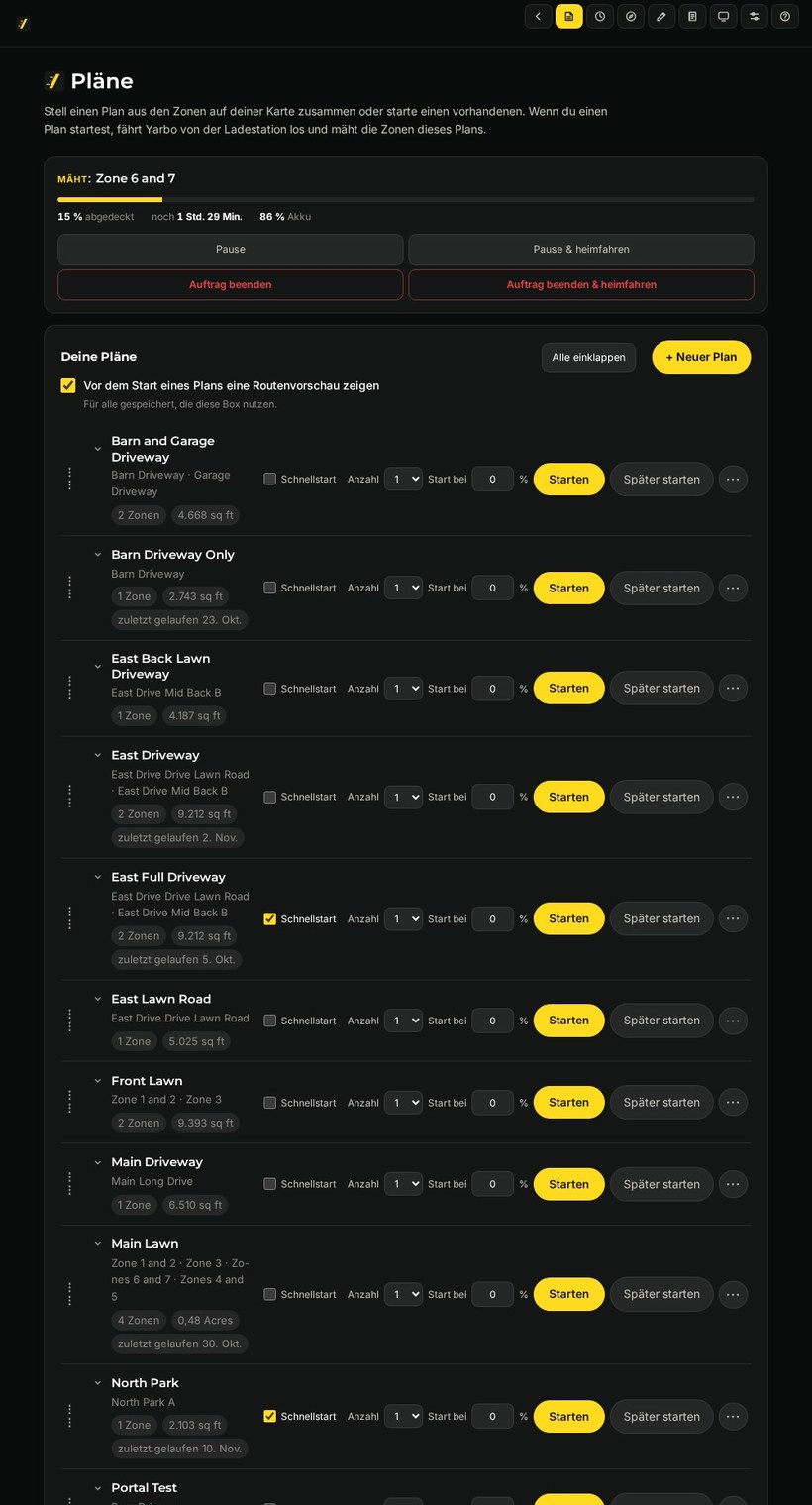
Deine Pläne
Starten
Schickt Yarbo aus der Ladestation, um diesen Plan sofort zu mähen.
Neuer Plan
Gib ihm einen Namen, wähle die zu mähenden Zonen aus und klicke auf Plan erstellen.
Arbeitsbereiche bearbeiten
Öffne das ⋯-Menü des Plans (Mehr für {name}) und wähle Arbeitsbereiche bearbeiten. Hier änderst du, welche Zonen ein Plan mäht. Deine Sackgassen stehen in einer eigenen Gruppe, Sackgassen, die dieser Plan mäht, jeweils mit dem Namen der Zone, von der sie abzweigen. Klicke anschließend auf Änderungen speichern. Unter jedem Plannamen gibt’s eine Übersicht der enthaltenen Bereiche, zum Beispiel 1 Zone, 1 Sackgasse.
Reihenfolge festlegen
Wenn Intelligente Sortierung aktiviert ist, wählt Yarbo die Reihenfolge der Arbeitsbereiche im Plan selbst. Schalte sie unter Arbeitsbereiche bearbeiten aus. Dann erscheinen die Zonen und Sackgassen in der Reihenfolge, in der Yarbo sie mähen wird. Ändere sie mit den Pfeilen und klicke dann auf Änderungen speichern. Praktisch für Sackgassen am Hang, die nur in einer Richtung funktionieren. Denselben Schalter gibt’s auch in der Yarbo-App. Ein Plan behält seine Reihenfolge unabhängig davon, in welcher App du ihn bearbeitest.
Umbenennen
Öffne das ⋯-Menü des Plans und wähle Umbenennen. Damit gibst du dem Plan einen neuen Namen. Dieser Name erscheint hier, im Zeitplan und in der Yarbo-App.
Pläne sortieren
Mit den Pfeilen neben einem Plan verschiebst du ihn in der Liste nach oben oder unten. Von A bis Z sortieren bringt die Pläne wieder in alphabetische Reihenfolge.
Löschen
Öffne das ⋯-Menü des Plans und wähle Löschen. Dadurch wird der Plan vom Roboter entfernt. Wenn ein Programm im Zeitplan diesen Plan ausführt, zeigt Yardstick dir zunächst, welches Programm das ist, und bittet dich um Bestätigung mit Trotzdem löschen.
Während ein Plan läuft
Eine Karte oben auf der Seite zeigt den Auftrag: die bereits abgedeckte Fläche, die verbleibende Zeit und den Akkustand. Dort kannst du Folgendes tun:
Pause und Fortsetzen
Pause hält den Roboter an seiner aktuellen Position an, Fortsetzen lässt ihn weiterarbeiten. Pause & heimfahren schickt ihn zur Ladestation. Der Auftrag bleibt offen, damit er später fortgesetzt werden kann.
Auftrag beenden
Beendet den Auftrag an der aktuellen Position des Roboters. Danach gibt’s keine Möglichkeit mehr, ihn fortzusetzen. Auftrag beenden & heimfahren beendet ihn und schickt den Roboter zur Ladestation. War der Auftrag Teil eines Programms im Zeitplan, wird auch der Rest dieses Programms abgebrochen, ebenso wie alles, was noch auf den Start wartet. Diese Programme laufen zum nächsten geplanten Zeitpunkt wieder.
Plansicherung
Klicke auf Plansicherung, um den eingeklappten Bereich zu öffnen. Er zeigt die drei neuesten Kopien. Wähle Alle anzeigen, gefolgt von der Anzahl der Sicherungen, um auch ältere zu sehen.
Jetzt sichern
Speichert eine Kopie aller Pläne auf deinem Computer. Wenn du möchtest, kannst du ihr einen Namen geben. Yardstick legt außerdem laufend automatische Kopien an, auch wenn der Roboter gar keine Pläne meldet. Denn genau dieser Moment sollte nicht unbemerkt bleiben.
Wiederherstellen
Stellt fehlende Pläne aus einer Kopie auf dem Roboter wieder her. Pläne, die noch auf dem Roboter vorhanden sind, bleiben unverändert. Wiederhergestellte Pläne behalten ihre bisherigen Nummern, auf die deine Zeitpläne verweisen.
Umbenennen und ×
Gib einer Kopie einen Namen, damit du sie wiederfindest, oder lösche eine, die du nicht mehr brauchst.
Wie Pläne und Zeitpläne zusammenarbeiten
Ein Programm im Zeitplan führt einen oder mehrere Pläne nacheinander aus. Innerhalb eines Plans bestimmt die oben beschriebene Intelligente Sortierung die Reihenfolge. Wenn du im Karteneditor eine Zone, eine Sackgasse oder eine Patrouillenlinie löschst, bleiben die Pläne erhalten, die sie verwenden, samt allen übrigen Bestandteilen. Wird ein Plan gelöscht, den ein Programm ausführt, wird das Programm deaktiviert. Yardstick zeigt dir dann, welcher Bestandteil fehlt.