Assistenza / Taglio automatico / Piani Cerca nella guida
Piani: creali, avviali e mettili al sicuro
Un piano è un insieme di zone, ed eventuali vicoli ciechi, a cui dai un nome e che Yarbo taglia in un unico lavoro. I piani sono memorizzati sul robot stesso. Da Yardstick puoi crearli e modificarli, avviarne uno e conservarne una copia nel caso in cui il robot li perda.
Dove si trova
Apri Piani dai link in cima a qualsiasi pagina. Per creare, rinominare ed eliminare i piani viene usato il tuo account Yarbo; se non hai effettuato l'accesso, la pagina propone Accedi per modificare i piani.
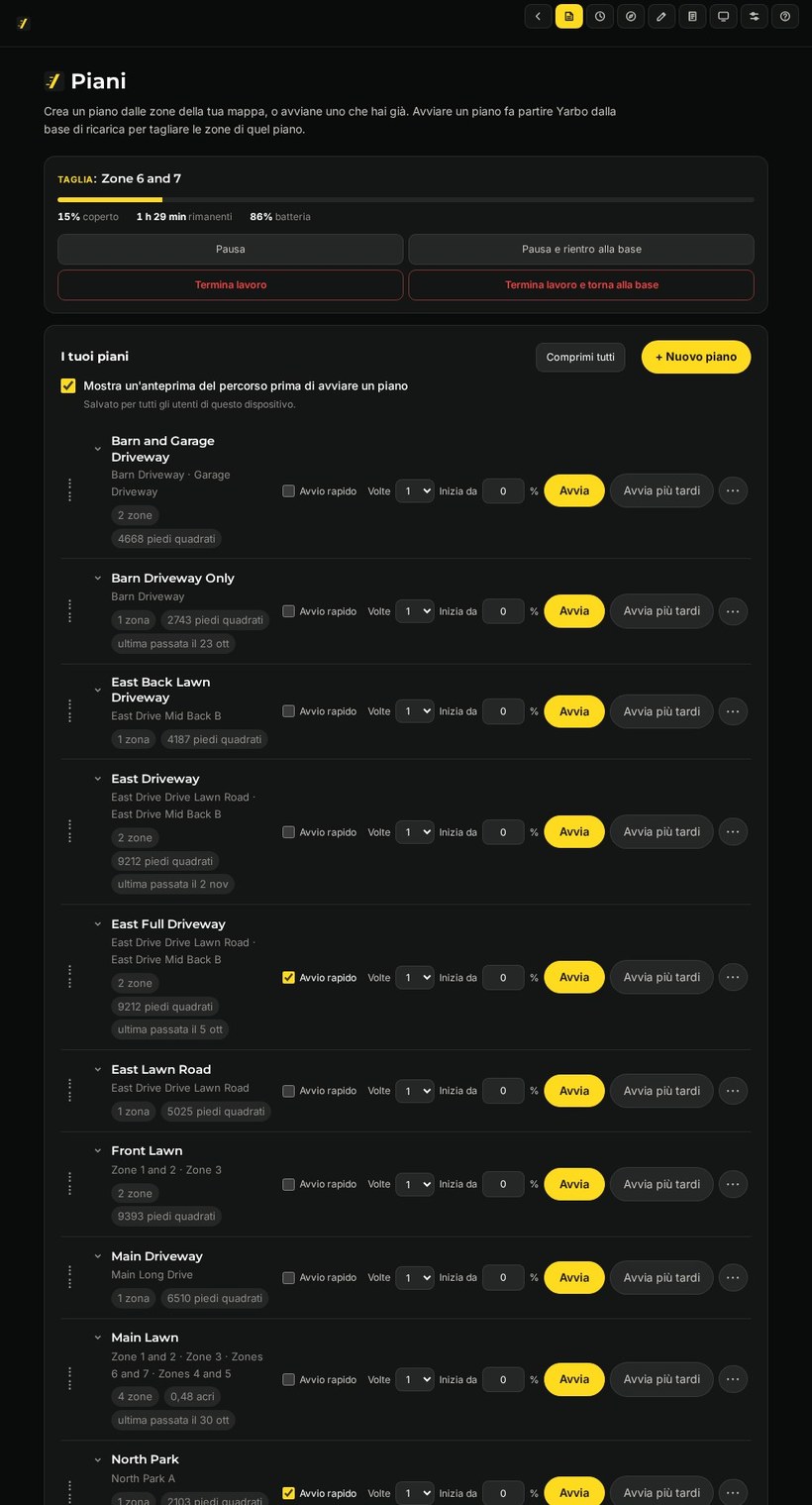
I tuoi piani
Avvia
Fa uscire Yarbo dalla base per tagliare subito le zone del piano.
Nuovo piano
Dagli un nome, seleziona le zone da tagliare e premi Crea piano.
Modifica zone
Apri il menu ⋯ del piano (Altre opzioni per {name}), poi scegli Modifica zone. Puoi cambiare le zone che il piano deve tagliare. I vicoli ciechi sono elencati in un gruppo dedicato, Vicoli ciechi tagliati da questo piano, ciascuno con il nome della zona da cui si dirama. Al termine, premi Salva modifiche. Sotto il nome di ogni piano puoi vedere cosa comprende, per esempio 1 zona, 1 vicolo cieco.
Scegli l'ordine
Con Ordinamento intelligente attivo, Yarbo sceglie da solo l'ordine delle aree di lavoro del piano. Disattivalo in Modifica zone e le zone e i vicoli ciechi verranno elencati nell'ordine in cui Yarbo li taglierà; usa le frecce per modificarlo, poi premi Salva modifiche. È utile per i vicoli ciechi in pendenza che si possono percorrere solo in una direzione. È la stessa opzione presente nell'app Yarbo e il piano mantiene il proprio ordine indipendentemente dall'app in cui lo modifichi.
Rinomina
Apri il menu ⋯ del piano e scegli Rinomina. Assegna un nuovo nome al piano. Il nome è quello che vedi qui, nel Calendario e nell'app Yarbo.
Mettili in ordine
Le frecce accanto a ciascun piano lo spostano in alto o in basso nell'elenco. Ordina dalla A alla Z li rimette in ordine alfabetico.
Elimina
Apri il menu ⋯ del piano e scegli Elimina. Rimuove il piano dal robot. Se un programma nel Calendario lo esegue, Yardstick ti indica prima quale programma lo usa e ti chiede di confermare con Elimina comunque.
Mentre un piano è in esecuzione
Una scheda in alto mostra il lavoro: la superficie coperta, il tempo rimanente e la batteria. Da lì puoi usare:
Pausa e Riprendi
Pausa ferma il robot dove si trova; Riprendi lo fa continuare. Pausa & torna alla base lo manda alla base lasciando il lavoro aperto, per proseguire più tardi.
Termina lavoro
Termina il lavoro nel punto in cui si trova il robot. Non sarà possibile riprenderlo in seguito. Termina lavoro & torna alla base lo termina e manda il robot alla base. Se il lavoro faceva parte di un programma del Calendario, viene annullato anche il resto del programma, insieme a tutto ciò che è in attesa di partire; l'esecuzione riprenderà al prossimo orario previsto.
Backup dei piani
Fai clic su Backup dei piani per aprire la sezione compressa. Mostra le ultime tre copie; scegli Mostra tutti, seguito dal numero di backup, per vedere quelli più vecchi.
Esegui backup ora
Salva sul computer una copia di ogni piano. Se vuoi, puoi darle un nome. Yardstick conserva anche copie Automatiche man mano, anche quando il robot segnala di non avere alcun piano, perché è proprio quello il momento da tenere d'occhio.
Ripristina
Ripristina sul robot i piani mancanti a partire da una copia. I piani ancora presenti sul robot restano invariati e quelli ripristinati mantengono i numeri originali, a cui fanno riferimento le tue programmazioni.
Rinomina e ×
Dai un nome a una copia per ritrovarla facilmente, oppure elimina quelle che non ti servono più.
Come funzionano insieme piani e programmazioni
Un programma nel Calendario esegue uno o più piani in sequenza. All'interno di ciascun piano, l'ordine dipende dall'Ordinamento intelligente, descritto sopra. Se elimini una zona, un vicolo cieco o una linea di pattuglia nell'editor mappa, i piani che li usano vengono conservati: tutto il resto del loro contenuto rimane intatto. Se elimini un piano eseguito da un programma, il programma viene disattivato e Yardstick ti indica cosa manca.