Ondersteuning / Automatisch maaien / Plannen Hulp zoeken
Plannen: maken, starten en veilig bewaren
Een plan is een verzameling zones en eventuele doodlopende stukken met een eigen naam, die Yarbo in één keer maait. Plannen worden op de robot zelf opgeslagen. Vanuit Yardstick kun je ze maken, aanpassen en starten, en een kopie bewaren voor het geval de robot ze kwijtraakt.
Waar je het vindt
Open Plannen via de links bovenaan een willekeurige pagina. Voor het maken, hernoemen en verwijderen van plannen wordt je Yarbo-account gebruikt. Ben je niet ingelogd, dan biedt de pagina de optie Inloggen om plannen te bewerken.
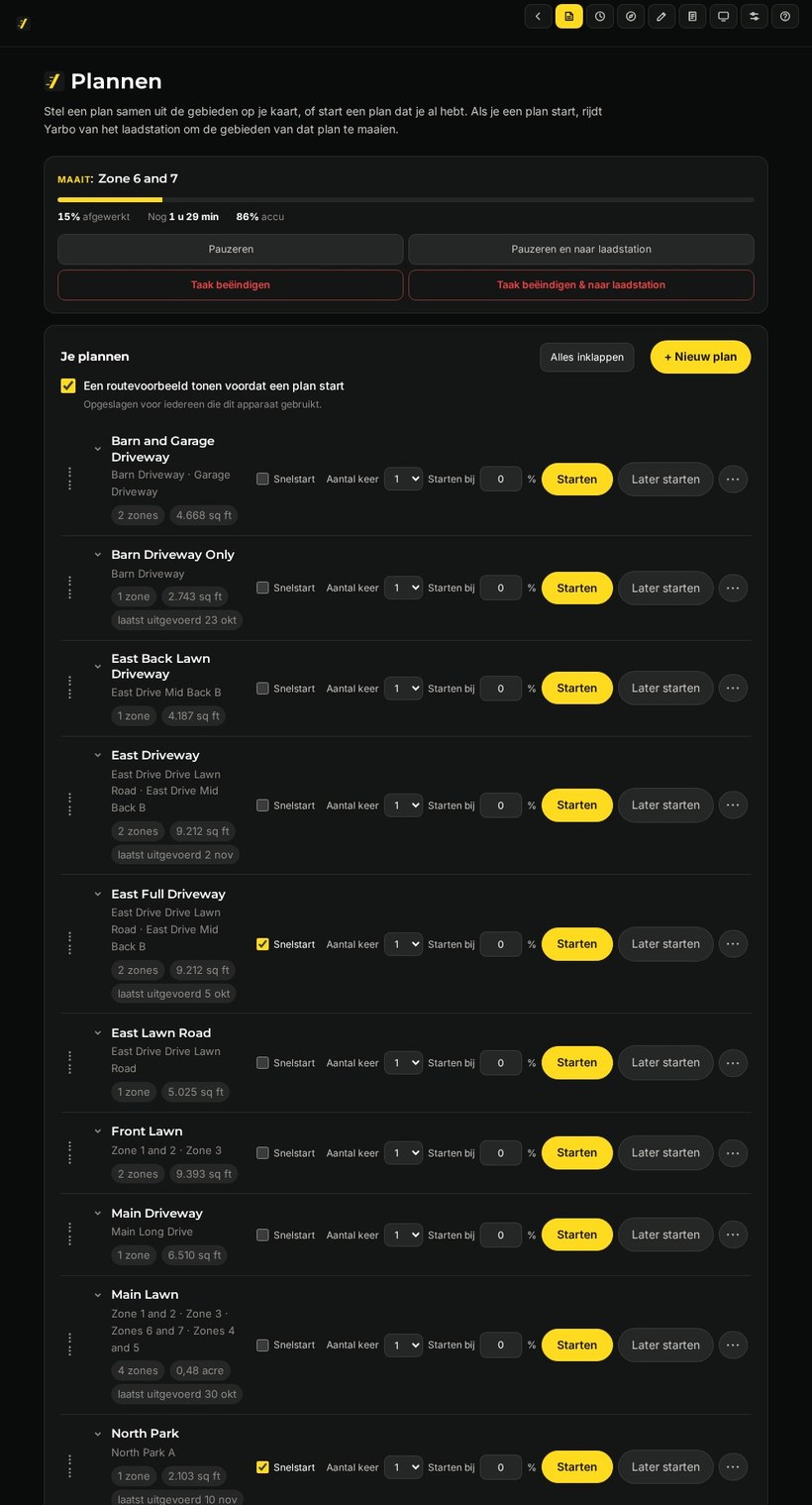
Je plannen
Starten
Laat Yarbo van het laadstation rijden om dat plan meteen te maaien.
Nieuw plan
Geef het een naam, vink de zones aan die het moet maaien en klik op Plan maken.
Gebieden bewerken
Open het ⋯-menu van het plan (Meer voor {name}) en kies Gebieden bewerken. Hier wijzig je welke zones een plan maait. Je doodlopende stukken staan in een eigen groep, Doodlopende stukken die dit plan maait, elk met de naam van de zone waarop het aansluit. Klik op Wijzigingen opslaan als je klaar bent. Onder de naam van zo’n plan zie je wat het omvat, bijvoorbeeld 1 zone, 1 doodlopend stuk.
Kies de volgorde
Met Slim sorteren ingeschakeld kiest Yarbo zelf de volgorde van de gebieden in een plan. Schakel dit uit onder Gebieden bewerken om de zones en doodlopende stukken te zien in de volgorde waarin Yarbo ze maait. Gebruik de pijlen om die te veranderen en klik op Wijzigingen opslaan. Handig voor doodlopende stukken op een helling waar maaien maar in één richting lukt. Het is dezelfde schakelaar als in de Yarbo-app. Zo’n plan behoudt zijn volgorde, ongeacht in welke app je het bewerkt.
Hernoemen
Open het ⋯-menu van het plan en kies Hernoemen. Hiermee geef je het plan een nieuwe naam. Die naam zie je hier, op de pagina Schema en in de Yarbo-app.
Zet ze in de gewenste volgorde
Met de pijlen naast elk plan verplaats je het omhoog of omlaag in de lijst. Sorteren van A tot Z zet ze weer op alfabetische volgorde.
Verwijderen
Open het ⋯-menu van het plan en kies Verwijderen. Hiermee verwijder je het plan van de robot. Als een programma op de pagina Schema dit plan gebruikt, laat Yardstick eerst zien welk programma dat is en vraagt het je om te bevestigen met Toch verwijderen.
Terwijl een plan wordt uitgevoerd
Een kaart bovenaan toont de taak: hoeveel er al is gemaaid, de resterende tijd en de accustand. Van daaruit kun je het volgende doen:
Pauzeren en hervatten
Met Pauzeren stopt de robot waar hij is; met Hervatten gaat hij verder. Pauzeren & naar laadstation stuurt hem naar het laadstation en houdt de taak open, zodat hij later verder kan.
Taak beëindigen
Beëindigt de taak op de plek waar de robot is. Zo’n beëindigde taak kun je niet hervatten. Taak beëindigen & naar laadstation beëindigt de taak en stuurt de robot naar het laadstation. Als de taak onderdeel was van een programma op de pagina Schema, wordt ook de rest van dat programma geannuleerd, samen met alles wat nog klaarstaat om te starten. Die worden weer uitgevoerd op hun eerstvolgende geplande tijdstip.
Planback-up
Klik op Planback-up om het ingeklapte onderdeel te openen. Hier zie je de drie nieuwste kopieën. Kies Alles tonen, gevolgd door het aantal back-ups, om oudere exemplaren te bekijken.
Nu een back-up maken
Slaat een kopie van elk plan op je computer op. Geef de kopie gerust een naam. Yardstick bewaart tussendoor ook Automatische kopieën, zelfs als de robot meldt dat er helemaal geen plannen zijn. Juist dat is namelijk een moment om vast te leggen.
Herstellen
Zet ontbrekende plannen vanuit een kopie terug op de robot. Plannen die nog op de robot staan, blijven ongewijzigd. Herstelde plannen behouden hun oude nummers, waar je schema's naar verwijzen.
Naam wijzigen en ×
Geef een kopie een naam zodat je die kunt terugvinden, of verwijder een kopie die je niet meer nodig hebt.
Hoe plannen en schema's samenwerken
Een programma in Schema voert een of meer plannen achter elkaar uit. Binnen een plan wordt de volgorde bepaald door Slim sorteren, zoals hierboven beschreven. Als je in de kaarteditor een zone, doodlopend stuk of patrouillelijn verwijdert, blijven de plannen die dat onderdeel gebruiken behouden, samen met alle andere onderdelen erin. Als je een plan verwijdert dat door een programma wordt uitgevoerd, wordt het programma uitgeschakeld en vertelt Yardstick welk onderdeel ontbreekt.