Hjelp / Automatisk klipping / Planer Søk i hjelpen
Planer: opprett, start og ta vare på dem
En plan er en navngitt samling soner og eventuelle blindveier som Yarbo klipper i én omgang. Planer lagres på selve roboten. Fra Yardstick kan du opprette og endre dem, starte en plan og beholde en kopi i tilfelle roboten mister dem.
Her finner du det
Åpne Planer fra lenkene øverst på en hvilken som helst side. Yarbo-kontoen din brukes til å opprette, gi nytt navn til og slette planer. Hvis du ikke er logget inn, viser siden Logg inn for å redigere planer.
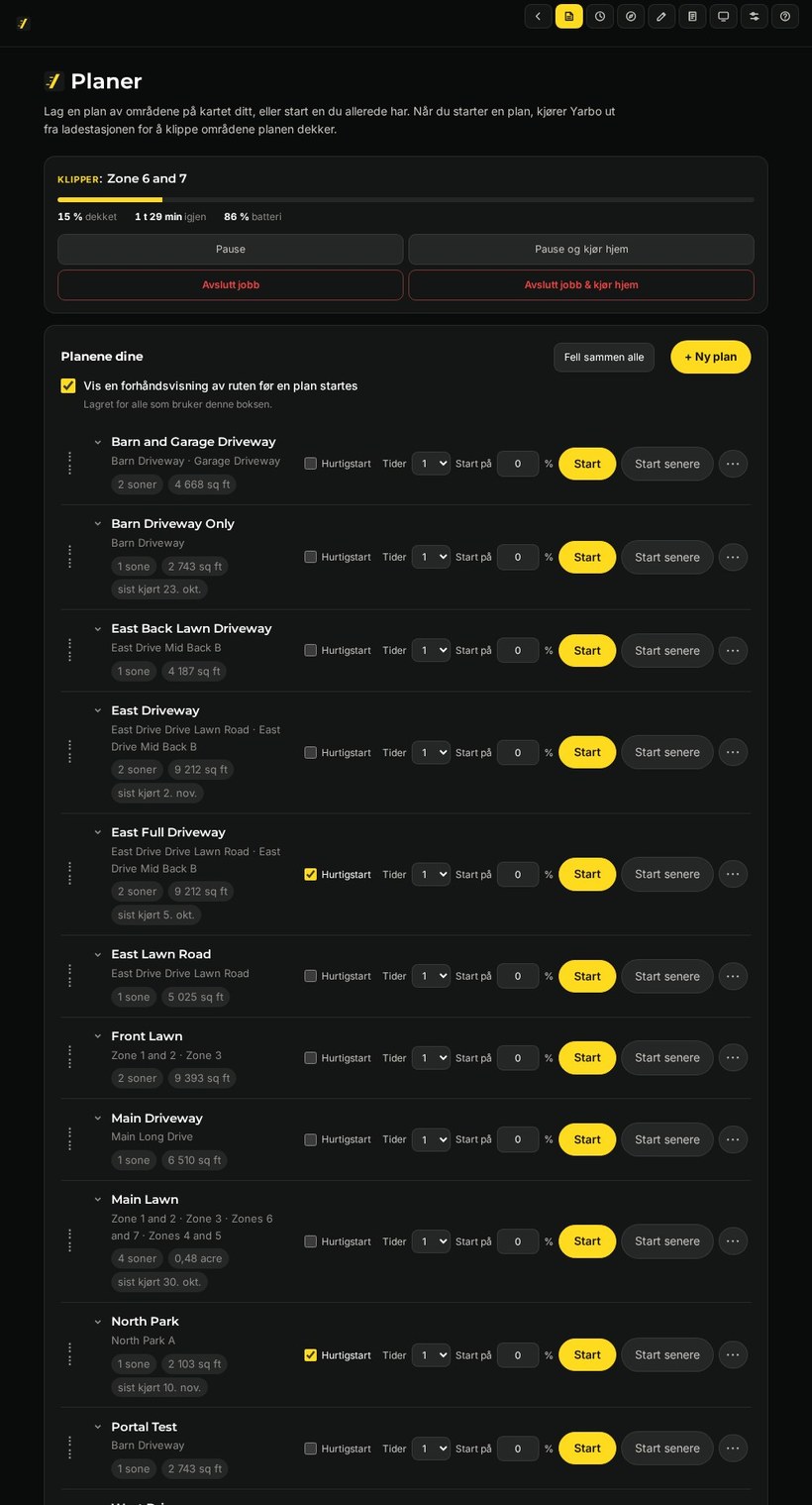
Planene dine
Start
Sender Yarbo ut fra ladestasjonen for å klippe etter den planen med en gang.
Ny plan
Gi den et navn, kryss av sonene den skal klippe, og trykk på Opprett plan.
Rediger områder
Åpne planens ⋯-meny (Mer for {name}), og velg Rediger områder. Her endrer du hvilke soner planen klipper. Blindveiene vises i en egen gruppe, Blindveier denne planen klipper, og hver av dem er merket med sonen den går ut fra. Trykk på Lagre endringer når du er ferdig. Under navnet på hver plan ser du hva den dekker, for eksempel 1 sone, 1 blindvei.
Velg rekkefølgen
Med Smart sortering på velger Yarbo selv rekkefølgen på områdene i planen. Slå den av under Rediger områder, så vises sonene og blindveiene i den rekkefølgen Yarbo vil klippe dem. Bruk pilene for å endre rekkefølgen, og trykk deretter på Lagre endringer. Dette er nyttig for blindveier i bakker som bare fungerer i én retning. Det er den samme bryteren som i Yarbo-appen, og planen beholder rekkefølgen uansett hvilken app du redigerer den i.
Gi nytt navn
Åpne planens ⋯-meny og velg Gi nytt navn. Her gir du planen et nytt navn. Navnet vises her, i Tidsplan og i Yarbo-appen.
Sorter planene
Pilene ved siden av hver plan flytter den opp eller ned i listen. Sorter A til Z setter dem tilbake i alfabetisk rekkefølge.
Slett
Åpne planens ⋯-meny og velg Slett. Dette fjerner planen fra roboten. Hvis et program i Tidsplan bruker planen, forteller Yardstick deg først hvilket program det gjelder, og ber deg bekrefte med Slett likevel.
Mens en plan kjører
Et kort øverst viser jobben: hvor mye som er dekket, gjenværende tid og batterinivå. Herfra kan du:
Pause og Fortsett
Pause stopper roboten der den er. Fortsett lar den fortsette. Pause & kjør hjem sender den til ladestasjonen og holder jobben åpen, slik at den kan fortsette senere.
Avslutt jobb
Avslutter jobben der roboten er. Den kan ikke fortsettes etterpå. Avslutt jobb & kjør hjem avslutter jobben og sender roboten til ladestasjonen. Hvis jobben var en del av et program i Tidsplan, avbrytes også resten av programmet og alt som venter på å starte. De kjører igjen ved neste planlagte tidspunkt.
Sikkerhetskopi av planer
Klikk på Sikkerhetskopi av planer for å åpne den sammenfoldede delen. Den viser de tre nyeste kopiene. Velg Vis alle, etterfulgt av antallet sikkerhetskopier, for å se eldre kopier.
Sikkerhetskopier nå
Lagrer en kopi av hver plan på datamaskinen din. Gi kopien et navn hvis du vil. Yardstick tar også Automatiske kopier underveis, også når roboten melder at den ikke har noen planer, for det er nettopp da det er viktig å følge med.
Gjenopprett
Legger manglende planer tilbake på roboten fra en kopi. Planer som fortsatt finnes på roboten, blir ikke endret. Gjenopprettede planer beholder de gamle numrene sine, som tidsplanene dine viser til.
Gi nytt navn og ×
Gi en kopi et navn så du finner den igjen, eller slett en du ikke trenger lenger.
Slik henger planer og tidsplaner sammen
Et program i Tidsplan kjører én eller flere planer i rekkefølge. Innenfor hver plan bestemmes rekkefølgen av Smart sortering, som er beskrevet ovenfor. Hvis du sletter en sone, blindvei eller patruljelinje i kartredigeringen, beholdes planene som bruker den, med alt det øvrige innholdet intakt. Hvis en plan som et program kjører, blir slettet, slås programmet av, og Yardstick forteller deg hva som mangler.