Suporte / Corte automático / Planos Pesquisar na ajuda
Planos: criar, iniciar e guardar em segurança
Um plano é um conjunto com nome que reúne zonas e eventuais becos sem saída onde o Yarbo corta numa só tarefa. Os planos são guardados no próprio robô. A partir do Yardstick, pode criá-los e alterá-los, iniciar um plano e guardar uma cópia caso o robô os perca.
Onde encontrar
Abra Planos através das ligações no topo de qualquer página. A criação, alteração do nome e eliminação de planos utilizam a sua conta Yarbo; se não tiver sessão iniciada, a página apresenta a opção Iniciar sessão para editar planos.
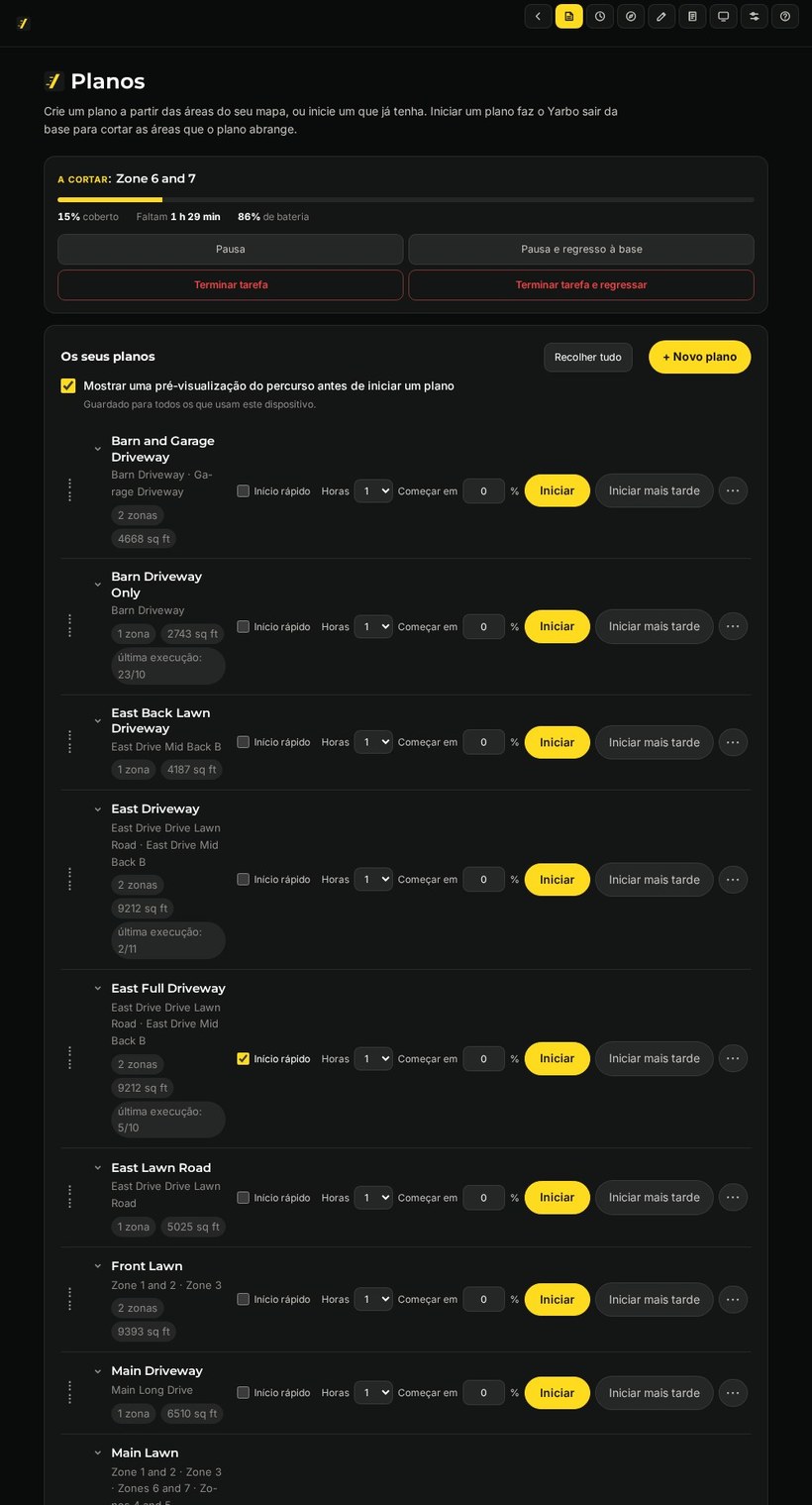
Os seus planos
Iniciar
Faz o Yarbo sair da base para executar o corte desse plano de imediato.
Novo plano
Atribua-lhe um nome, selecione as zonas onde deve cortar e prima Criar plano.
Editar zonas
Abra o menu ⋯ do plano (Mais opções para {name}) e escolha Editar zonas. Altere as zonas onde o plano corta. Os becos sem saída aparecem num grupo próprio, Becos sem saída onde este plano corta, cada um identificado pelo nome da zona de onde parte. Prima Guardar alterações quando terminar. Por baixo do nome de cada plano, pode ver o que abrange, por exemplo, 1 zona, 1 beco sem saída.
Escolher a ordem
Com a Ordenação inteligente ativada, o Yarbo escolhe automaticamente a ordem das zonas do plano. Desative-a em Editar zonas para que as zonas e os becos sem saída sejam apresentados pela ordem de corte do Yarbo; utilize as setas para a alterar e, depois, prima Guardar alterações. É útil para becos sem saída numa encosta que só podem ser percorridos num sentido. É a mesma opção da aplicação Yarbo, e o plano mantém a ordem independentemente da aplicação em que o editar.
Mudar o nome
Abra o menu ⋯ do plano e escolha Mudar o nome. Esta opção atribui um novo nome ao plano. É esse nome que aparece aqui, no agendador e na aplicação Yarbo.
Ordenar os planos
As setas ao lado de cada plano permitem movê-lo para cima ou para baixo na lista. A opção Ordenar de A a Z volta a colocá-los por ordem alfabética.
Eliminar
Abra o menu ⋯ do plano e escolha Eliminar. Esta opção remove o plano do robô. Se um programa do agendador o executar, o Yardstick indica primeiro qual é esse programa e pede confirmação através de Eliminar mesmo assim.
Enquanto um plano está em execução
Um cartão no topo apresenta a tarefa: a cobertura já efetuada, o tempo restante e a bateria. A partir daí:
Pausa e Retomar
Pausa para o robô onde se encontra; Retomar permite continuar. Pausa & regressar à base envia-o para a estação de carregamento, mantendo a tarefa aberta para continuar mais tarde.
Terminar tarefa
Termina a tarefa no local onde o robô se encontra. Depois, não é possível retomá-la. Terminar tarefa & regressar à base termina-a e envia o robô para a estação de carregamento. Se a tarefa fizer parte de um programa do agendador, o resto desse programa também é cancelado, juntamente com tudo o que estiver à espera de começar; voltarão a ser executados na próxima hora agendada.
Cópia de segurança dos planos
Clique em Cópia de segurança dos planos para expandir a secção. São apresentadas as três cópias mais recentes; escolha Mostrar todas, seguido do número de cópias de segurança, para ver as mais antigas.
Criar cópia de segurança agora
Guarda uma cópia de cada plano no seu computador. Pode dar-lhe um nome, se quiser. O Yardstick também vai guardando cópias Automáticas, incluindo quando o robô indica que não tem qualquer plano, pois é precisamente esse momento que importa registar.
Restaurar
Repõe no robô os planos em falta a partir de uma cópia. Os planos que ainda estão no robô não são alterados e os planos restaurados mantêm os números originais, aos quais os seus horários fazem referência.
Mudar o nome e ×
Dê um nome a uma cópia para a encontrar facilmente ou elimine uma de que já não precisa.
Como se articulam os planos e os horários
Um programa na Agenda executa um ou mais planos por ordem. Dentro de cada plano, a ordem é definida pela Ordenação inteligente, acima. Ao eliminar uma zona, um beco sem saída ou uma linha de patrulha no editor de mapa, os planos que utilizam esse elemento são mantidos: permanecem intactos, com todos os restantes elementos. Se um plano utilizado por um programa for eliminado, o programa é desativado e o Yardstick indica o que falta.