Atbalsts / Automātiska pļaušana / Plāni Meklēt palīdzību
Plāni: izveidojiet, palaidiet un saglabājiet tos drošībā
Plāns ir zonu un, ja nepieciešams, strupceļu kopums ar nosaukumu, ko Yarbo nopļauj vienā reizē. Plāni tiek glabāti pašā robotā. Yardstick ļauj tos izveidot, mainīt un palaist, kā arī saglabāt kopiju gadījumam, ja robots tos pazaudē.
Kur to atrast
Atveriet Plāni, izmantojot saiti jebkuras lapas augšdaļā. Plānu izveidei, pārdēvēšanai un dzēšanai tiek izmantots jūsu Yarbo konts. Ja neesat pierakstījušies, lapā tiek piedāvāts Pierakstīties, lai rediģētu plānus.
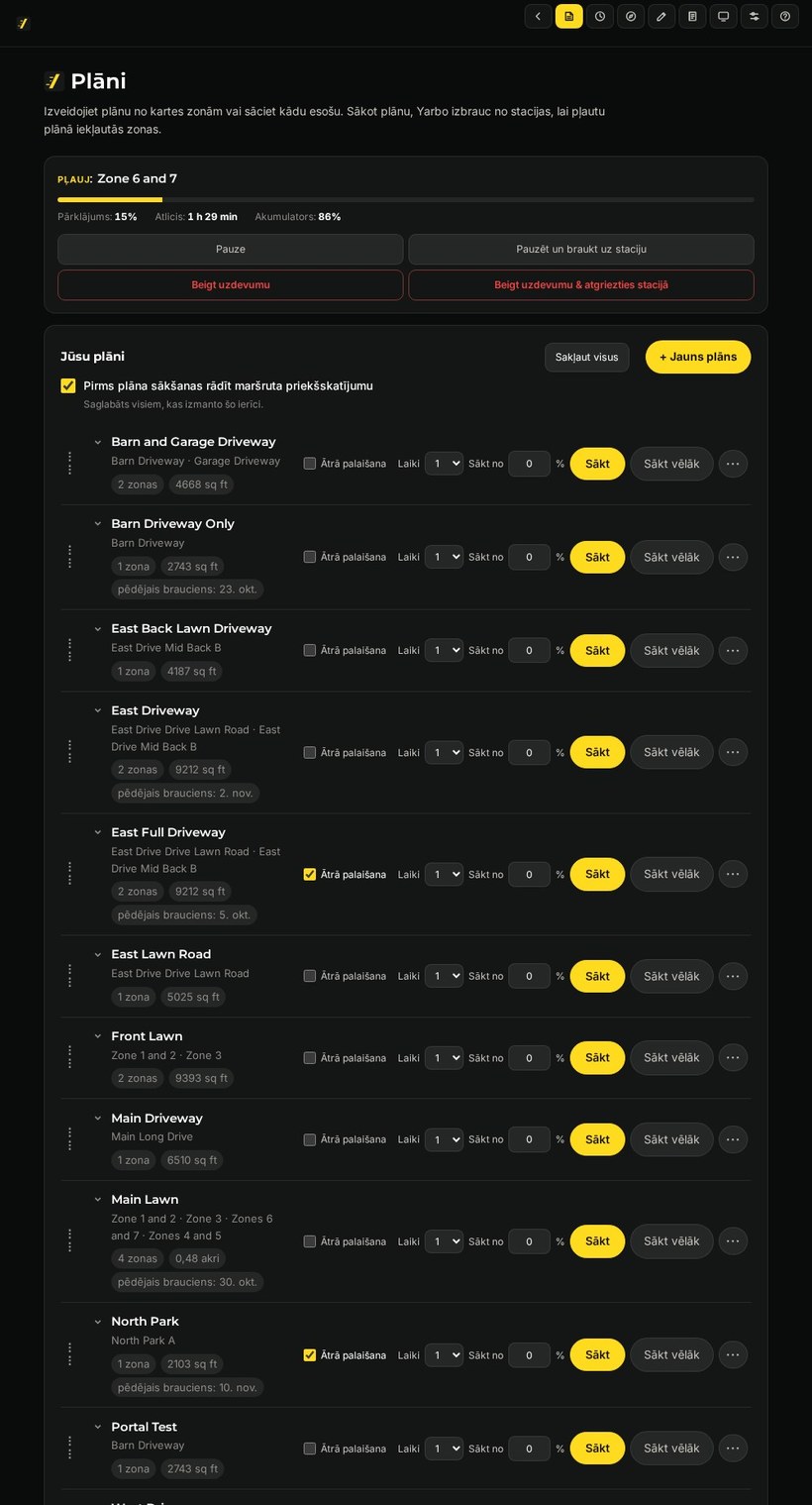
Jūsu plāni
Sākt
Nosūta Yarbo no stacijas uzreiz pļaut pēc šī plāna.
Jauns plāns
Piešķiriet nosaukumu, atzīmējiet pļaujamās zonas un nospiediet Izveidot plānu.
Rediģēt apgabalus
Atveriet plāna izvēlni ⋯ (Papildu darbības: {name}) un izvēlieties Rediģēt apgabalus. Mainiet, kuras zonas plāns pļaus. Jūsu strupceļi ir uzskaitīti atsevišķā grupā Šajā plānā pļaujamie strupceļi, un katra nosaukumā ir norādīta zona, no kuras tas atzarojas. Kad esat pabeiguši, nospiediet Saglabāt izmaiņas. Zem katra plāna nosaukuma redzams, kas tajā iekļauts, piemēram, 1 zona, 1 strupceļš.
Izvēlieties secību
Ja ir ieslēgta Viedā kārtošana, Yarbo pats izvēlas plānā iekļauto apgabalu secību. Izslēdziet to sadaļā Rediģēt apgabalus, un zonas un strupceļi tiks parādīti tādā secībā, kādā Yarbo tos pļaus. Mainiet secību ar bultiņām un nospiediet Saglabāt izmaiņas. Tas noder strupceļiem nogāzē, kurus var izpļaut tikai vienā virzienā. Tas ir tas pats slēdzis, kas Yarbo lietotnē, un plāna secība saglabājas neatkarīgi no tā, kurā lietotnē to rediģējat.
Pārdēvēt
Atveriet plāna izvēlni ⋯ un izvēlieties Pārdēvēt, lai piešķirtu plānam jaunu nosaukumu. Tas būs redzams šeit, grafikā un Yarbo lietotnē.
Sakārtojiet plānus
Ar bultiņām pie katra plāna varat to pārvietot sarakstā augstāk vai zemāk. Kārtot no A līdz Z atjauno alfabētisko secību.
Dzēst
Atveriet plāna izvēlni ⋯ un izvēlieties Dzēst. Tas noņem plānu no robota. Ja plānu izmanto kāda grafika programma, Yardstick vispirms norāda, kura tā ir, un lūdz apstiprināt ar Dzēst tik un tā.
Plāna izpildes laikā
Kartītē augšdaļā redzama informācija par uzdevumu: cik daudz jau paveikts, atlikušais laiks un akumulatora uzlādes līmenis. Tur varat izmantot šādas darbības:
Pauze un Atsākt
Pauze aptur robotu tā pašreizējā vietā; Atsākt turpina darbu. Pauze & uz staciju nosūta robotu uz staciju, saglabājot uzdevumu nepabeigtu, lai to varētu turpināt vēlāk.
Beigt uzdevumu
Beidz uzdevumu robota pašreizējā vietā. Pēc tam to vairs nevar atsākt. Beigt uzdevumu & uz staciju beidz uzdevumu un nosūta robotu uz staciju. Ja uzdevums bija daļa no grafika programmas, tiek atcelta arī pārējā programmas daļa un viss, kas gaida palaišanu. Nākamajā ieplānotajā reizē tie atkal tiks izpildīti.
Plānu rezerves kopija
Noklikšķiniet uz Plānu rezerves kopija, lai atvērtu sakļauto sadaļu. Tajā redzamas trīs jaunākās kopijas. Lai skatītu vecākas, izvēlieties Rādīt visas, kam seko rezerves kopiju skaits.
Izveidot rezerves kopiju tagad
Saglabā katra plāna kopiju jūsu datorā. Ja vēlaties, piešķiriet tai nosaukumu. Yardstick darbības laikā saglabā arī automātiskās kopijas, tostarp tad, kad robots ziņo, ka tajā nav neviena plāna, jo tieši šādu brīdi ir svarīgi pamanīt.
Atjaunot
Atjauno robotā trūkstošos plānus no kopijas. Robotā joprojām esošie plāni netiek mainīti, un atjaunotie plāni saglabā iepriekšējos numurus, uz kuriem atsaucas jūsu grafiki.
Pārdēvēt un ×
Piešķiriet kopijai nosaukumu, lai to būtu viegli atrast, vai izdzēsiet kopiju, kas vairs nav vajadzīga.
Kā plāni un grafiki darbojas kopā
Lapas Grafiks programma secīgi izpilda vienu vai vairākus plānus. Viena plāna ietvaros secību nosaka iepriekš aprakstītā Viedā kārtošana. Kartes redaktorā izdzēšot zonu, strupceļu vai patruļas līniju, plāni, kuros tie izmantoti, tiek saglabāti kopā ar visu pārējo to saturu. Ja tiek izdzēsts plāns, kuru izpilda programma, programma tiek izslēgta un Yardstick norāda, kura daļa trūkst.