Ondersteuning / Automatisch maaien / Planner Hulp doorzoeken
De planner: laat Yarbo zelfstandig werken
Met programma's vertel je Yarbo wat hij moet doen, op welke dagen en hoe laat. Yardstick start ze, houdt ze in de gaten en gaat van het ene gebied naar het volgende. Stille uren hebben altijd voorrang en worden nooit overschreden.
Waar je het vindt
Open Schema via de navigatie bovenaan. Programma's staan links; Verboden zones, Weerregels en Stille uren staan op brede schermen in de rechterkolom. Activiteit is aanvankelijk ingeklapt. Open Gazonstrepen via de navigatie om de maairichting in te stellen.
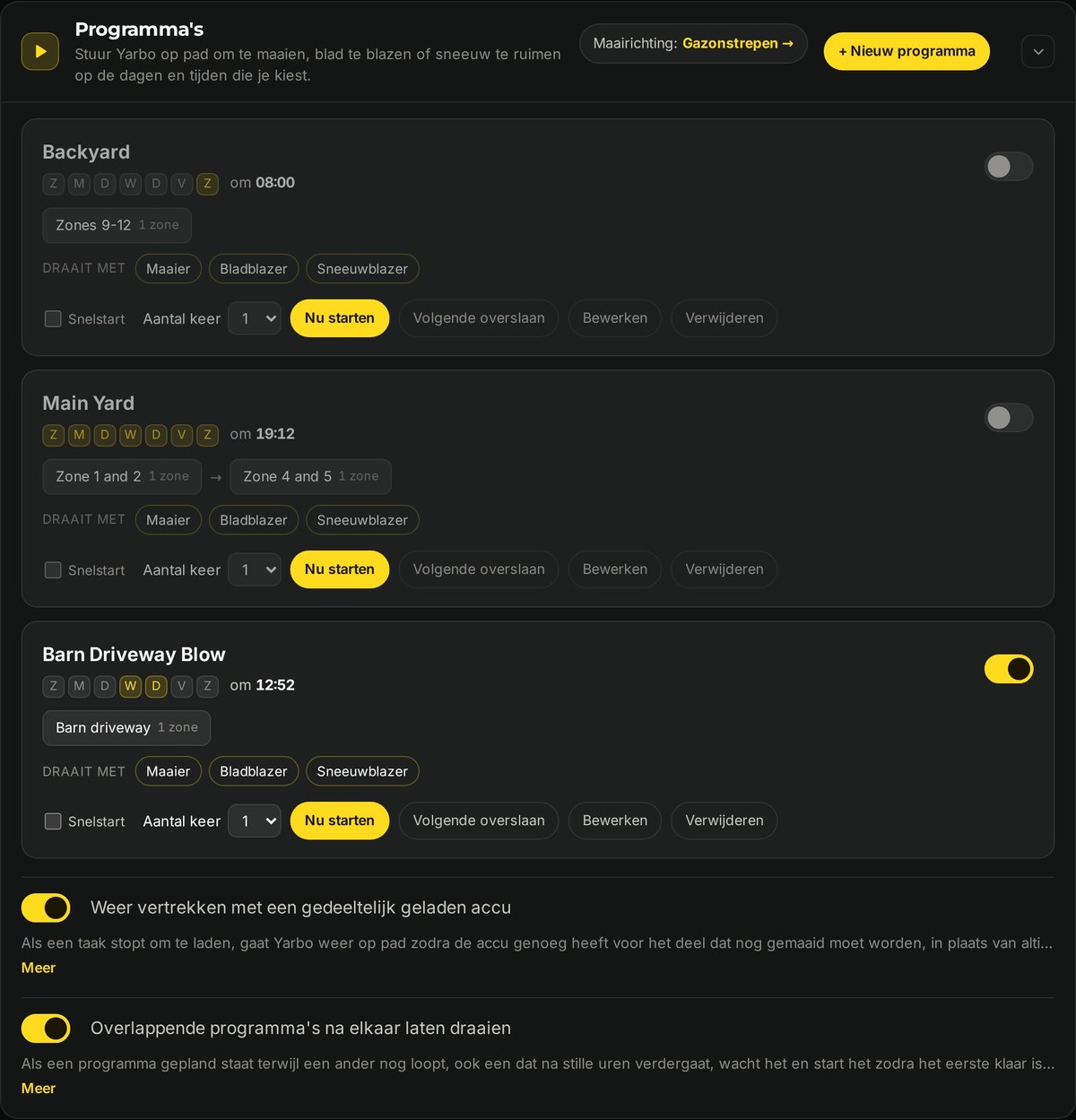
Een programma maken
Geef het een naam
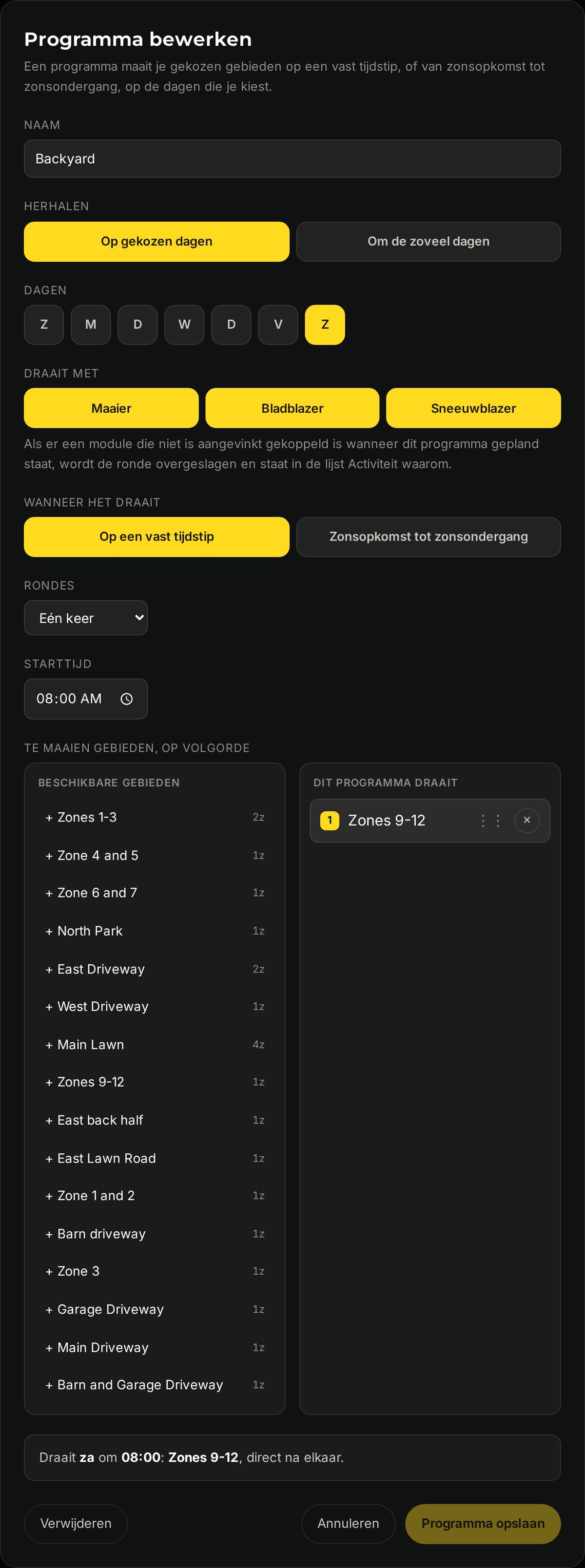
Kies iets wat je later herkent. Doordeweekse ochtenden, Achterveld.
Kies hoe het wordt herhaald
Kies op gekozen dagen van de week, of om de zoveel dagen als je liever een vast interval gebruikt dan vaste weekdagen.
Stel de starttijd in
Het tijdstip waarop de robot vertrekt. Eén starttijd per programma.
Kies met welke modules het werkt
Vink onder Werkt met de gewenste modules aan: Grasmaaier, Bladblazer en Sneeuwblazer. Is er een niet-aangevinkte module aangesloten wanneer het programma moet starten? Dan wordt de ronde overgeslagen en vermeldt de activiteitenlijst waarom. Zo blijven je maaiprogramma's gewoon staan terwijl de sneeuwblazer is aangesloten. Bij een nieuw programma zijn alle drie aangevinkt.
Kies de gebieden en hun volgorde
Kies uit de lijst links en versleep de gebieden om de volgorde te wijzigen. Yarbo werkt ze een voor een af en keert tussendoor terug naar het laadstation als hij moet opladen.
Kies hoe vaak het programma draait
Laat Rondes op Eenmaal staan of kies 2 keer tot 5 keer om de volledige lijst met gebieden zo vaak achter elkaar af te werken. Zodra het laatste plan klaar is, begint de lijst weer bovenaan. Op de kaart van een programma met herhalingen staat Wordt 2 keer uitgevoerd (tot 5).
Nu starten, volgende overslaan
Nu starten
Start het programma meteen, ongeacht het schema. Handig als het gras sneller is gegroeid dan je dacht. Gebruik Aantal keer ernaast (van 1 tot 5) om het programma meerdere keren achter elkaar uit te voeren. Nu starten blijft felgeel bij een uitgeschakeld programma, zodat je het nog steeds handmatig kunt starten.
Volgende overslaan
Slaat alleen de eerstvolgende uitvoering over. Dinsdag regen voorspeld? Daarna gaat alles weer gewoon verder. Gebruik een weerregel, hieronder beschreven, om automatisch over te slaan op basis van het weer.
De schakelaar
Schakelt een programma voor onbepaalde tijd uit zonder het te verwijderen. Je kunt een uitgeschakeld programma nog steeds handmatig starten met Nu starten.
Meerdere keren achter elkaar uitvoeren
Een programma kan 2 tot 5 keer achter elkaar draaien (Rondes in de programma-editor). Dat kan ook bij alles wat je start via Nu starten, Snelstart op de kaart of Starten op de pagina Plannen (Aantal keer). Zodra het laatste plan klaar is, begint de lijst weer bovenaan. Gebruik dit bijvoorbeeld om bladeren in één gebied fijn te maaien of om alles twee keer te maaien.
Voor elke doorgang gelden de gebruikelijke regels voor opladen, stille uren en het weer. Tijdens een herhaalde ronde toont de pagina Schema welke doorgang bezig is, bijvoorbeeld Doorgang 1 van 2. Onder Activiteit wordt vastgelegd wanneer elke doorgang begint en eindigt.
Als de robot al bezig is
Moet een programma starten terwijl Yarbo bezig is met een taak die je zelf hebt gestart in de Yarbo-app of vanuit Yardstick? Dan neemt het programma de robot niet over. Het wacht op zijn beurt en start zodra je taak klaar is en de robot terug is, hoe lang dat ook duurt. De activiteitenlijst vermeldt waarom het wacht.
Wachten op start
Een wachtend programma staat op de plannerpagina onder Wachten op start, met daarbij waarop het wacht.
Annuleren
Druk op Annuleren ernaast als je het vandaag liever niet meer laat draaien. Het wordt op het volgende geplande tijdstip weer uitgevoerd.
Stoppen
Terwijl een programma wordt uitgevoerd, kun je het met Stoppen en naar laadstation sturen op deze pagina beëindigen en Yarbo naar het laadstation sturen. Taak beëindigen of Taak beëindigen & naar laadstation op de pagina Plannen, of Naar laadstation sturen of STOP op de telefoonpagina doet hetzelfde. In alle gevallen wordt de rest van dat programma geannuleerd, samen met alles wat op een start wacht. De activiteitenlijst vermeldt dit. Elk programma draait gewoon weer op het volgende geplande tijdstip.
Regenachtige dagen
Een weerregel kan je programma's na regen tegenhouden, zodat de robot op het laadstation blijft tot het gras heeft kunnen drogen. Je vindt de regels in het onderdeel Weerregels op deze pagina. Hiervoor moet een weerbron zijn ingeschakeld onder Instellingen → Weer.
Klik op Nieuwe weerregel
Stel de drempel in: na deze hoeveelheid regen, in inches. Laat de regel na de regen een gekozen aantal uren actief blijven, van 6 uur tot 7 dagen. Valt er meer regen terwijl de regel actief is? Dan begint de wachttijd opnieuw.
Kies welke programma's worden tegengehouden
Vink onder Tegen te houden geplande programma's de optie Elk gepland programma aan of kies afzonderlijke programma's. Dezelfde regel kan ook verboden zones afsluiten.
Wat tegenhouden doet
Een tegengehouden programma wordt die dag overgeslagen en draait weer op het volgende geplande tijdstip. De regel voorkomt dat een programma start of de robot opnieuw op pad stuurt na stille uren, een laadpauze of tussen plannen in. Je krijgt een waarschuwing Regenblokkering actief met de regel die de programma's tegenhoudt en het tijdstip waarop de blokkering eindigt.
Als de neerslaggegevens niet kunnen worden uitgelezen
Als je weerbron geen gegevens meer doorgeeft, kan een regel niet bepalen of het heeft geregend. De bijbehorende programma's worden dan voor de zekerheid tegengehouden. Bij elke overgeslagen ronde krijg je een waarschuwing dat de neerslaggegevens niet konden worden uitgelezen, zodat je het weerstation kunt controleren. Een programma dat al bezig is, gaat door. Met Starten kun je een programma altijd handmatig starten.
De volledige regeleditor wordt beschreven in Een zone afsluiten na regen.
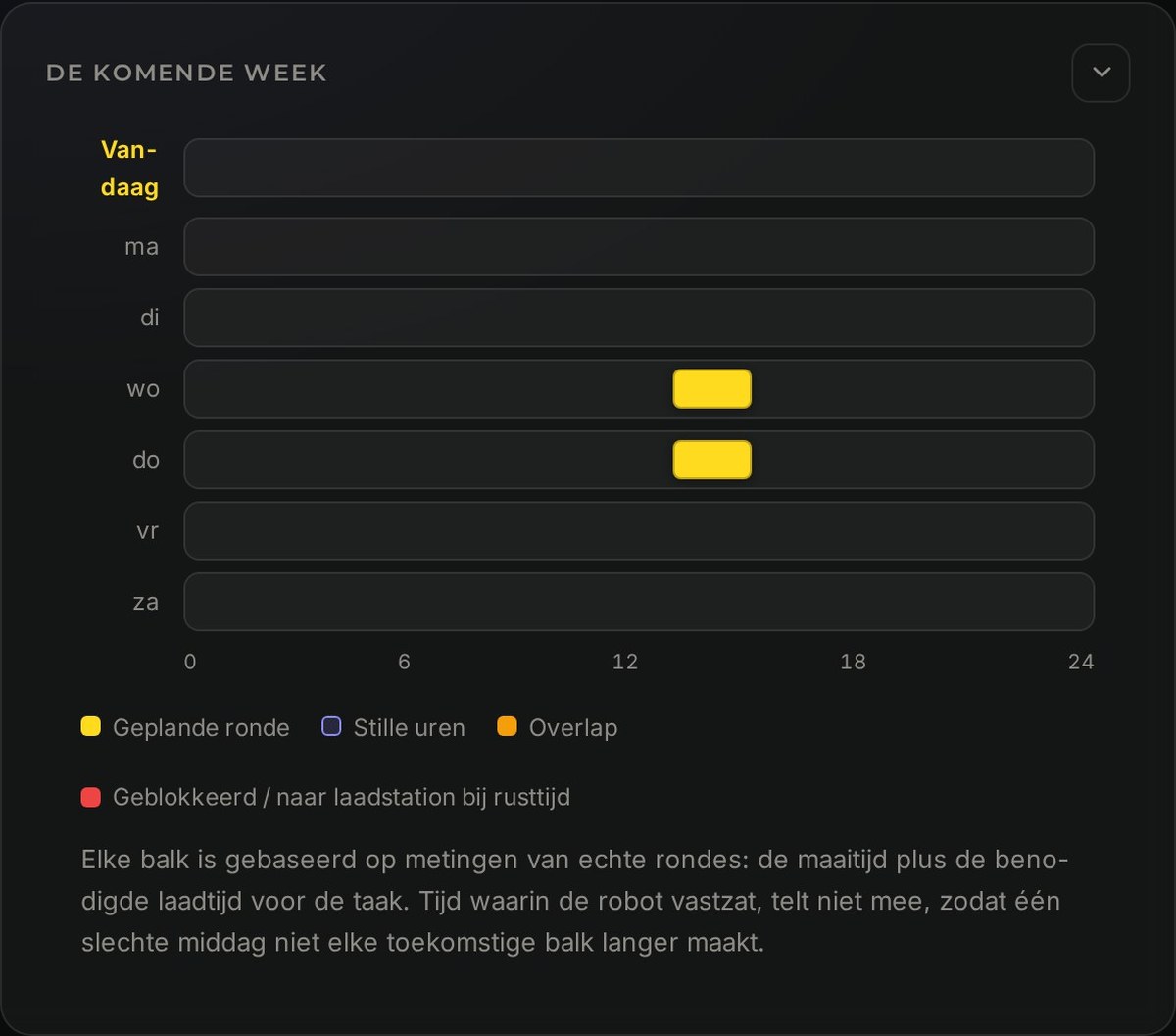
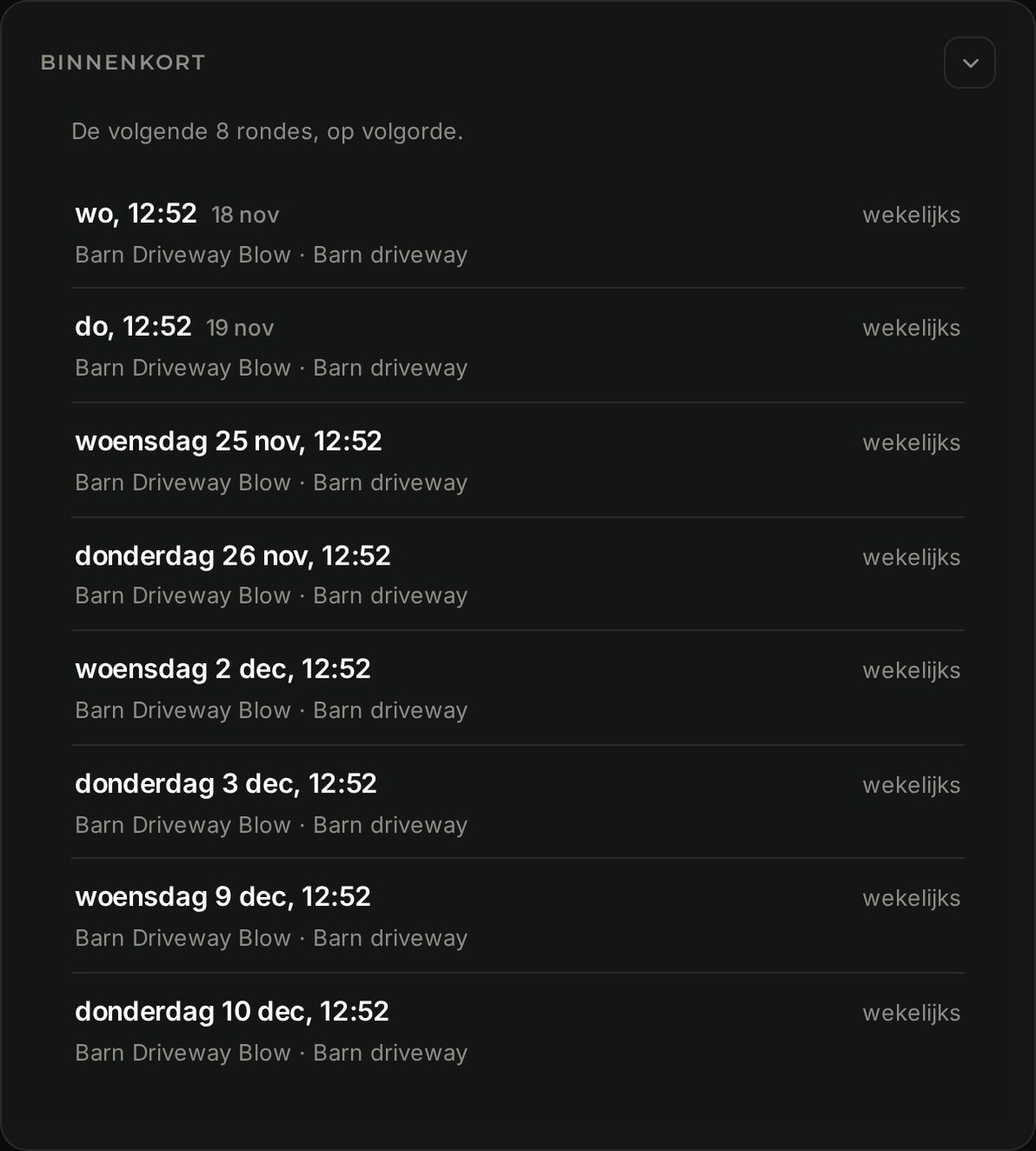
Zien wat er op de planning staat
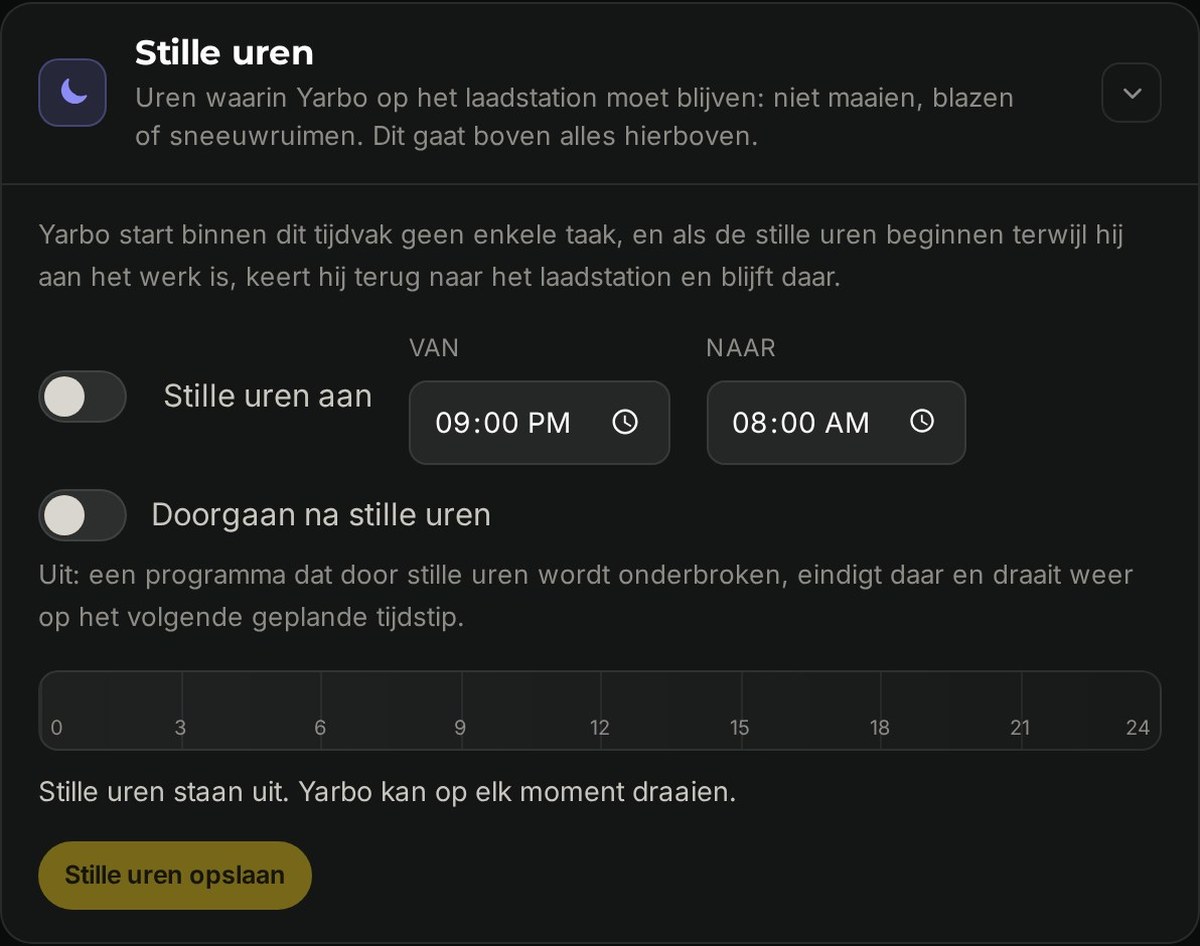
Stille uren
Stille uren hebben voorrang op alles op deze pagina. Yarbo start geen taak binnen die periode. Beginnen de stille uren terwijl hij aan het werk is? Dan keert hij terug naar het laadstation en blijft daar.
Als iets niet is uitgevoerd
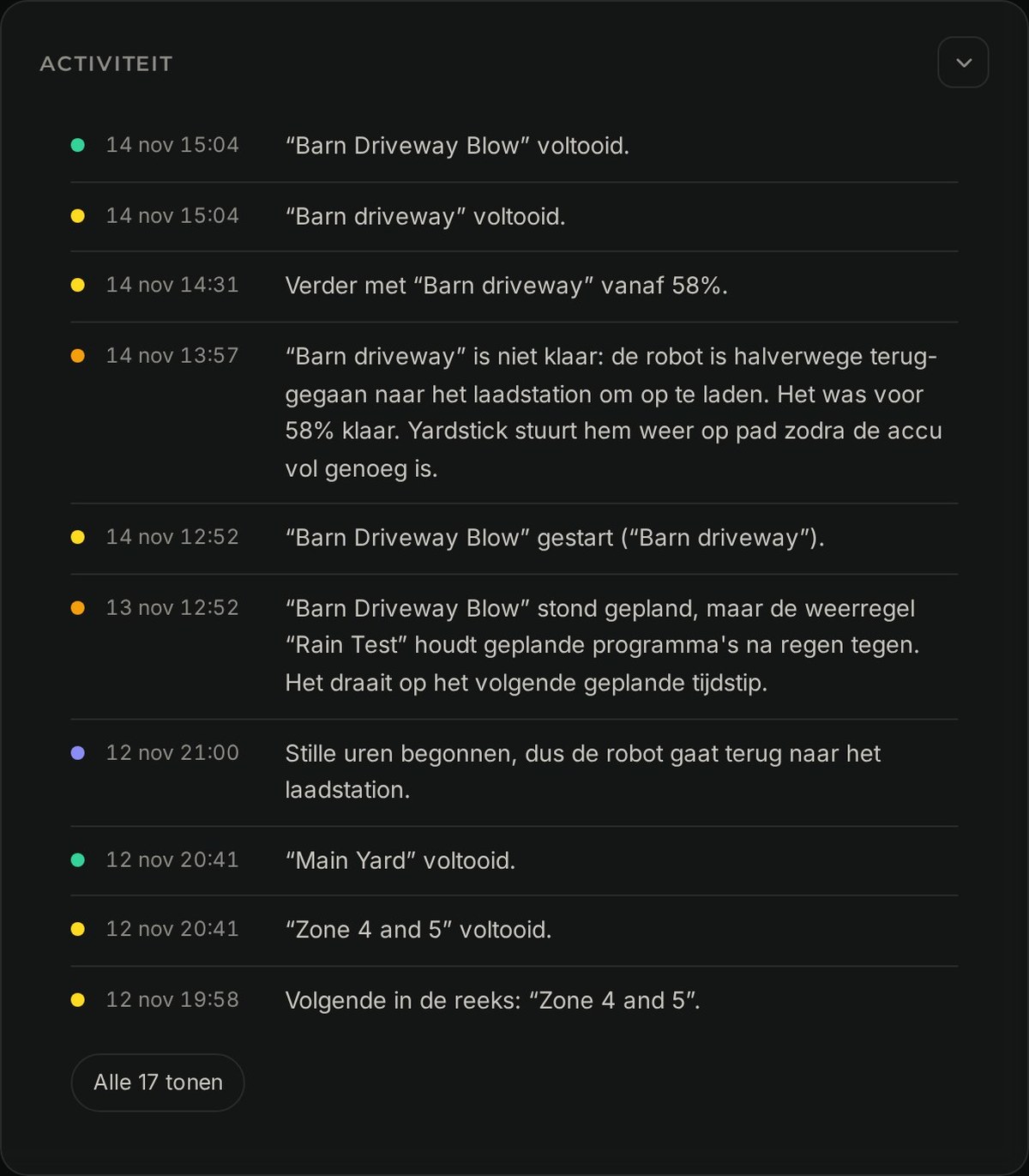
Open Schema en klik op Activiteit om het ingeklapte onderdeel te openen. Als je schema een ronde heeft overgeslagen of voortijdig is gestopt, lees dan de vermelding bij de verwachte starttijd. Is de robot offline, controleer dan de verbinding. Is er uitstel vanwege regen, controleer dan de weerregels en de weerbron. Ontbreekt er een plan, kijk dan bij Plannen.
Voordat je erop vertrouwt
De computer moet aanstaan
Schema's worden alleen uitgevoerd zolang Yardstick draait. Een stroomstoring of verbroken netwerkverbinding kan ervoor zorgen dat een programma niet start. Beschouw de planner niet als een veiligheidsfunctie. De eigen veiligheidssystemen van Yarbo hebben altijd voorrang.
Eén planner tegelijk
Als je de planner van Yardstick inschakelt, worden je schema's in de Yarbo-app uitgeschakeld, zodat de twee elkaar nooit in de weg zitten. Zolang de planner aanstaat, controleert Yardstick dit bij het opstarten en telkens wanneer je deze pagina opent. Schema's in de Yarbo-app die weer zijn ingeschakeld, worden opnieuw uitgeschakeld en je krijgt te zien welke dat zijn. Wil je terug, schakel dan eerst de planner van Yardstick uit en zet daarna de schema's in de Yarbo-app weer aan.
Op een offline robot wordt gewacht
Als je Yarbo offline is wanneer een programma moet beginnen, wacht Yardstick maximaal 30 minuten en start het programma zodra de robot weer online is. In de activiteitenlijst staat hoeveel later het programma is gestart. Blijft de robot al die tijd offline, dan wordt de ronde overgeslagen en krijg je daar bericht over.
Een verwijderd plan schakelt een programma uit
Als een plan wordt verwijderd dat door een programma wordt gebruikt, schakelt Yardstick dat programma uit en vermeldt welk onderdeel ontbreekt. Zo komt het programma niet op het geplande tijdstip aan de beurt om ongemerkt minder te doen dan beloofd. Als je een zone of doodlopend stuk in de kaarteditor verwijdert, blijven je plannen intact en gebeurt dit dus niet.
Je krijgt bericht als een programma halverwege stopt
Als een programma eindigt voordat alle zones aan de beurt zijn geweest, krijg je een waarschuwing met de zones die deze keer niet worden uitgevoerd.
Opladen kan korter
Schakel Weer aan het werk met een deels opgeladen accu in en een taak die wordt onderbroken om op te laden, gaat verder zodra er genoeg lading is voor de rest. De robot wacht dan niet op een volle accu. Dit geldt voor je programma's en voor plannen die je vanuit Yardstick start (via de pagina Plannen of de telefoonpagina). Bij een taak die vanuit de Yarbo-app is gestart, bepaalt de robot dit zelf.