Assistance / Tonte automatique / Planificateur Rechercher dans l’aide
Le planificateur : faire travailler Yarbo en autonomie
Les programmes indiquent à Yarbo quoi faire, quels jours et à quelle heure. Yardstick les lance, les surveille et passe d’une zone à la suivante. Les heures calmes sont prioritaires et toujours respectées.
Où le trouver
Ouvrez Calendrier depuis la barre de navigation en haut. Les programmes se trouvent à gauche ; Zones interdites, Règles météo et Heures calmes occupent la colonne de droite sur les écrans larges. La section Activité est repliée par défaut. Pour la direction de tonte, ouvrez Rayures de pelouse depuis la barre de navigation.
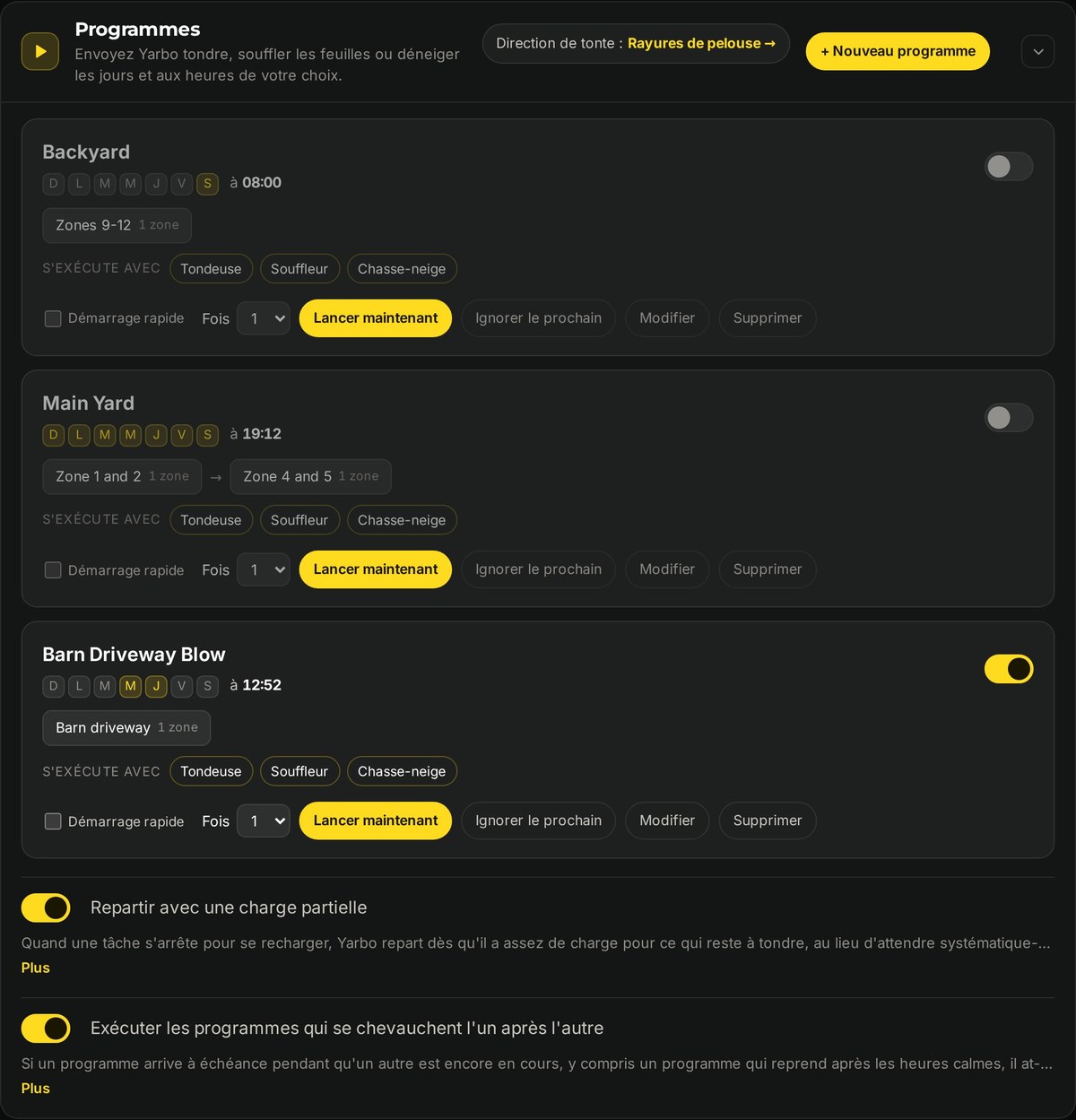
Créer un programme
Donnez-lui un nom
Choisissez un nom que vous reconnaîtrez facilement. Matins en semaine, Terrain à l’arrière.
Choisissez sa fréquence
Soit certains jours de la semaine, soit à intervalles de plusieurs jours si vous préférez un cycle régulier à des jours fixes.
Réglez l’heure de départ
L’heure à laquelle le robot démarre. Une seule heure de départ par programme.
Choisissez les modules autorisés
Dans Modules autorisés, cochez Tondeuse, Souffleur et Chasse-neige selon vos besoins. Si un module non coché est installé à l’heure prévue, le passage est ignoré et la liste Activité en indique la raison. Vos programmes de tonte restent ainsi en place lorsque le chasse-neige est installé. Les trois modules sont cochés par défaut dans chaque nouveau programme.
Choisissez les zones et leur ordre
Sélectionnez-les dans la liste de gauche et faites-les glisser pour changer leur ordre. Yarbo les traite l’une après l’autre et retourne à la station entre deux zones s’il doit se recharger.
Choisissez le nombre de passages
Dans Passages, laissez Une fois ou choisissez de 2 fois à 5 fois pour traiter toute la liste des zones autant de fois de suite. Lorsque le dernier plan se termine, la liste reprend au début. La fiche d’un programme répété affiche 2 passages (jusqu’à 5).
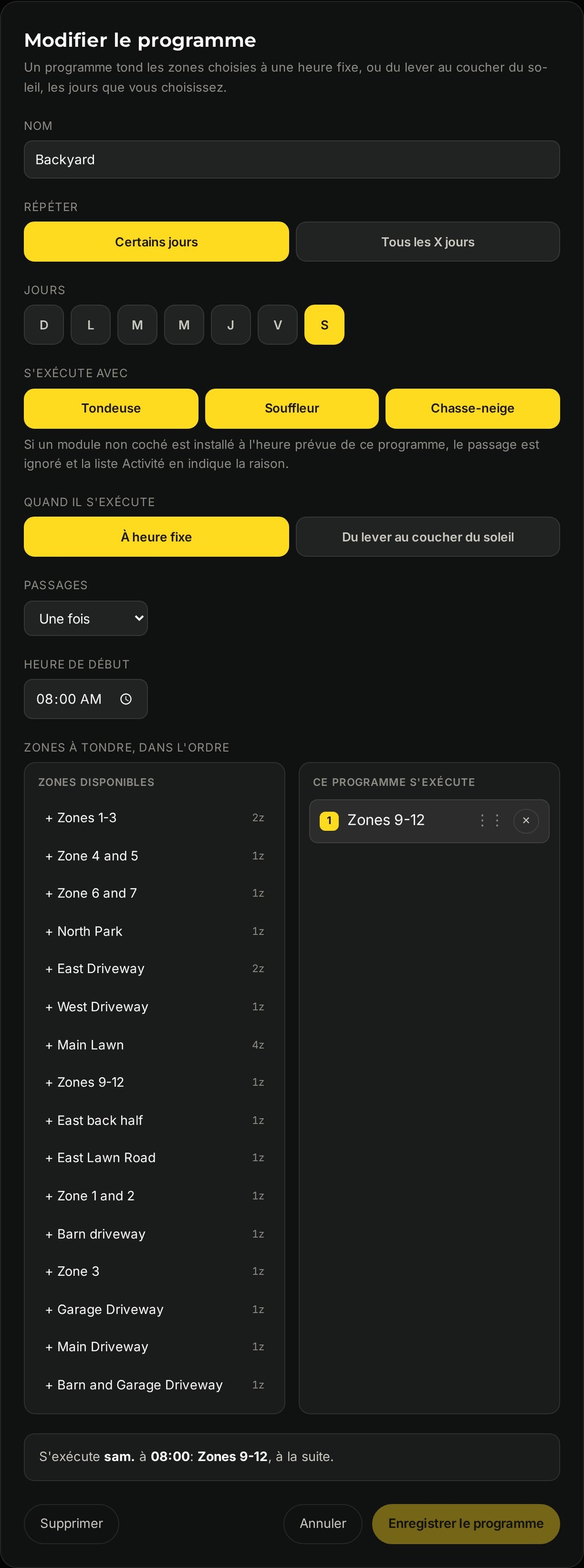
Lancer maintenant, ignorer le prochain passage
Lancer maintenant
Lance le programme immédiatement, quelle que soit l’heure prévue. Pratique quand l’herbe a pris de l’avance. Utilisez le champ Nombre de fois juste à côté (de 1 à 5) pour exécuter le programme plusieurs fois de suite. Le bouton Lancer maintenant reste jaune vif même si le programme est désactivé, pour que vous puissiez toujours le lancer manuellement.
Ignorer la prochaine
Ignore uniquement la prochaine exécution. De la pluie est prévue mardi ? Ignorez ce passage, puis le programme reprend normalement. Pour ignorer automatiquement les passages en fonction de la météo, utilisez une règle météo, décrite ci-dessous.
L’interrupteur
Désactive un programme pour une durée indéterminée sans le supprimer. Vous pouvez toujours lancer manuellement un programme désactivé avec Lancer maintenant.
Effectuer plusieurs passages
Un programme peut s’exécuter 2 à 5 fois de suite (Passages dans l’éditeur de programme). C’est aussi possible pour tout ce que vous lancez avec Lancer maintenant, Démarrage rapide sur la carte ou Démarrer sur la page Plans (Nombre de fois). Lorsque le dernier plan se termine, la liste reprend au début. Utilisez cette option pour broyer les feuilles sur une zone ou tondre tout le jardin deux fois.
Chaque passage respecte les règles habituelles de recharge, d’heures calmes et de météo. Pendant une exécution répétée, la page Calendrier indique le passage en cours, par exemple Passage 1 sur 2, et la section Activité consigne le début et la fin de chaque passage.
Quand le robot est déjà occupé
Si l’heure d’un programme arrive alors que Yarbo effectue une tâche que vous avez lancée vous-même, dans l’application Yarbo ou depuis Yardstick, le programme ne prend pas le contrôle du robot. Il attend son tour et démarre une fois votre tâche terminée et le robot rentré, quel que soit le temps nécessaire. La liste Activité indique pourquoi il attend.
En attente de démarrage
Un programme en attente apparaît sur la page du planificateur dans En attente de démarrage, avec la raison de cette attente.
Annuler
Appuyez sur Annuler à côté du programme si vous préférez qu’il ne s’exécute pas aujourd’hui. Il reprendra à la prochaine heure prévue.
Arrêter un programme
Lorsqu’un programme est en cours, le bouton Arrêter et renvoyer à la station sur cette page y met fin et renvoie Yarbo à la station. Les boutons Terminer la tâche ou Terminer la tâche & rentrer à la station sur la page Plans, ainsi que Renvoyer à la station ou STOP sur la page pour téléphone, ont le même effet. Dans tous les cas, le reste du programme est annulé, ainsi que les programmes en attente de démarrage, et la liste Activité le signale. Chaque programme reprendra à la prochaine heure prévue.
Les jours de pluie
Une règle météo peut empêcher le départ de vos programmes après la pluie, le temps que l’herbe sèche. Les règles se trouvent dans la section Règles météo de cette page et nécessitent une source météo activée dans Réglages → Météo.
Cliquez sur Nouvelle règle météo
Définissez le seuil de déclenchement : après cette quantité de pluie, en pouces, la règle reste active pendant une durée allant de 6 heures à 7 jours après la pluie. S’il pleut à nouveau pendant cette période, le décompte repart de zéro.
Choisissez les programmes à suspendre
Dans Programmes à suspendre, cochez Tous les programmes ou seulement ceux de votre choix. La même règle peut aussi fermer des zones interdites.
L’effet d’une suspension
Un programme suspendu est ignoré pour la journée et reprend à la prochaine heure prévue. La suspension empêche le programme de démarrer et le robot de repartir après les heures calmes, une pause de recharge ou entre deux plans. Vous recevez une alerte Suspension pour pluie activée qui indique la règle responsable et l’heure de fin de la suspension.
Quand les données de pluie sont indisponibles
Si votre source météo cesse de transmettre des données, la règle ne peut pas savoir s’il a plu. Les programmes concernés sont donc suspendus par précaution. Chaque passage ignoré déclenche une alerte indiquant que les données de pluie sont indisponibles, pour que vous puissiez vérifier la station météo. Un programme déjà en cours se poursuit, et le bouton Démarrer permet toujours de lancer un programme manuellement.
L’éditeur de règles est décrit en détail dans Fermer une zone après la pluie.
Voir ce qui est prévu
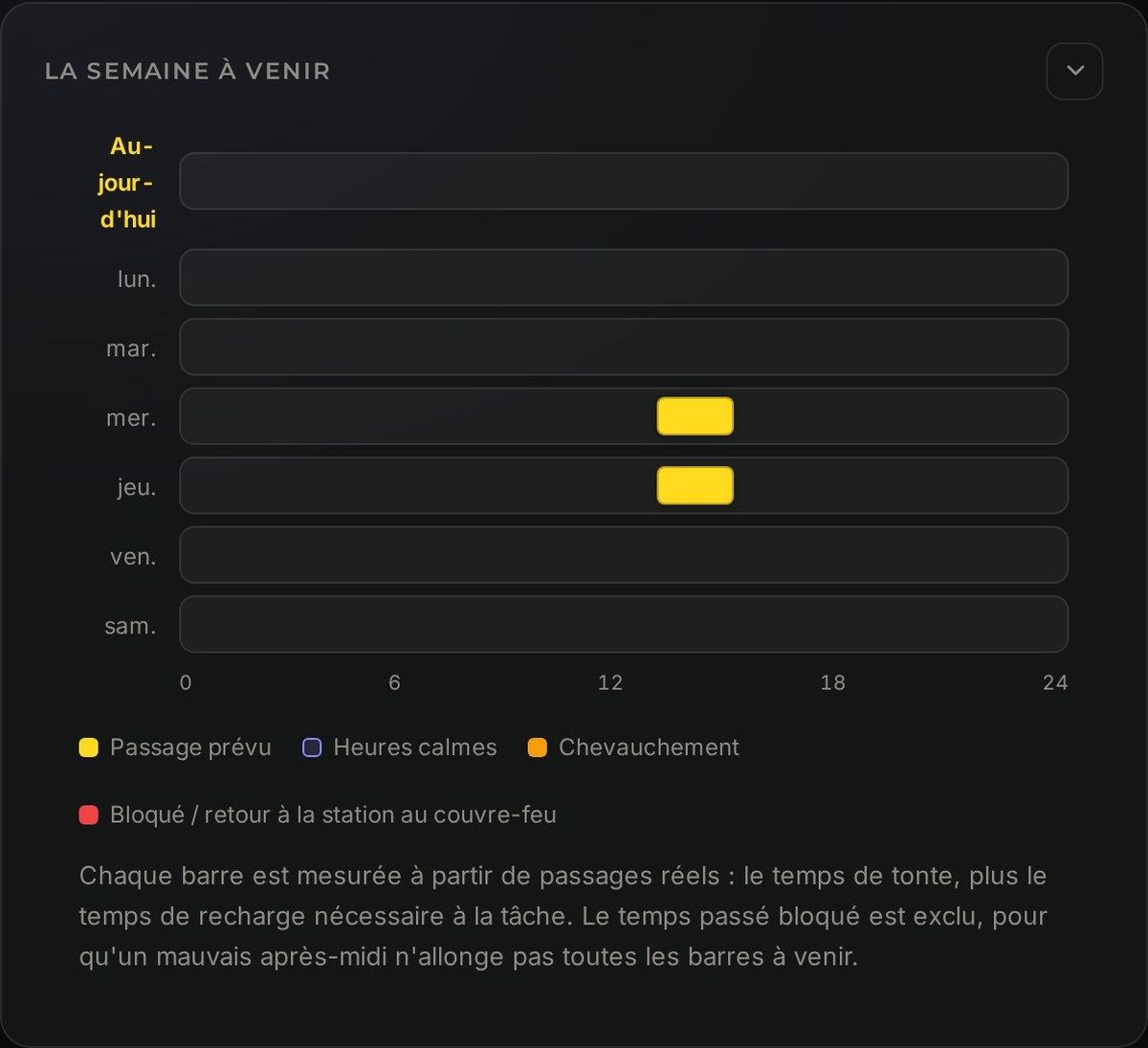
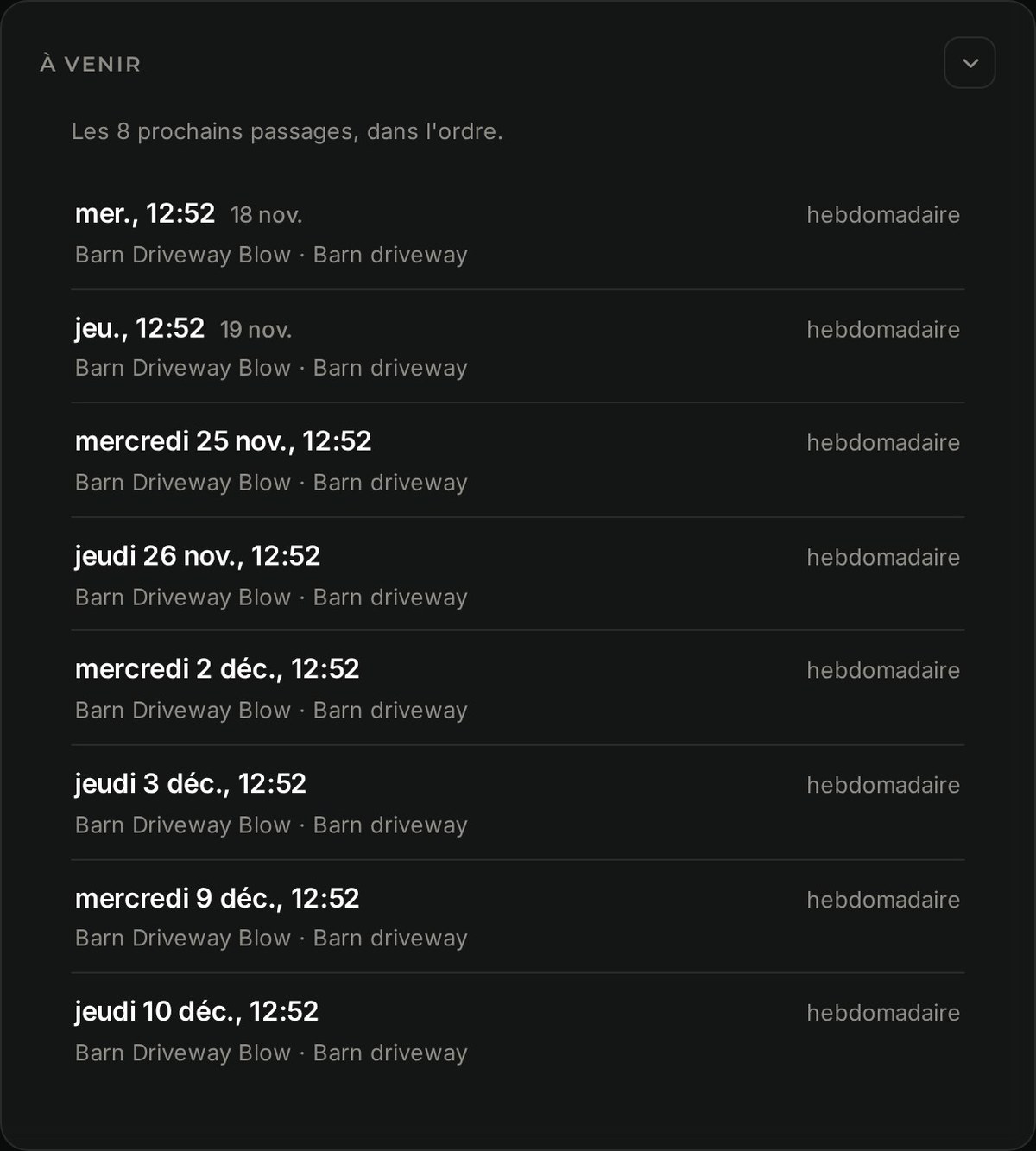
Heures calmes
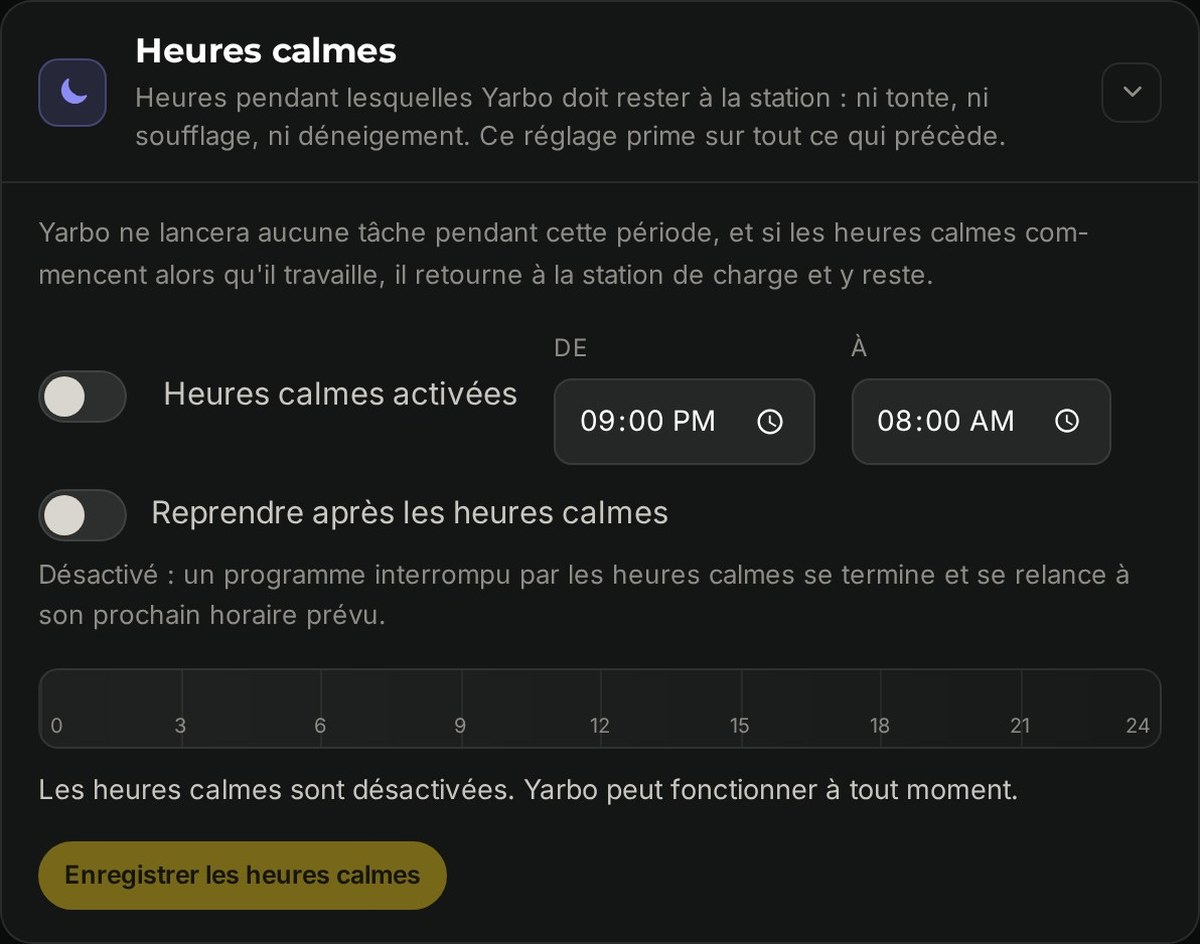
Les heures calmes sont prioritaires sur tous les autres réglages de la page. Yarbo ne démarre aucune tâche pendant cette plage horaire. Si elle commence alors qu’il travaille, il retourne à la station et y reste.
Quand une tâche n'a pas eu lieu
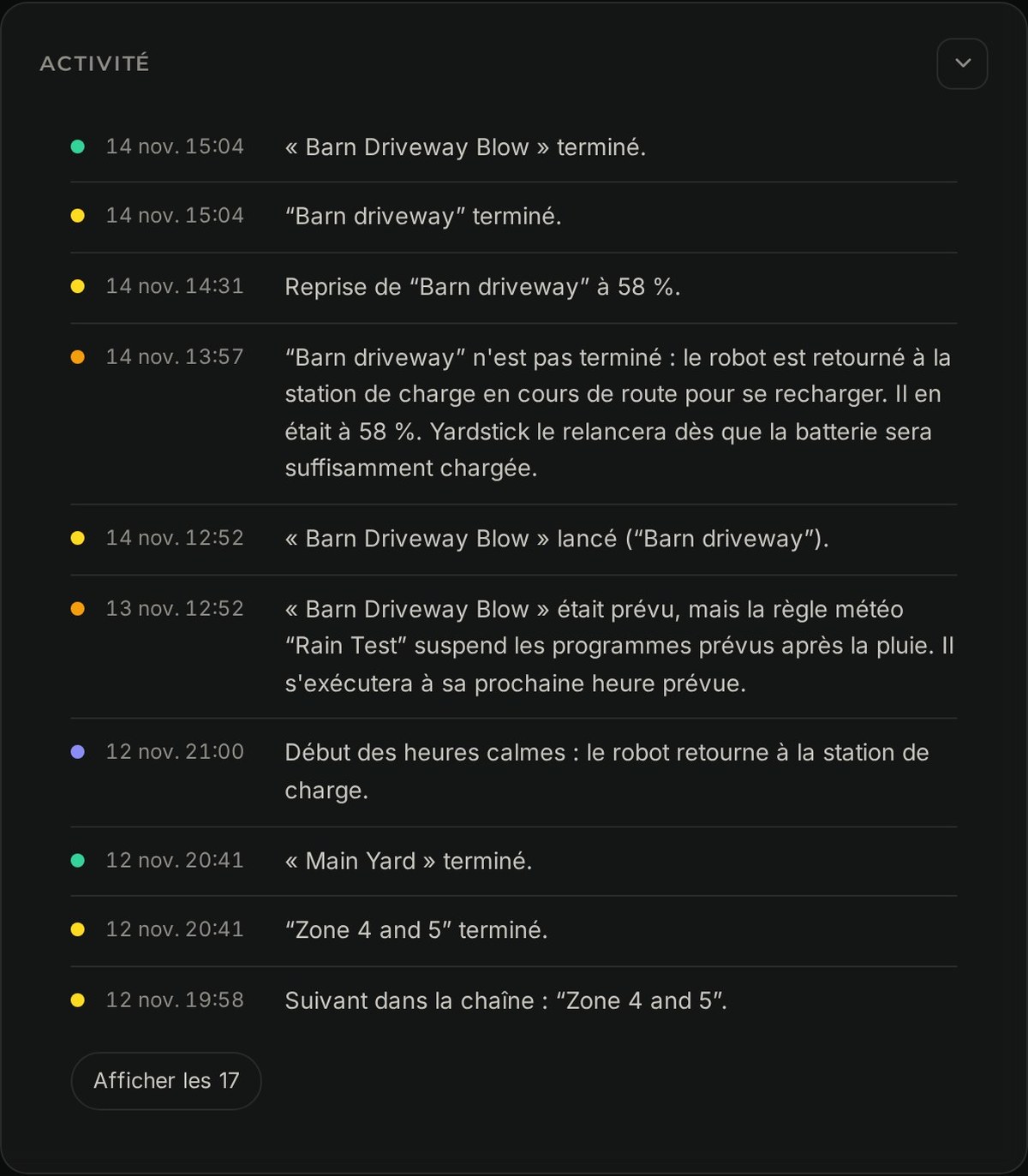
Ouvrez Calendrier, puis cliquez sur Activité pour déplier la section. Si un passage prévu n'a pas eu lieu ou s'est arrêté trop tôt, consultez l'entrée correspondant à l'heure de début prévue. Si le robot est hors ligne, vérifiez la connexion. En cas de report dû à la pluie, vérifiez les règles météo et la source météo. Si un plan manque, consultez Plans.
Avant de vous y fier
L'ordinateur doit rester allumé
Les tâches programmées ne se lancent que si Yardstick est en cours d'exécution. Une coupure de courant ou de réseau peut empêcher leur démarrage. Ne considérez pas la programmation comme une fonction de sécurité. Les systèmes de sécurité de Yarbo restent toujours prioritaires.
Un seul planificateur à la fois
L'activation du planificateur de Yardstick désactive les programmations de l'application Yarbo pour éviter tout conflit. Tant qu'il est activé, Yardstick vérifie à nouveau les programmations à son démarrage et chaque fois que vous ouvrez cette page. Il désactive toute programmation réactivée dans l'application Yarbo et vous indique laquelle. Pour revenir à l'application Yarbo, désactivez d'abord le planificateur de Yardstick, puis réactivez les programmations dans l'application Yarbo.
Yardstick attend le retour d'un robot hors ligne
Si votre Yarbo est hors ligne à l'heure prévue d'un programme, Yardstick attend son retour pendant 30 minutes au maximum et lance le programme dès qu'il est de nouveau connecté. Le retard au démarrage est indiqué dans la liste Activité. S'il reste hors ligne pendant toute cette durée, le passage est annulé et vous en êtes informé.
Supprimer un plan désactive le programme qui l'utilise
Si un plan utilisé par un programme est supprimé, Yardstick désactive ce programme et indique l'élément manquant. Cela évite qu'il se lance à l'heure prévue en n'effectuant, sans vous prévenir, qu'une partie du travail annoncé. La suppression d'une zone ou d'une impasse dans l'éditeur de carte préserve vos plans et ne désactive donc pas les programmes.
Vous êtes averti si un programme s'arrête en cours de route
Si un programme se termine avant que toutes ses zones aient été traitées, vous recevez une alerte qui vous l'indique et précise les zones qui ne seront pas traitées cette fois-ci.
La recharge peut être plus courte
Activez Repartir avec une charge partielle pour qu'une tâche interrompue par une recharge reprenne dès que la batterie est suffisamment chargée pour terminer, sans attendre une charge complète. Cette option s'applique à vos programmes et aux plans que vous lancez depuis Yardstick (sur la page Plans ou la page pour téléphone). Pour une tâche lancée dans l'application Yarbo, le robot gère lui-même la recharge.