Ayuda / Mantente al día / Tiempo Buscar en la ayuda
El tiempo en directo y lo que puede activar la lluvia
Yardstick puede mostrar las condiciones actuales directamente en tu pantalla de pared. Esos mismos datos de lluvia pueden cerrar una zona prohibida después de llover, mantener tus programas en espera hasta que se seque el césped y enviar el soplador de hojas a la base cuando empiece a llover. Elige de dónde proceden los datos del tiempo: tu propia estación (una Tempest o cualquier estación que envíe datos a Weather Underground), el National Weather Service o MET Norway. Los dos servicios públicos no requieren cuenta ni registro.
Qué fuente elegir
Qué muestra
Una vez configurada, la pantalla de pared muestra las condiciones actuales y las mantiene al día. Estos son los valores que verás:
Qué puede activar la lluvia
Los datos de lluvia de tu fuente pueden activar tres funciones. Todas están desactivadas hasta que las configures.
Enviar el soplador de hojas a la base cuando empiece a llover
El soplador de hojas no tiene sensor de lluvia propio, así que, una vez que sale, no hay nada más que le indique que debe volver. Activa Enviar el soplador de hojas a la base cuando empiece a llover en Ajustes → Tiempo. Cuando tu propia estación detecte lluvia, el robot que esté trabajando con el soplador de hojas recibirá la orden de volver a su base y el trabajo terminará.
Espera una segunda lectura
Una sola lectura que indique lluvia no basta. Se espera una segunda lectura, más reciente, que también indique lluvia, para que una gota aislada o un aspersor que moje la estación una sola vez no active la función.
El robot recibe la orden de volver a la base
Una estación Tempest envía datos cada minuto, por lo que el robot estará de camino a la base uno o dos minutos después de que empiece a llover. Weather Underground lleva unos minutos de retraso, aproximadamente de 2 a 10, según la frecuencia con la que tu estación envíe datos.
Se cancela el resto del programa
Si el robot estaba ejecutando uno de tus programas, se cancela el resto de ese programa y volverá a ejecutarse a la siguiente hora prevista. Si habías iniciado el trabajo manualmente, simplemente se da por terminado.
Recibes un aviso
Recibes una alerta cuando ocurre y otra si tu estación deja de enviar datos mientras el soplador está trabajando. Así, la falta de datos de la estación nunca se interpreta como ausencia de lluvia.
Cómo configurarlo
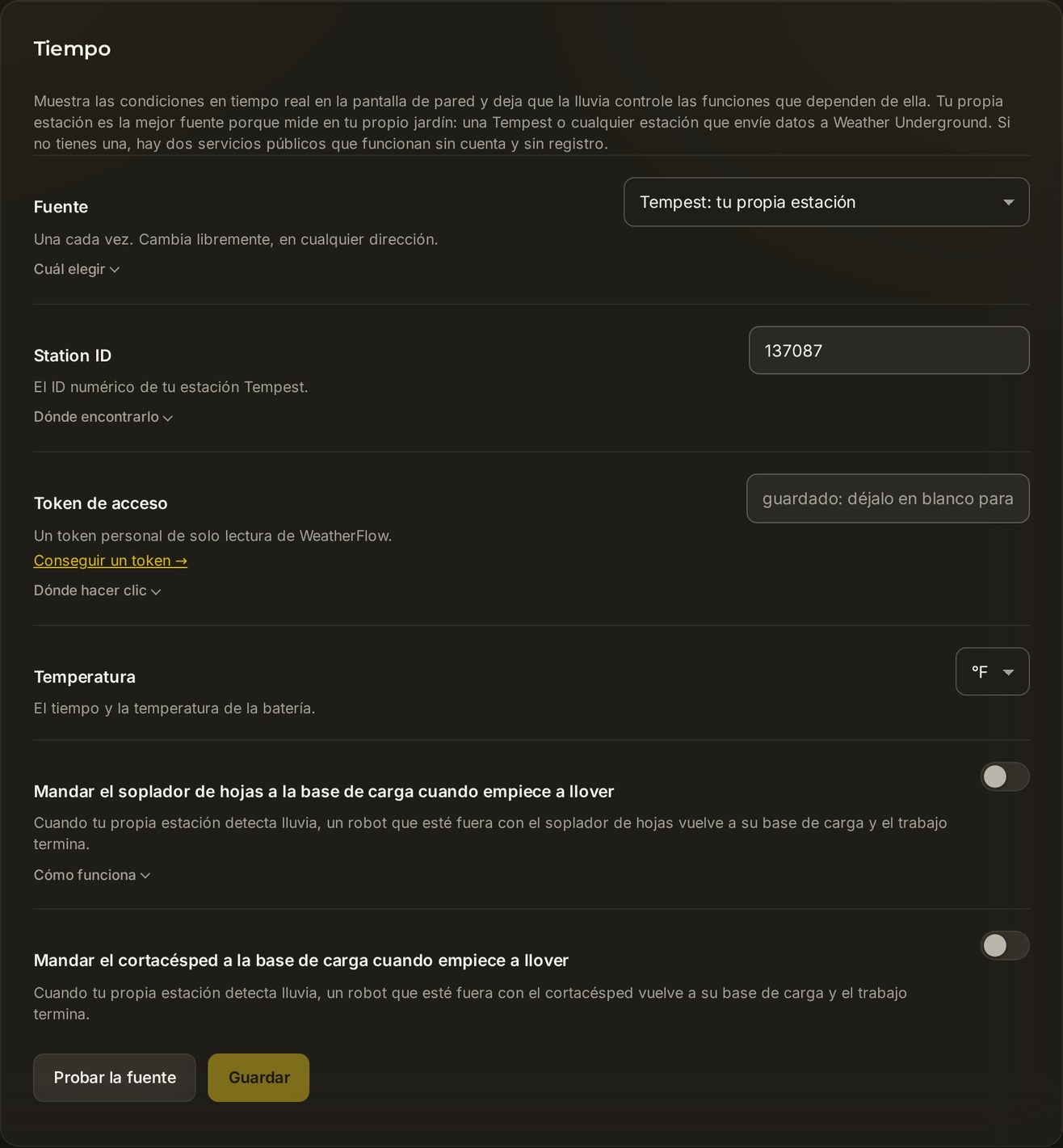
Abre Ajustes → Tiempo y elige una Fuente. Los dos servicios públicos no necesitan nada más. Para una estación Tempest, necesitas su ID de estación y un Token de acceso personal de tu cuenta en tempestwx.com. Para Weather Underground, necesitas el ID de estación de tu estación y una Clave API de wunderground.com. Estos campos solo aparecen al seleccionar la fuente correspondiente.
Elige una fuente
Elige Tempest, Weather Underground, National Weather Service o MET Norway. ¿Usas una fuente pública? Pasa directamente a la elección de unidades.
Solo para Tempest: busca tu ID de estación
Inicia sesión en tempestwx.com y abre tu estación. El ID de estación aparece en sus ajustes y también en la dirección web: es el número que está justo después de
/station/. Contiene solo dígitos.Solo para Tempest: crea un token de acceso
Usa Obtener un token en Ajustes o ve a tempestwx.com/settings/tokens e inicia sesión con la misma cuenta que usas para tu Tempest. En Personal Use Tokens, haz clic en Create Token, ponle el nombre que quieras y pega la cadena que aparece en Token de acceso.
Solo para Weather Underground: busca tu ID de estación
Inicia sesión en wunderground.com y abre My Devices. El ID de estación contiene letras y números, como KWIPLOVE12.
Solo para Weather Underground: obtén una clave API
Usa Obtener una clave en Ajustes o ve a wunderground.com/member/api-keys e inicia sesión con la misma cuenta que usas para tu estación. Si no aparece ninguna clave, haz clic en Generate New Key. Cópiala en Clave API. Weather Underground solo proporciona claves a cuentas que tengan una estación enviando datos.
Elige tus unidades
Elige Fahrenheit (°F, mph, in) o Celsius (°C, km/h, mm). Esto solo cambia cómo se muestran los valores.
Soplador de hojas bajo la lluvia (opcional)
Con tu propia estación seleccionada, activa Enviar el soplador de hojas a la base cuando empiece a llover si quieres usar esta función. Con una fuente pública, el interruptor aparece atenuado.
Prueba y guarda
Pulsa Probar fuente para obtener una lectura y verla al instante. Cuando todo parezca correcto, pulsa Guardar. Los datos aparecerán en la pantalla de pared en un minuto.
Conviene saberlo
¿Qué fuentes meteorológicas son compatibles?
Una estación WeatherFlow Tempest propia, cualquier estación propia que envíe datos a Weather Underground (Ambient, Ecowitt, Davis y la mayoría de las demás), el National Weather Service (solo en Estados Unidos) o MET Norway (en cualquier parte del mundo). No se admiten otros servicios.
¿Por qué el soplador de hojas no puede usar el National Weather Service?
Enviar un robot a la base es una acción automática, así que solo se hace a partir de una medición de lluvia en tu césped. El National Weather Service proporciona una estimación por radar para tu zona, y MET Norway, un pronóstico. Ambos pueden indicar lluvia cuando tu césped está seco o no detectar un chaparrón que lo está empapando. Las reglas meteorológicas sí pueden usar estos servicios, porque solo deciden si se inicia el trabajo.
¿Cómo desactivo la información meteorológica?
Cambia Fuente a Desactivada y pulsa Guardar. No se mostrará nada en la pantalla de pared ni se consultarán datos.
Probar fuente indica «Sin lectura». ¿Qué hago?
Con Tempest, comprueba el ID de estación y el token, y asegúrate de que la estación esté conectada. Con Weather Underground, comprueba el ID de estación y la clave API, y asegúrate de que la estación esté enviando datos. Si usas una fuente pública, el servicio no ha respondido; vuelve a intentarlo en un minuto. Si el National Weather Service nunca responde, puede que tu jardín esté fuera de Estados Unidos; usa MET Norway en su lugar.
Las condiciones aparecen como «desactualizadas». ¿Qué significa?
La lectura más reciente es más antigua de lo esperado: más de 5 minutos para una estación Tempest, 20 minutos para Weather Underground o una hora y media para un servicio público. Si usas tu propia estación, comprueba que tenga alimentación y esté conectada. Cuando llegue una lectura nueva, la marca de datos desactualizados desaparecerá por sí sola.
¿Esto envía mis datos a algún sitio?
A Yardstick, no. Los datos de una estación Tempest se consultan con tu propio token de solo lectura, que no permite modificar nada en tu estación, y los de Weather Underground, con tu propia clave API. A los servicios públicos se les consulta el tiempo en la ubicación de tu jardín, y esa ubicación es lo único que se les envía.
¿Ya lo has configurado y sigues sin ver las condiciones meteorológicas? Abre una solicitud de soporte e indícanos qué fuente elegiste y qué resultado dio Probar fuente.