Soporte / Mantente al tanto / Alertas Buscar en la ayuda
Alertas y notificaciones
Yardstick vigila el robot por ti y puede avisarte de problemas y, si quieres, del estado de los trabajos. Tú eliges qué problemas te importan y dónde recibes el mensaje, ya sea en un aviso en la página, una notificación push en el teléfono o tu propio correo electrónico.
Alertas de problemas reales y avisos opcionales de los trabajos
Yardstick no te llena de avisos. Con las reglas opcionales de Trabajos desactivadas, permanece en silencio durante el corte normal, la carga y el tiempo que el robot pasa en la base. Los mensajes de problemas te avisan si el robot está atascado, perdido, tiene un fallo o no puede regresar, situaciones por las que querrías salir a comprobar qué ocurre. Activa las reglas de Trabajos para recibir avisos de inicio, carga durante el trabajo y finalización.
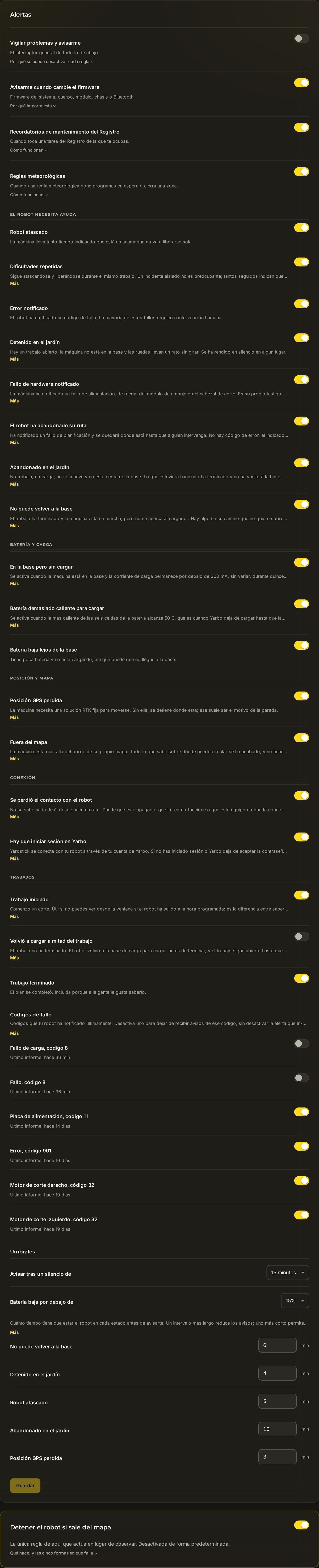
Todo el sistema depende de un interruptor general, Vigilar los problemas y avisarme. Si lo desactivas, el robot trabaja en silencio. Si lo dejas activado, todas las reglas que hayas habilitado debajo estarán listas para avisarte.
Dos valores que puedes ajustar
La mayoría de las reglas funcionan sin más, pero dos de ellas dependen de un valor que puedes elegir:
Las alertas que puedes activar
Cada fila es una regla. Activa las que te interesen y deja las demás desactivadas. La etiqueta de color indica la gravedad que Yardstick atribuye al problema.
Dónde recibes tus alertas
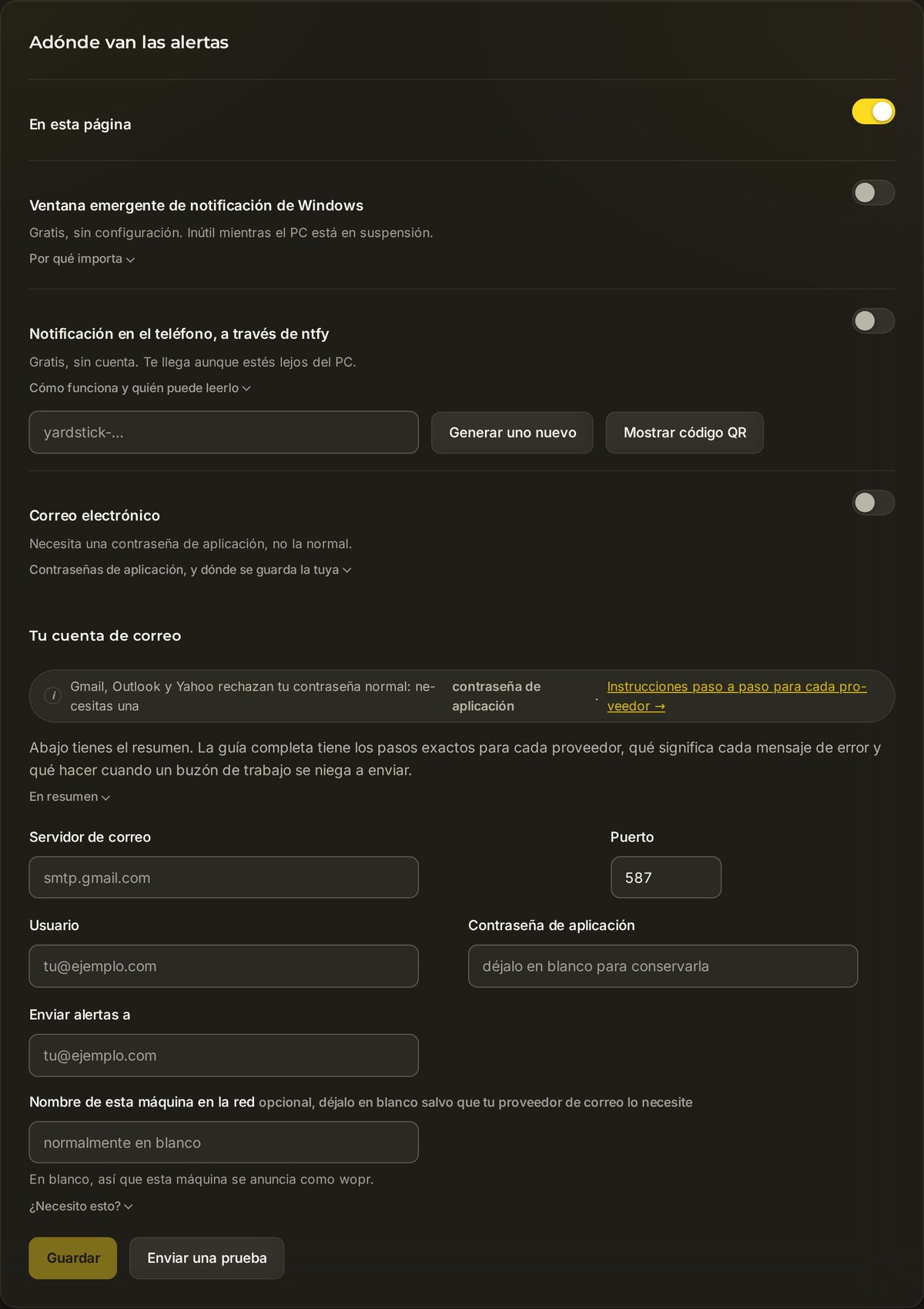
En el panel Ajustes → Notificaciones eliges los canales de envío. Todos son independientes y opcionales, así que puedes activar tantos como quieras. La misma alerta puede llegar a varios sitios a la vez.
En esta página
Un aviso en la propia página de Yardstick. Para activarlo: activa el interruptor de avisos en la página. Es útil si dejas la página abierta en una pantalla de pared o en una pantalla adicional.
Notificación emergente de Windows
Una notificación estándar de Windows en una esquina de la pantalla. Para activarla: activa el interruptor de notificaciones emergentes de Windows. Solo funciona en Windows y la entrega no está garantizada; no sirve mientras el PC está en suspensión.
En el teléfono, a través de ntfy
Una notificación push en tu teléfono a través de ntfy, que es gratis y no requiere cuenta. Para activarla: establece un nombre de tema (empieza por
yardstick-), instala la app gratuita de ntfy en tu teléfono y suscríbete a ese mismo tema.No escribas el tema a mano. Un tema tiene un aspecto como
yardstick-413b5c52fe32c09b, y basta con equivocarte en un carácter para suscribirte a un tema al que nadie envía nada. No recibirás ningún aviso, porque para la app un tema sin mensajes y un tema que no existe son indistinguibles. Pulsa Mostrar código QR junto al tema y apunta hacia él con la cámara del teléfono. El código se genera en tu propio ordenador, así que el tema no se envía a ningún sitio para convertirlo en una imagen.Correo electrónico
Un mensaje para ti, enviado a través de tu propia cuenta de correo. Para activarlo: introduce los datos de tu servidor de correo y usa Enviar una prueba para comprobar que funciona. Nada pasa por los servidores de Yardstick.
Android, iPhone, un reloj, un altavoz: a través de Home Assistant
Los cuatro canales anteriores son los que aparecen en el panel de Notificaciones. Hay una quinta opción en otro lugar que conviene conocer, porque llega a dispositivos a los que los demás no llegan.
Si ya usas Home Assistant, Yardstick puede publicar en él los datos de tu robot como sensores normales. Una vez allí, configuras la notificación en Home Assistant en lugar de hacerlo en Yardstick. Así puedes enviarla a cualquier destino que Home Assistant ya admita: su app complementaria en Android o iPhone, un reloj, un altavoz que la anuncie en voz alta, una luz que cambie de color o todos a la vez. También puedes elegir el texto y las condiciones.
Esta es la opción que buscas si usas Android y prefieres no instalar otra app, o si quieres que una alerta haga algo más que aparecer en una pantalla. Encontrarás las instrucciones en la página de Home Assistant, con un ejemplo completo que puedes pegar.
No sustituye a los cuatro canales anteriores. Necesitas tener Home Assistant en funcionamiento; si no lo tienes, ntfy requiere mucho menos trabajo.
La única regla que interviene: Detener el robot si sale del mapa
Todas las reglas anteriores solo supervisan y te avisan. Esta es diferente. Detener el robot si sale del mapa es la única regla que actúa sobre el propio robot y viene desactivada por defecto.
Cuando está activada y el robot se aleja unos 5 pies del límite marcado en el mapa, Yardstick envía una orden de parada. El robot se queda donde está hasta que vayas a ponerlo en marcha de nuevo. Considérala un último recurso para el caso poco frecuente de que todo lo demás haya fallado, no un límite en el que puedas confiar.
- Solo comprueba la posición del robot aproximadamente cada 20 segundos, así que, si va rápido, puede llegar unos 10 metros tarde.
- Solo funciona cuando el robot tiene una posición RTK fija. Sin posición fija, no hay comprobación.
- La orden de parada es un mensaje de red. Como cualquier mensaje, puede no llegar.
- No hace nada mientras el ordenador está en suspensión.
- Nunca se ha probado con una máquina real en la situación de pérdida de control para la que está pensada.
Preguntas frecuentes
¿Voy a recibir alertas molestas todo el día?
Elige las reglas que quieras. Las alertas de problemas te avisan de lo que va mal; los avisos opcionales Trabajo iniciado, Ha vuelto a cargar durante el trabajo y Trabajo terminado informan de la actividad normal y vienen desactivados. Si quieres recibir menos avisos, desactiva las reglas que no te interesen.
¿Tengo que elegir un solo canal de envío?
No. Los cuatro canales son independientes. Puedes enviar la misma alerta al aviso de la página, a una notificación emergente de Windows, al teléfono y al correo a la vez, o usar solo uno. Activa los que encajen con tu forma de estar pendiente del jardín.
¿Por qué el correo necesita una contraseña de aplicación?
Algunos proveedores exigen una contraseña de aplicación independiente para SMTP. Otros requieren un método de inicio de sesión que Yardstick no ofrece. Encontrarás todos los pasos en Configurar alertas por correo electrónico.
¿La regla «Detener el robot» puede mantener realmente el robot dentro del jardín?
Considérala un último recurso, no una garantía. Solo comprueba la posición aproximadamente cada 20 segundos, necesita una posición RTK fija, depende de un mensaje de red que puede fallar y no hace nada mientras el PC está en suspensión. Nunca se ha probado con una máquina real en la situación para la que está pensada. Déjala desactivada salvo que entiendas esas limitaciones, y nunca la consideres una valla.
¿No recibes una alerta que esperabas o te llega una que no sabes por qué se ha enviado? Abre un ticket de soporte e indícanos la regla y el canal. Como Yardstick se ejecuta en tu propio ordenador, normalmente podemos indicarte el ajuste exacto.