Assistenza / Restare informati / Avvisi Cerca nella guida
Avvisi e notifiche
Yardstick tiene d'occhio il robot per te e può segnalarti problemi e, se vuoi, aggiornamenti sui lavori. Scegli tu quali problemi contano e dove ricevere il messaggio: in un banner sulla pagina, con una notifica push sul telefono o nella tua casella email.
Avvisi sui problemi reali e aggiornamenti facoltativi sui lavori
Yardstick non ti riempie di messaggi. Con le regole facoltative Lavori disattivate, resta in silenzio durante il normale taglio, la ricarica e la permanenza sulla base. I messaggi sui problemi segnalano un robot incastrato, che ha perso la posizione, in stato di guasto o bloccato lontano dalla base: situazioni per cui vorresti uscire a dare un'occhiata. Attiva le regole Lavori per ricevere aggiornamenti sull'inizio dei lavori, sulle ricariche durante il lavoro e sulla conclusione.
L'intero sistema dipende da un solo interruttore generale, Controlla i problemi e avvisami. Se lo disattivi, il robot lavora senza inviare avvisi. Se lo lasci attivo, tutte le regole sottostanti che hai abilitato sono operative.
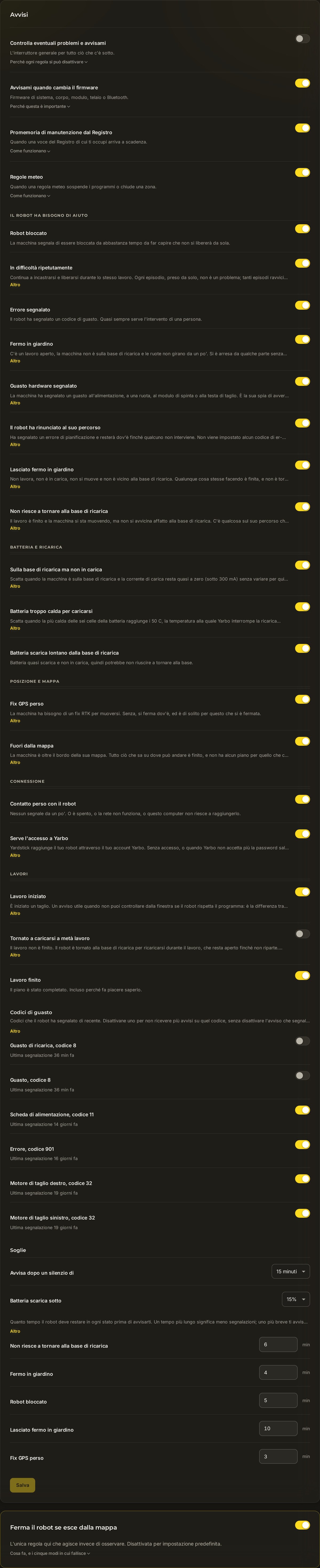
Due valori che puoi regolare
La maggior parte delle regole funziona senza interventi, ma due dipendono da un valore che puoi impostare:
Gli avvisi che puoi attivare
Ogni riga è una regola. Attiva quelle che ti interessano e lascia disattivate le altre. L'etichetta colorata indica quanto Yardstick considera grave la situazione.
Dove ricevi gli avvisi
Nel pannello Impostazioni → Notifiche scegli i canali di invio. Sono tutti indipendenti e facoltativi, quindi puoi attivarne quanti ne vuoi. Lo stesso avviso può arrivare in più posti contemporaneamente.
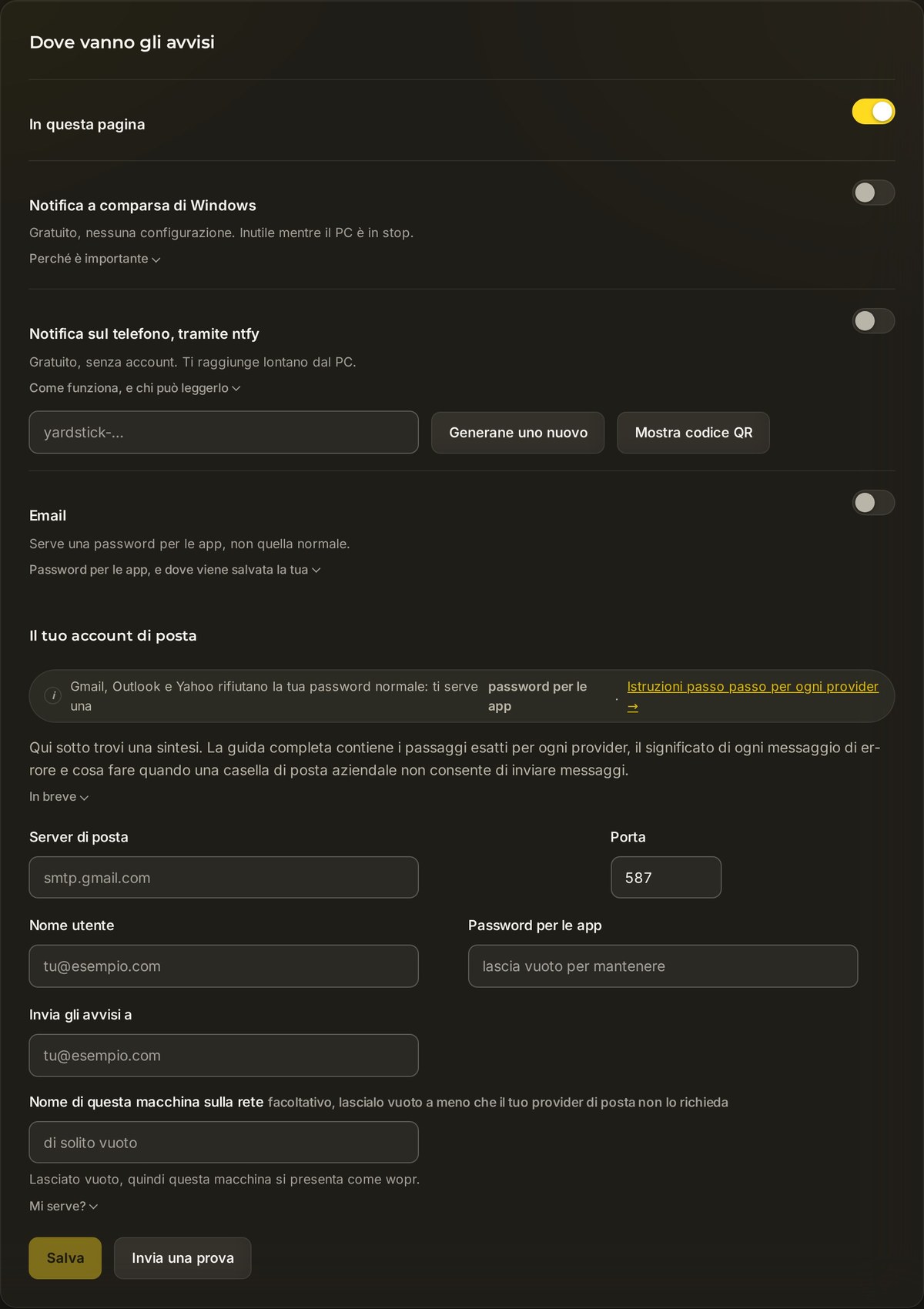
Su questa pagina
Un banner direttamente nella pagina di Yardstick. Per attivarlo: attiva l'interruttore per gli avvisi nella pagina. Utile se tieni la pagina aperta su uno schermo a parete o su uno schermo secondario.
Popup di notifica di Windows
Una normale notifica di Windows nell'angolo dello schermo. Per attivarla: attiva l'interruttore dei popup di Windows. Funziona solo su Windows e la consegna non è garantita, quindi non serve a nulla quando il PC è in sospensione.
Sul telefono, tramite ntfy
Una notifica push sul telefono tramite ntfy, un servizio gratuito che non richiede un account. Per attivarla: imposta il nome di un argomento (inizia con
yardstick-), poi installa l'app gratuita ntfy sul telefono e iscriviti allo stesso argomento.Non digitare il nome dell'argomento a mano. Un argomento ha un nome come
yardstick-413b5c52fe32c09b, e basta un carattere sbagliato per iscriverti a un argomento a cui nessuno invia messaggi. Non ricevi alcun avvertimento, perché per l’app un argomento senza messaggi e uno che non esiste sono identici. Premi invece Mostra codice QR accanto all'argomento e inquadralo con la fotocamera del telefono. Il codice viene generato sul tuo computer, quindi il nome dell'argomento non viene mai inviato altrove per trasformarlo in un'immagine.Email
Un messaggio inviato a te stesso tramite il tuo account email. Per attivarlo: inserisci i dati del tuo server di posta e usa Invia una prova per verificare che funzioni. Nulla passa dai server di Yardstick.
Android, iPhone, un orologio, un altoparlante: tramite Home Assistant
I quattro canali qui sopra sono quelli del pannello Notifiche. C'è una quinta possibilità, che si configura altrove e vale la pena conoscere, perché raggiunge dispositivi che gli altri canali non possono raggiungere.
Se usi già Home Assistant, Yardstick può rendere disponibili al suo interno i dati del robot come normali sensori. A quel punto configuri la notifica in Home Assistant anziché in Yardstick, quindi puoi inviarla ovunque Home Assistant sia già in grado di farlo: all'app companion su Android o iPhone, a un orologio, a un altoparlante che la legge ad alta voce, a una luce che cambia colore o a tutti questi dispositivi insieme. Puoi anche decidere tu il testo e le condizioni.
È la soluzione giusta se usi Android e preferisci non aggiungere un'altra app, oppure se vuoi che un avviso faccia qualcosa di più interessante che comparire su uno schermo. Trovi le istruzioni nella pagina di Home Assistant, con un esempio completo da incollare.
Non sostituisce i quattro canali precedenti. Richiede che Home Assistant sia già in funzione; se non lo usi, ntfy è molto più semplice da configurare.
L'unica regola che interviene: Ferma il robot se esce dalla mappa
Tutte le regole precedenti si limitano a monitorare e avvisarti. Questa è diversa. Ferma il robot se esce dalla mappa è l'unica regola che interviene direttamente sul robot ed è disattivata per impostazione predefinita.
Quando è attiva e il robot supera di circa 5 piedi il confine tracciato sulla mappa, Yardstick invia un comando di arresto. Il robot resta fermo dov'è finché non vai a riavviarlo. Considerala un'ultima risorsa per i rari casi in cui tutto il resto ha fallito, non un confine su cui fare affidamento.
- Controlla la posizione del robot solo ogni 20 secondi circa, quindi, se il robot procede velocemente, può intervenire con circa 10 metri di ritardo.
- Funziona solo quando il robot ha una posizione RTK fissa. Senza una posizione fissa, non viene eseguito alcun controllo.
- Il comando di arresto è un messaggio di rete. Come qualsiasi messaggio, potrebbe non arrivare.
- Non fa nulla mentre il computer è in sospensione.
- Non è mai stata testata su un robot reale nella situazione di fuga incontrollata per cui è stata pensata.
Domande frequenti
Riceverò avvisi di continuo per tutto il giorno?
Scegli le regole che ti interessano. Gli avvisi sui problemi segnalano ciò che non va; quelli facoltativi Lavoro avviato, Rientro per la ricarica durante il lavoro e Lavoro terminato segnalano la normale attività e sono inizialmente disattivati. Se vuoi ricevere meno avvisi, disattiva le singole regole che non ti interessano.
Devo scegliere un solo canale di invio?
No. I quattro canali sono indipendenti. Puoi inviare lo stesso avviso contemporaneamente al banner nella pagina, a un popup di Windows, al telefono e alla tua email, oppure usare un solo canale. Attiva quelli più adatti al tuo modo di tenere d'occhio il giardino.
Perché per le email serve una password per le app?
Alcuni provider richiedono una password separata per le app per usare SMTP. Altri richiedono un metodo di accesso che Yardstick non offre. Trovi la procedura completa in Configurare gli avvisi email.
La regola "Ferma il robot" può davvero tenere il robot in giardino?
Considerala un'ultima risorsa, non una garanzia. Controlla la posizione solo ogni 20 secondi circa, richiede una posizione RTK fissa, si affida a un messaggio di rete che potrebbe non arrivare e non fa nulla quando il PC è in sospensione. Non è mai stata testata su un robot reale nella situazione per cui è stata pensata. Lasciala disattivata se non comprendi questi limiti e non considerarla mai una recinzione.
Non ricevi un avviso che ti aspettavi, oppure ne ricevi uno che non sai spiegarti? Apri un ticket di assistenza e indicaci la regola e il canale. Poiché Yardstick gira sul tuo computer, di solito possiamo indicarti l'impostazione precisa da controllare.