Assistance / Rester informé / Alertes Rechercher dans l'aide
Alertes et notifications
Yardstick surveille votre robot pour vous et peut signaler les problèmes ainsi que, si vous le souhaitez, les événements liés aux tâches. Vous choisissez les problèmes à surveiller et la destination des messages : une bannière sur la page, une notification push sur votre téléphone ou un e-mail dans votre boîte de réception.
Des alertes pour les vrais problèmes et, au choix, des nouvelles de vos tâches
Yardstick ne vous inonde pas de messages. Lorsque les règles facultatives de la catégorie Tâches sont désactivées, il reste silencieux pendant la tonte normale, la charge et les périodes à la station. Les messages de problème signalent un robot coincé, perdu, en défaut ou immobilisé loin de sa station : des situations qui méritent d'aller vérifier sur place. Activez les règles de la catégorie Tâches pour recevoir les messages de démarrage, de recharge en cours de tâche et de fin.
Tout le système dépend d'un interrupteur général : Surveiller les problèmes et me prévenir. Désactivez-le et le robot travaille en silence. Laissez-le activé et toutes les règles que vous avez activées en dessous sont opérationnelles.
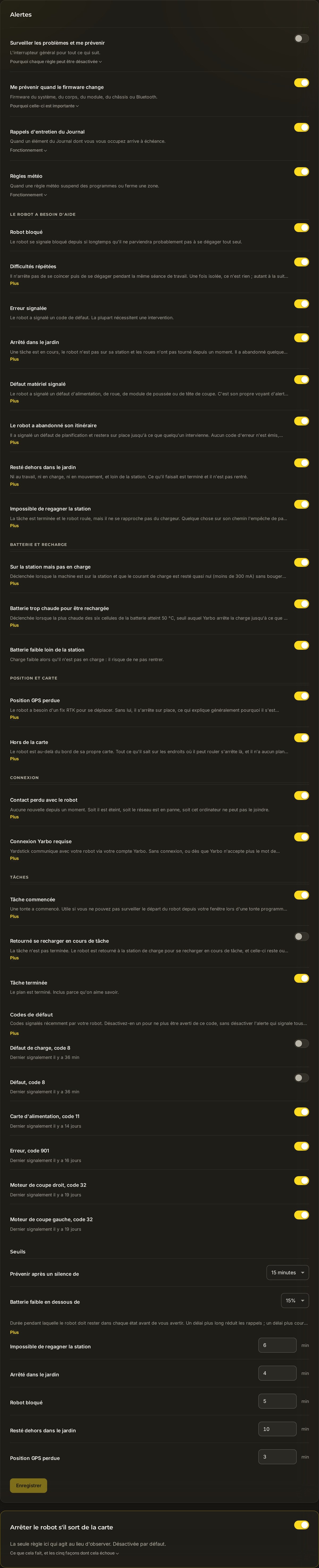
Deux valeurs à ajuster
La plupart des règles fonctionnent sans réglage particulier, mais deux d'entre elles reposent sur une valeur que vous pouvez définir :
Les alertes que vous pouvez activer
Chaque ligne correspond à une règle. Activez celles qui vous intéressent et laissez les autres désactivées. L'étiquette de couleur indique le degré de gravité attribué par Yardstick.
Où recevoir vos alertes
Le panneau Réglages → Notifications permet de choisir les canaux d’envoi. Chacun est indépendant et facultatif : activez-en autant que vous le souhaitez. Une même alerte peut arriver à plusieurs endroits à la fois.
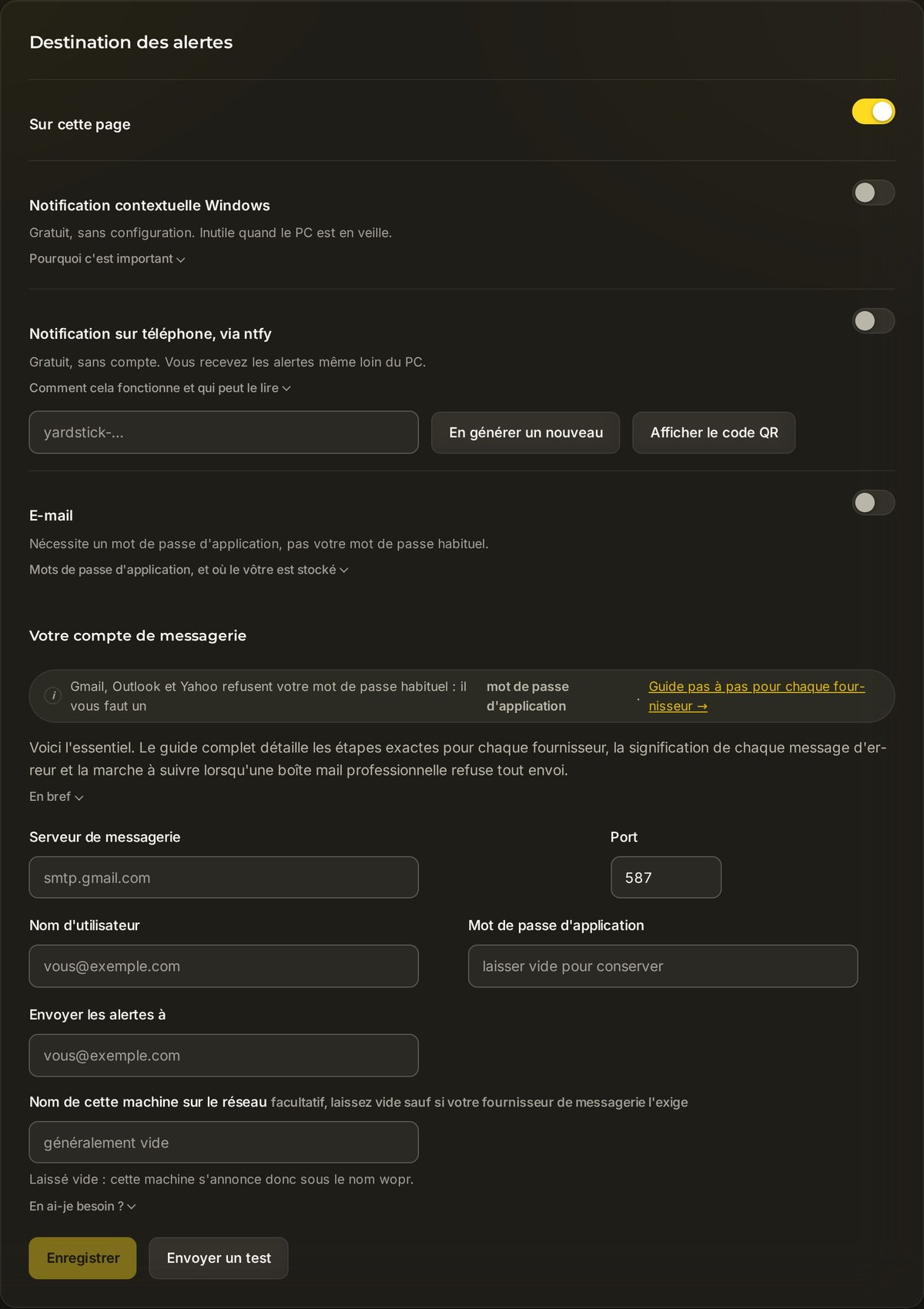
Sur cette page
Une bannière directement sur la page Yardstick. Pour l’activer : activez l’interrupteur de la bannière sur la page. Pratique si vous gardez la page ouverte sur un écran mural ou un écran secondaire.
Notification Windows
Une notification Windows classique dans un coin de votre écran. Pour l’activer : activez l’interrupteur des notifications Windows. Cette option fonctionne uniquement sous Windows, sans garantie de réception : elle ne sert donc à rien lorsque le PC est en veille.
Sur téléphone, via ntfy
Une notification push sur votre téléphone via ntfy, un service gratuit qui ne nécessite aucun compte. Pour l’activer : définissez un nom de sujet (il commence par
yardstick-), puis installez l’application gratuite ntfy sur votre téléphone et abonnez-vous à ce même sujet.Ne saisissez pas le sujet à la main. Un sujet ressemble à
yardstick-413b5c52fe32c09b. Un seul caractère erroné vous abonne à un sujet auquel personne n’envoie de messages. Aucun avertissement ne vous le signale, car pour l’application, un sujet sans messages et un sujet inexistant sont identiques. Appuyez plutôt sur Afficher le QR code à côté du sujet, puis scannez-le avec l’appareil photo de votre téléphone. Le code est généré sur votre propre ordinateur : votre sujet n’est donc jamais envoyé ailleurs pour être converti en image.E-mail
Un message que vous vous envoyez via votre propre compte de messagerie. Pour l’activer : renseignez les paramètres de votre serveur de messagerie, puis utilisez Envoyer un test pour vérifier que tout fonctionne. Rien ne transite par les serveurs de Yardstick.
Android, iPhone, montre, enceinte : via Home Assistant
Les quatre canaux ci-dessus sont ceux du panneau Notifications. Il existe une cinquième possibilité, accessible ailleurs, qui mérite d’être connue : elle permet d’atteindre des appareils auxquels les autres canaux n’ont pas accès.
Si vous utilisez déjà Home Assistant, Yardstick peut y rendre les données de votre robot disponibles sous forme de capteurs classiques. Vous configurez alors la notification dans Home Assistant plutôt que dans Yardstick. Elle peut ainsi être envoyée partout où Home Assistant sait déjà le faire : dans l’application compagnon sur Android ou iPhone, sur une montre, sur une enceinte qui l’annonce à voix haute, sur une lampe qui change de couleur, ou sur tous ces appareils à la fois. Vous choisissez aussi vous-même le texte et les conditions d’envoi.
C’est la solution si vous utilisez Android et préférez éviter d’installer une application supplémentaire, ou si vous souhaitez qu’une alerte fasse autre chose que s’afficher sur un écran. La page Home Assistant explique la configuration et fournit un exemple prêt à coller.
Cette possibilité ne remplace pas les quatre canaux ci-dessus. Elle nécessite une installation de Home Assistant déjà opérationnelle. Si vous n’en avez pas, ntfy est bien plus simple à mettre en place.
La seule règle qui agit : Arrêter le robot s’il sort de la carte
Toutes les règles ci-dessus se contentent de surveiller et de vous informer. Celle-ci est différente. Arrêter le robot s’il sort de la carte est la seule règle qui agit directement sur le robot, et elle est désactivée par défaut.
Lorsque cette règle est activée et que le robot dépasse d’environ 5 pieds la limite cartographiée, Yardstick envoie une commande d’arrêt. Le robot reste alors sur place jusqu’à ce que vous alliez le redémarrer. Considérez cette fonction comme un recours ultime dans les rares cas où tout le reste a échoué, et non comme une limite sur laquelle vous pouvez compter.
- La position du robot n’est vérifiée qu’environ toutes les 20 secondes. À pleine vitesse, l’arrêt peut donc survenir avec environ 10 mètres de retard.
- Cette règle fonctionne uniquement lorsque le robot dispose d’une position RTK fixe. Sans position fixe, aucune vérification.
- La commande d’arrêt est un message envoyé sur le réseau. Comme tout message, elle peut ne pas arriver à destination.
- Cette règle ne fait rien lorsque l’ordinateur est en veille.
- Elle n’a jamais été testée sur un robot réel dans la situation de sortie incontrôlée pour laquelle elle a été conçue.
Questions fréquentes
Vais-je recevoir des alertes toute la journée ?
Choisissez les règles qui vous intéressent. Les alertes de problème signalent les incidents. Les alertes facultatives Tâche démarrée, Retour à la station pour recharger en cours de tâche et Tâche terminée signalent l’activité normale et sont désactivées au départ. Pour recevoir moins d’alertes, désactivez les règles qui ne vous sont pas utiles.
Dois-je choisir un seul canal d’envoi ?
Non. Les quatre canaux sont indépendants. Vous pouvez recevoir la même alerte à la fois dans la bannière de la page, dans une notification Windows, sur votre téléphone et par e-mail, ou n’utiliser qu’un seul canal. Activez ceux qui correspondent à votre façon de surveiller votre jardin.
Pourquoi l’envoi d’e-mails nécessite-t-il un mot de passe d’application ?
Certains fournisseurs exigent un mot de passe d’application distinct pour SMTP. D’autres imposent une méthode de connexion que Yardstick ne propose pas. Vous trouverez la procédure complète dans Configurer les alertes par e-mail.
La règle « Arrêter le robot » peut-elle vraiment garder le robot dans le jardin ?
Considérez-la comme un dernier recours, pas comme une garantie. Elle ne vérifie la position qu’environ toutes les 20 secondes, nécessite une position RTK fixe, repose sur un message réseau qui peut ne pas arriver et ne fait rien lorsque le PC est en veille. Elle n’a jamais été testée sur un robot réel dans la situation pour laquelle elle a été conçue. Laissez-la désactivée si vous n’en comprenez pas les limites, et ne la considérez jamais comme une clôture.
Vous ne recevez pas une alerte attendue, ou vous en recevez une que vous ne comprenez pas ? Ouvrez un ticket d’assistance en précisant la règle et le canal concernés. Comme Yardstick fonctionne sur votre propre ordinateur, nous pouvons généralement vous indiquer le réglage exact à vérifier.