Pomoc / Na bieżąco / Alerty Przeszukaj pomoc
Alerty i powiadomienia
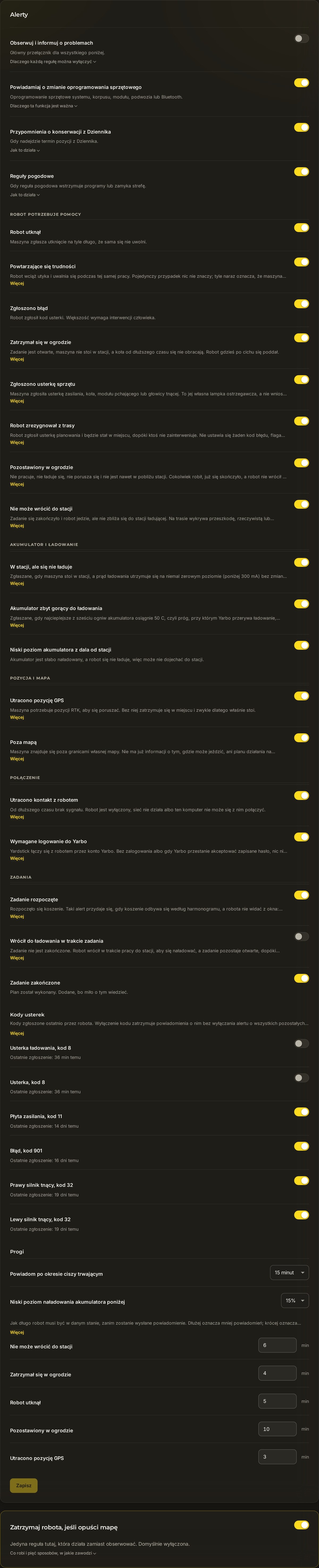
Yardstick monitoruje robota i może informować o problemach oraz opcjonalnie o przebiegu zadań. Można wybrać, które problemy są istotne i dokąd trafia wiadomość: jako baner na stronie, powiadomienie push na telefonie lub wiadomość na własny adres e-mail.
Alerty o rzeczywistych problemach i opcjonalne informacje o zadaniach
Yardstick nie zasypuje wiadomościami. Gdy opcjonalne reguły w kategorii Zadania są wyłączone, nie wysyła powiadomień podczas zwykłego koszenia, ładowania i postoju na stacji. Komunikaty o problemach informują, że robot utknął, zgubił pozycję, zgłosił usterkę lub nie może wrócić do stacji. To sytuacje, które warto sprawdzić na miejscu. Włączyć reguły w kategorii Zadania, aby otrzymywać informacje o rozpoczęciu, ładowaniu w trakcie zadania i zakończeniu.
Całym systemem steruje jeden przełącznik główny: Wykrywaj problemy i informuj mnie. Po jego wyłączeniu robot pracuje bez powiadomień. Gdy pozostaje włączony, każda włączona reguła poniżej jest aktywna.
Dwie wartości do dostosowania
Większość reguł działa od razu, ale dwie z nich korzystają z wartości, które można ustawić:
Alerty, które można włączyć
Każdy wiersz to jedna reguła. Włączyć potrzebne reguły, a pozostałe pozostawić wyłączone. Kolorowa etykieta pokazuje, jak poważna jest dana sytuacja według Yardstick.
Dokąd trafiają alerty
Kanały dostarczania wybiera się w panelu Ustawienia → Powiadomienia. Każdy jest niezależny i opcjonalny, więc można włączyć dowolną ich liczbę. Ten sam alert może trafić jednocześnie w kilka miejsc.
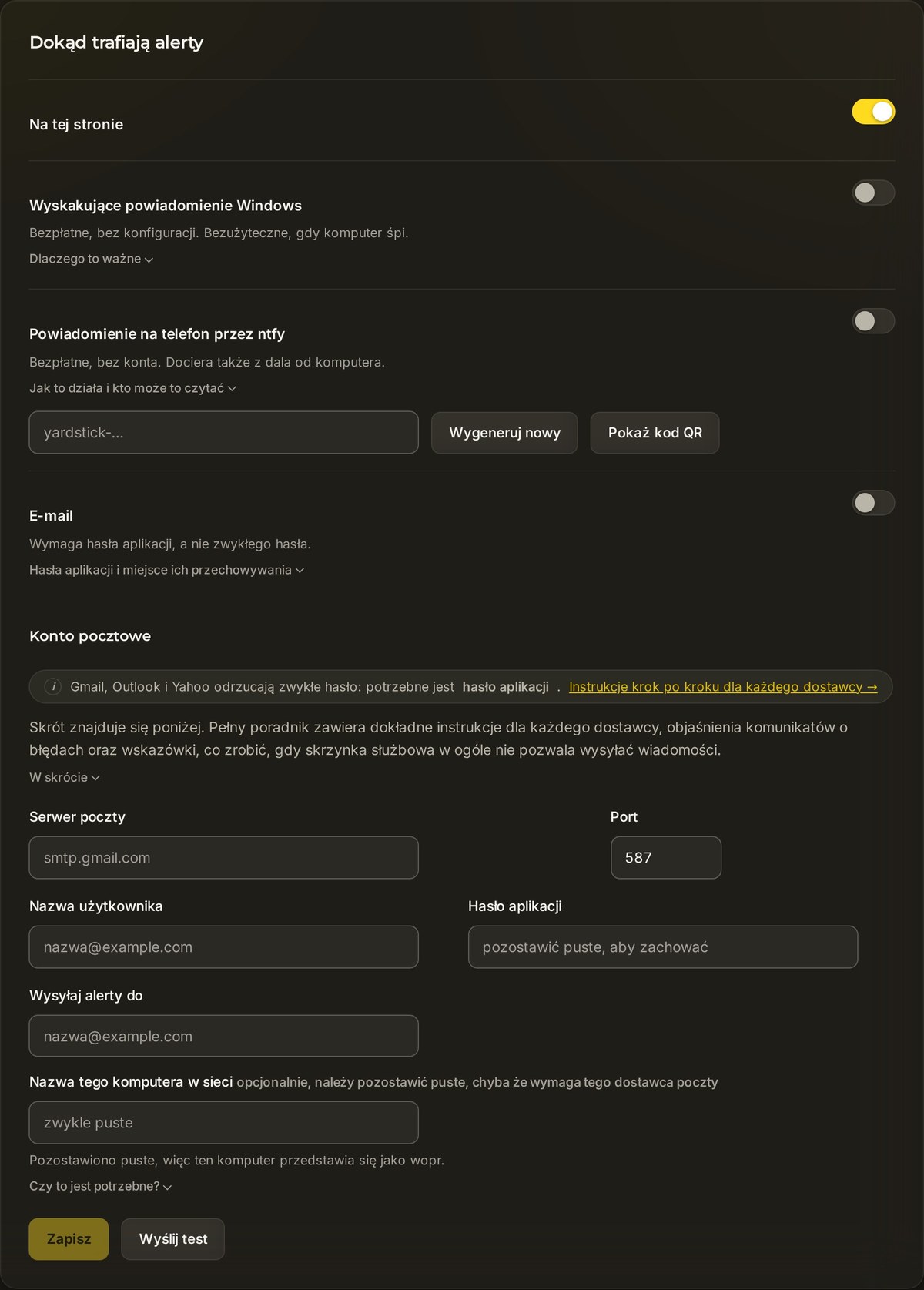
Na tej stronie
Baner bezpośrednio na stronie Yardstick. Aby go włączyć: włączyć przełącznik powiadomień na stronie. Przydatne, gdy strona pozostaje otwarta na ekranie ściennym lub dodatkowym monitorze.
Wyskakujące powiadomienie Windows
Standardowe powiadomienie Windows w rogu ekranu. Aby je włączyć: włączyć przełącznik wyskakujących powiadomień Windows. Działa tylko w Windows, bez gwarancji dostarczenia, a przy uśpionym komputerze nie zadziała wcale.
Na telefon, przez ntfy
Powiadomienie push na telefon przez ntfy, bezpłatną usługę niewymagającą konta. Aby je włączyć: ustawić nazwę tematu (zaczyna się od
yardstick-), a następnie zainstalować na telefonie bezpłatną aplikację ntfy i zasubskrybować ten sam temat.Nie wpisywać tematu ręcznie. Temat wygląda tak:
yardstick-413b5c52fe32c09b. Jeden błędny znak wystarczy, by zasubskrybować temat, na który nikt nic nie wysyła. Nie pojawi się żadne ostrzeżenie, ponieważ z punktu widzenia aplikacji temat bez wiadomości i temat nieistniejący wyglądają identycznie. Zamiast przepisywać nazwę, nacisnąć Pokaż kod QR obok tematu i skierować na niego aparat telefonu. Kod powstaje na własnym komputerze, więc nazwa tematu nie jest nigdzie wysyłana w celu utworzenia obrazka.E-mail
Wiadomość do siebie, wysyłana przez własne konto pocztowe. Aby ją włączyć: wprowadzić dane serwera pocztowego i użyć przycisku Wyślij test, aby sprawdzić działanie. Wiadomości nie przechodzą przez serwery Yardstick.
Android, iPhone, zegarek, głośnik: przez Home Assistant
Cztery powyższe kanały znajdują się w panelu Powiadomienia. Istnieje też piąta droga, konfigurowana w innym miejscu. Warto ją poznać, ponieważ pozwala dotrzeć do urządzeń niedostępnych przez pozostałe kanały.
Jeśli Home Assistant jest już uruchomiony, Yardstick może udostępnić w nim dane robota jako zwykłe czujniki. Następnie powiadomienia konfiguruje się w Home Assistant zamiast w Yardstick. Mogą więc trafiać wszędzie tam, gdzie Home Assistant potrafi już je wysyłać: do aplikacji towarzyszącej na Androidzie lub iPhonie, na zegarek, do głośnika odczytującego je na głos, do lampy zmieniającej kolor albo do wszystkich tych urządzeń naraz. Można też samodzielnie ustalić treść i warunki wysyłania.
To rozwiązanie sprawdzi się na Androidzie, jeśli instalowanie kolejnej aplikacji jest niepożądane, a także wtedy, gdy alert ma robić coś więcej niż tylko pojawiać się na ekranie. Instrukcję konfiguracji zawiera strona poświęcona Home Assistant, wraz z gotowym przykładem do wklejenia.
Nie zastępuje to czterech powyższych kanałów. Wymaga już działającego Home Assistant. Bez niego konfiguracja ntfy jest znacznie prostsza.
Jedyna reguła, która podejmuje działanie: Zatrzymaj robota, jeśli wyjedzie poza mapę
Wszystkie powyższe reguły tylko obserwują i powiadamiają. Ta działa inaczej. Zatrzymaj robota, jeśli wyjedzie poza mapę to jedyna reguła, która bezpośrednio wpływa na robota. Jest domyślnie wyłączona.
Gdy reguła jest włączona, a robot wyjedzie około 5 stóp poza granicę wyznaczoną na mapie, Yardstick wysyła polecenie zatrzymania. Robot czeka wtedy w tym miejscu do czasu ponownego uruchomienia. To zabezpieczenie ostatniej szansy na rzadki przypadek, gdy zawiedzie wszystko inne, a nie granica, na której można polegać.
- Pozycja robota jest sprawdzana tylko mniej więcej co 20 sekund, więc przy szybkiej jeździe zatrzymanie może nastąpić około 10 metrów za późno.
- Reguła działa tylko wtedy, gdy robot ma ustaloną pozycję RTK. Bez ustalonej pozycji nie ma sprawdzania.
- Polecenie zatrzymania to wiadomość sieciowa. Jak każda wiadomość, może nie dotrzeć.
- Reguła nie działa, gdy komputer jest uśpiony.
- Reguła nigdy nie była testowana na rzeczywistym robocie w sytuacji niekontrolowanego wyjazdu, do której została przeznaczona.
Częste pytania
Czy alerty będą przychodzić przez cały dzień?
Można wybrać tylko potrzebne reguły. Alerty o problemach zgłaszają nieprawidłowości. Opcjonalne Rozpoczęto zadanie, Powrót na ładowanie w trakcie zadania i Zakończono zadanie informują o zwykłej pracy i są początkowo wyłączone. Aby otrzymywać mniej alertów, wyłączyć niepotrzebne reguły.
Czy trzeba wybrać tylko jeden kanał dostarczania?
Nie. Cztery kanały są niezależne. Ten sam alert może jednocześnie pojawić się jako baner na stronie, wyskakujące powiadomienie Windows, powiadomienie na telefonie i wiadomość e-mail. Można też korzystać tylko z jednego kanału. Włączyć te, które odpowiadają sposobowi nadzorowania ogrodu.
Dlaczego e-mail wymaga hasła aplikacji?
Niektórzy dostawcy wymagają osobnego hasła aplikacji do SMTP. Inni wymagają sposobu logowania, którego Yardstick nie obsługuje. Pełną instrukcję zawiera poradnik Konfiguracja alertów e-mail.
Czy reguła „Zatrzymaj robota” naprawdę może zapobiec wyjazdowi robota z ogrodu?
Należy traktować ją jako ostatnią deskę ratunku, a nie gwarancję. Sprawdza pozycję tylko mniej więcej co 20 sekund, wymaga ustalonej pozycji RTK, polega na wiadomości sieciowej, która może nie dotrzeć, i nie działa przy uśpionym komputerze. Nigdy nie testowano jej na rzeczywistym robocie w sytuacji, do której została przeznaczona. Pozostawić ją wyłączoną, dopóki te ograniczenia nie są w pełni zrozumiałe, i nigdy nie traktować jej jak ogrodzenia.
Oczekiwany alert nie przychodzi albo pojawia się alert bez wyraźnej przyczyny? Utworzyć zgłoszenie do pomocy technicznej i podać regułę oraz kanał. Ponieważ Yardstick działa na własnym komputerze użytkownika, zwykle możemy wskazać konkretne ustawienie.