Support / Håll dig uppdaterad / Varningar Sök i hjälpen
Varningar och aviseringar
Yardstick håller koll på roboten åt dig och kan meddela dig om problem och, om du vill, uppdateringar om jobb. Du väljer vilka problem som är viktiga och vart meddelandena skickas, oavsett om det är till en banderoll på sidan, en pushavisering i telefonen eller din egen e-post.
Varningar om verkliga problem och valfria uppdateringar om jobb
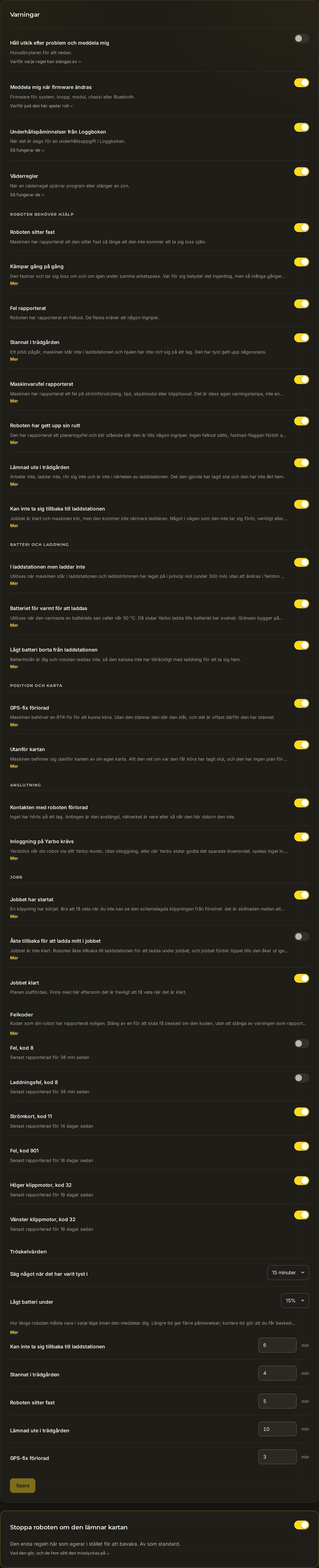
Yardstick skickar inga onödiga meddelanden. När de valfria reglerna under Jobb är avstängda är det tyst under vanlig klippning, laddning och tid på laddstationen. Problemmeddelanden talar om att roboten har fastnat, tappat positionen, fått ett fel eller blivit stående, sådant som du vill gå ut och kontrollera. Aktivera reglerna under Jobb för meddelanden om starter, laddning under pågående jobb och avslut.
Hela systemet styrs av ett huvudreglage, Håll koll på problem och meddela mig. Stäng av det så arbetar roboten utan att skicka meddelanden. Låt det vara på så är alla regler nedanför som du har slagit på aktiva.
Två värden du kan justera
De flesta regler fungerar direkt, men två av dem använder ett värde som du själv ställer in:
Varningarna du kan aktivera
Varje rad är en regel. Slå på dem som är relevanta för dig och låt resten vara avstängda. Den färgade etiketten visar hur allvarligt Yardstick bedömer problemet.
Vart dina varningar skickas
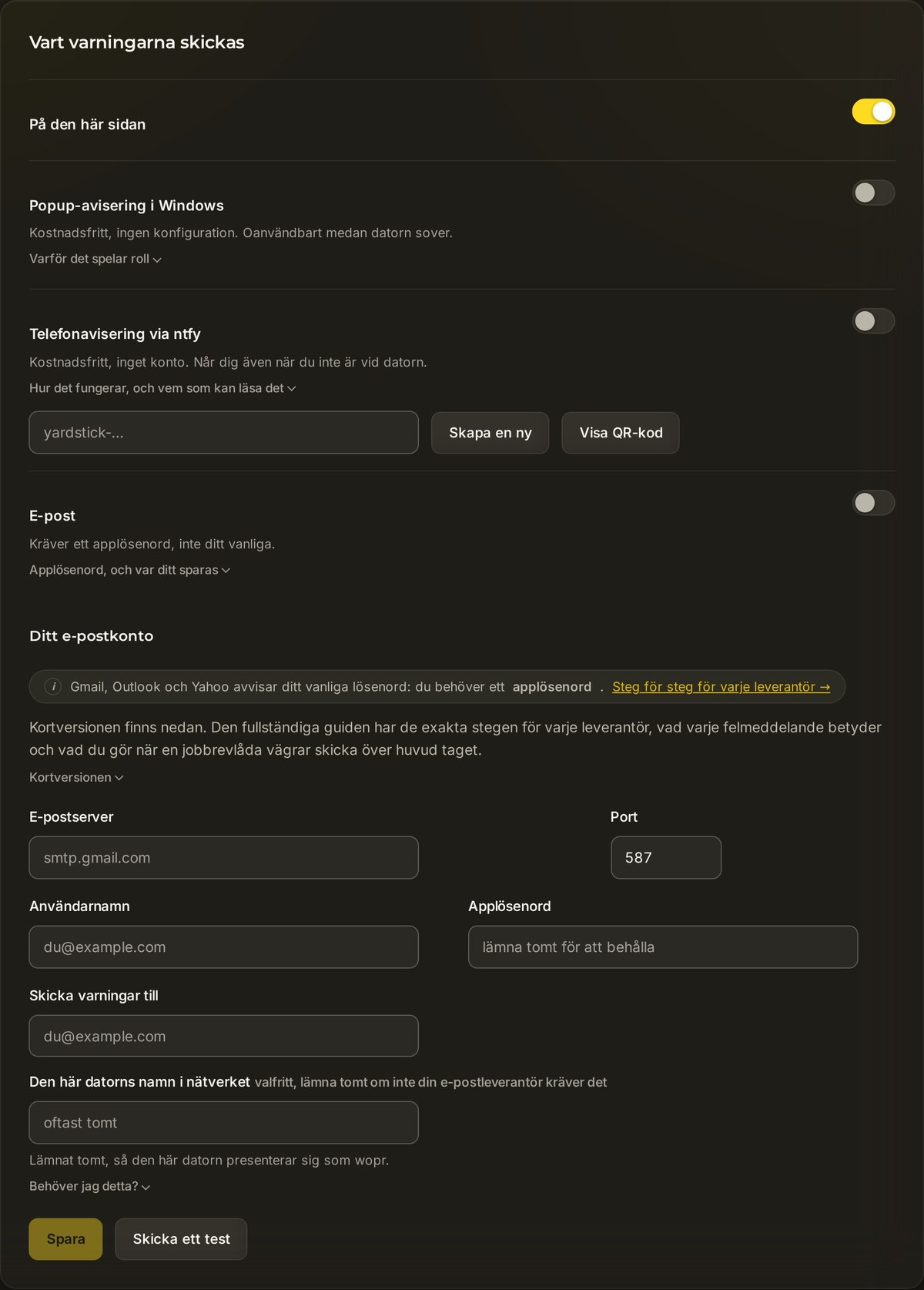
Du väljer leveranskanaler i panelen Inställningar → Aviseringar. Varje kanal är fristående och valfri, så slå på så många eller få du vill. Samma varning kan skickas till flera ställen samtidigt.
På den här sidan
En banderoll direkt på Yardstick-sidan. Så slår du på den: aktivera reglaget för aviseringar på sidan. Passar bra om du har sidan öppen på en väggskärm eller en extra skärm.
Popupavisering i Windows
En vanlig Windows-avisering i hörnet av skärmen. Så slår du på den: aktivera reglaget för popupaviseringar i Windows. Fungerar bara i Windows och leveransen kan inte garanteras. Den fungerar inte när datorn är i viloläge.
Telefonen, via ntfy
En pushavisering till telefonen via ntfy, som är gratis och inte kräver något konto. Så slår du på den: ange ett ämnesnamn (det börjar med
yardstick-), installera sedan gratisappen ntfy på telefonen och prenumerera på samma ämne.Skriv inte in ämnesnamnet för hand. Ett ämnesnamn ser ut så här:
yardstick-413b5c52fe32c09b. Ett enda felaktigt tecken gör att du prenumererar på ett ämne som ingen skickar till. Du får ingen varning, eftersom appen inte kan skilja på ett ämne utan meddelanden och ett ämne som inte finns. Tryck i stället på Visa QR-kod bredvid ämnet och rikta telefonens kamera mot koden. Koden skapas på din egen dator, så ämnesnamnet skickas aldrig någonstans för att göras om till en bild.E-post
Ett meddelande till dig själv, skickat via ditt eget e-postkonto. Så slår du på det: ange uppgifterna för din e-postserver och använd Skicka ett test för att kontrollera att det fungerar. Inget går via Yardsticks servrar.
Android, iPhone, en klocka, en högtalare: via Home Assistant
De fyra kanalerna ovan finns i panelen Aviseringar. Det finns en femte väg på ett annat ställe som är bra att känna till, eftersom den når enheter som de andra inte når.
Om du redan använder Home Assistant kan Yardstick lägga in robotens data där som vanliga sensorer. När de väl finns där skapar du aviseringen i Home Assistant i stället för i Yardstick. Då kan den skickas överallt där Home Assistant redan kan skicka meddelanden: till dess mobilapp på Android eller iPhone, en klocka, en högtalare som läser upp meddelandet, en lampa som ändrar färg eller allt på en gång. Du bestämmer också själv formuleringen och villkoren.
Det här passar dig som använder Android och helst slipper ännu en app, eller som vill att en varning ska göra något mer än att visas på en skärm. På sidan om Home Assistant finns installationsanvisningar och ett färdigt exempel att klistra in.
Det ersätter inte de fyra kanalerna ovan. Du behöver redan ha Home Assistant igång. Om du inte har det är ntfy betydligt enklare att komma igång med.
Den enda regeln som ingriper: Stoppa roboten om den lämnar kartan
Alla regler ovan övervakar bara och meddelar dig. Den här fungerar annorlunda. Stoppa roboten om den lämnar kartan är den enda regeln som påverkar själva roboten, och den är av som standard.
När regeln är på och roboten kör ungefär 5 fot utanför den kartlagda gränsen skickar Yardstick ett stoppkommando. Roboten står sedan kvar tills du startar den igen. Se det som en sista utväg i det sällsynta fall då allt annat har misslyckats, inte som en gräns du kan lita på.
- Robotens position kontrolleras bara ungefär var 20:e sekund, så när den kör kan den hinna ungefär 10 meter för långt.
- Det fungerar bara när roboten har en fast RTK-position. Utan fast position görs ingen kontroll.
- Stoppkommandot är ett nätverksmeddelande. Precis som med andra meddelanden kan det hända att det inte kommer fram.
- Funktionen gör ingenting när datorn är i viloläge.
- Funktionen har aldrig testats på en riktig maskin i den situation den är avsedd för, när roboten kör iväg okontrollerat.
Vanliga frågor
Kommer jag att få varningar hela dagen?
Välj de regler du vill ha. Problemvarningar meddelar när något är fel. De valfria aviseringarna Jobb startat, Återvände för laddning under jobbet och Jobb slutfört meddelar om normal aktivitet och är av från början. Vill du ha färre meddelanden kan du stänga av enskilda regler som du inte är intresserad av.
Måste jag välja en enda leveranskanal?
Nej. De fyra kanalerna är fristående. Du kan skicka samma varning till banderollen på sidan, en popupavisering i Windows, telefonen och e-posten samtidigt, eller bara använda en kanal. Slå på det som passar ditt sätt att hålla koll på trädgården.
Varför behövs ett applösenord för e-post?
Vissa leverantörer kräver ett separat applösenord för SMTP. Andra kräver en inloggningsmetod som Yardstick inte stöder. Hela genomgången finns i Konfigurera e-postvarningar.
Kan regeln ”Stoppa roboten” verkligen hålla roboten i trädgården?
Se den som en sista utväg, inte som en garanti. Den kontrollerar positionen bara ungefär var 20:e sekund, kräver en fast RTK-position, förlitar sig på ett nätverksmeddelande som kanske inte kommer fram och gör ingenting när datorn är i viloläge. Den har aldrig testats på en riktig maskin i den situation den är avsedd för. Låt den vara av om du inte förstår begränsningarna, och betrakta den aldrig som ett staket.
Saknar du en varning som du väntade dig, eller får du en som du inte förstår? Öppna ett supportärende och berätta vilken regel och vilken kanal det gäller. Eftersom Yardstick körs på din egen dator kan vi oftast hänvisa dig till exakt rätt inställning.