Soporte / Control del robot / Home Assistant Buscar en la ayuda
Home Assistant: supervisa tu Yarbo desde tu propio panel
Yardstick añade tu robot a Home Assistant mediante su propia integración, que Home Assistant detecta automáticamente en tu red. Incluye seis sensores de solo lectura: batería, conexión, carga, actividad, señal RTK y código de fallo. Nada de lo que hay aquí puede mover el robot.
Qué incluye
Un dispositivo por robot, con seis entidades. Todas son de solo lectura.
sensor.<robot>_battery
Batería. Nivel de carga, en porcentaje. Tiene asignada la clase de dispositivo de batería para que Home Assistant muestre el icono y el color adecuados.
binary_sensor.<robot>_online
Conexión. Indica si Yardstick recibe datos del robot. Si Yardstick se detiene, Home Assistant marca automáticamente todas las entidades como no disponibles en lugar de mostrar valores desactualizados.
binary_sensor.<robot>_charging
Carga. Se activa mientras el robot está cargando en la base.
sensor.<robot>_activity
Actividad. Lo que está haciendo en este momento, expresado en palabras.
sensor.<robot>_rtk_signal
Señal RTK. Calidad del posicionamiento. Útil para detectar cuándo el robot pierde la posición precisa en el jardín.
sensor.<robot>_fault_code
Código de fallo. El último número que ha comunicado la máquina. Consulta la página de códigos de error para saber qué hacer.
Cómo se conecta
Home Assistant se comunica con Yardstick y Yardstick se comunica con tu robot. La primera conexión pasa por tu propia red. La segunda pasa por tu cuenta de Yarbo, igual que la app de Yarbo se conecta con el robot. Por eso, los sensores están tan actualizados como la propia página de Yardstick y necesitan la misma conexión a internet que Yardstick.
Una integración que se instala a través de HACS
La integración de Yardstick se obtiene en HACS, la tienda de la comunidad de Home Assistant. No necesitas ejecutar un servidor MQTT ni añadir nada a configuration.yaml.
Detección automática
Yardstick anuncia su presencia en tu red, así que Home Assistant muestra "Yardstick detectado", igual que con una bombilla inteligente. Si tu red lo bloquea, puedes añadirlo manualmente con la dirección que te muestra Yardstick.
Un dispositivo por robot
Cada robot de tu cuenta de Yarbo aparece como un dispositivo independiente, con el nombre que le hayas dado y sus seis entidades.
Cómo activarlo
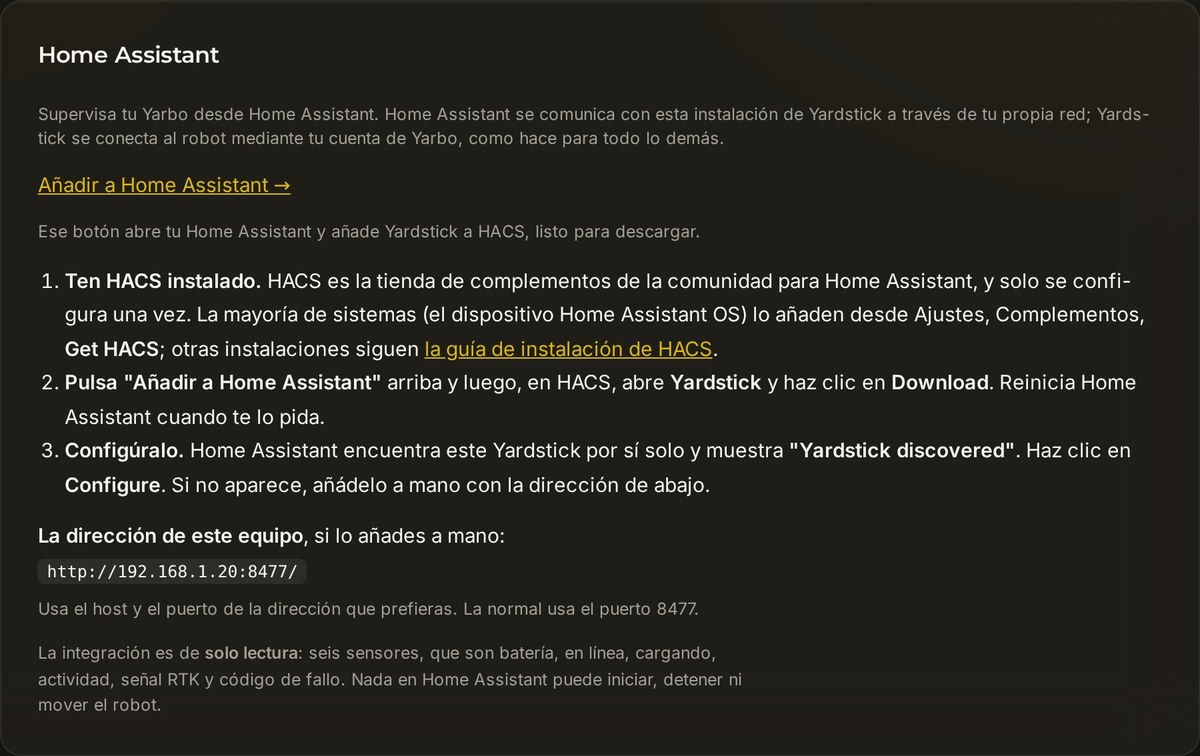
Ten HACS instalado
Es la tienda de la comunidad de Home Assistant y solo hay que configurarla una vez. En un dispositivo con Home Assistant OS, está en Ajustes, Complementos, Obtener HACS.
Pulsa Añadir a Home Assistant
En Yardstick, abre Ajustes → Home Assistant y pulsa el botón. Se abrirá tu Home Assistant con Yardstick listo en HACS. Haz clic en Descargar y reinicia Home Assistant cuando te lo pida.
Configurar
Home Assistant muestra Yardstick detectado. Haz clic en Configurar y tus robots aparecerán como dispositivos. Si no aparece, añade la integración manualmente con la dirección que se muestra en esa página de Ajustes.
Cómo recibir notificaciones en tu móvil
Este es el principal motivo por el que la gente conecta Yardstick con Home Assistant. Yardstick tiene sus propias alertas, que pueden llegar al móvil a través de ntfy o a tu correo electrónico. Pero, una vez que el robot aparece en Home Assistant como sensores normales, puedes enviar las notificaciones con Home Assistant y hacerlas llegar a cualquier destino que ya tengas conectado.
Esto resulta especialmente útil en Android, donde es muy probable que ya tengas instalada la app complementaria de Home Assistant, así que te ahorras una app respecto a configurar ntfy. Funciona exactamente igual en un iPhone. Además, como creas tú la automatización, la alerta puede hacer más que aparecer en una pantalla: sonar por un altavoz, poner una lámpara en rojo, llegar a todos los de casa o avisarte solo a determinadas horas.
Necesitas tener instalada la app complementaria y haber iniciado sesión en ella. Así obtienes un servicio de notificación con el nombre del dispositivo, algo como notify.mobile_app_pixel_9. Home Assistant muestra el tuyo en Herramientas para desarrolladores → Acciones.
Aparece un código de fallo
Esta es la primera que conviene configurar. sensor.<robot>_fault_code está vacío cuando todo va bien, así que cualquier valor que aparezca ahí significa que el robot te está avisando de un problema.
automation:
  - alias: "Yarbo reported a fault"
    trigger:
      - platform: state
        entity_id: sensor.<robot>_fault_code
    condition:
      - condition: template
        value_template: "{{ trigger.to_state.state not in ['', 'unknown', 'unavailable', 'none'] }}"
    action:
      - action: notify.mobile_app_<your_phone>
        data:
          title: "Yarbo has stopped"
          message: "Fault code {{ trigger.to_state.state }}."
El robot ha dejado de comunicarse
binary_sensor.<robot>_online se desactiva cuando Yardstick deja de recibir datos del robot. Configura una espera de unos minutos antes del aviso, para que un breve corte de señal en el jardín no active una notificación en tu móvil.
automation:
  - alias: "Yarbo went offline"
    trigger:
      - platform: state
        entity_id: binary_sensor.<robot>_online
        to: "off"
        for: "00:10:00"
    action:
      - action: notify.mobile_app_<your_phone>
        data:
          message: "No word from Yarbo for ten minutes."
Ha terminado o le queda poca batería
sensor.<robot>_activity y sensor.<robot>_battery cubren los avisos del día a día. La batería se expresa como un porcentaje normal, así que un disparador numérico funciona como cabría esperar.
automation:
  - alias: "Yarbo battery is low"
    trigger:
      - platform: numeric_state
        entity_id: sensor.<robot>_battery
        below: 20
    action:
      - action: notify.mobile_app_<your_phone>
        data:
message: "Yarbo is down to {{ states('sensor.<robot>_battery') }} percent."<robot> es el nombre que le diste al robot, en minúsculas y con guiones bajos, así que un robot llamado Front Yard genera sensor.front_yard_battery. También puedes ir directamente a lo seguro: en Home Assistant, ve a Ajustes → Dispositivos & servicios → Yardstick, abre el dispositivo y verás todas las entidades con su nombre exacto. Cópialos desde ahí.Si algo no va bien
No aparece ningún dispositivo
Comprueba que hayas descargado la integración en HACS y reiniciado Home Assistant. Si nunca aparece "Yardstick detectado", añade la integración manualmente desde Ajustes → Dispositivos & servicios → Añadir integración con la dirección que muestra Yardstick en Ajustes → Home Assistant. Home Assistant y Yardstick deben poder comunicarse entre sí a través de tu red.
Todo aparece como no disponible
Home Assistant no puede conectarse con Yardstick: no está en marcha o su dirección ha cambiado. Comprueba la dirección en Ajustes → Home Assistant.
Los valores parecen haberse quedado congelados
Comprueba que Yardstick siga grabando y que la sesión siga iniciada en Ajustes → Tu Yarbo. Home Assistant solo muestra los últimos datos que recibió Yardstick, y Yardstick recibe los datos del robot a través de tu cuenta de Yarbo.