Soporte / Tus datos y mantenimiento / Códigos de error Buscar ayuda
Códigos de error y puntos problemáticos
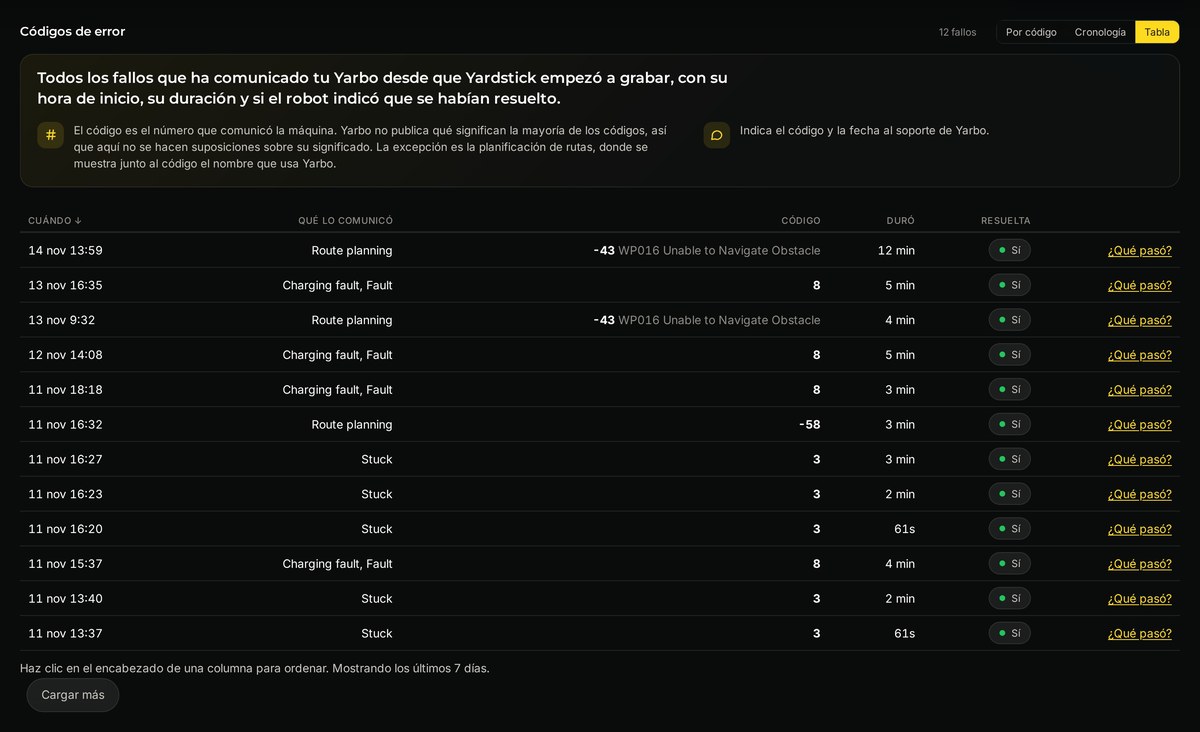
Yarbo comunica los fallos mediante números y los da por resueltos sin dar muchas explicaciones. Yardstick registra cada uno con su fecha y hora para que, cuando contactes con el soporte de Yarbo, puedas indicar exactamente qué ocurrió y cuándo.
Dónde encontrarlo
En la página de inicio, debajo del mapa.
Cómo interpretarlo
Cuándo
El momento en que apareció el fallo, no cuando te diste cuenta.
Qué lo comunicó
Qué parte o función del robot comunicó el fallo: carga, temperatura de la batería, atasco o alimentación.
Código
El número que comunicó el robot.
Duración
Cuánto tiempo estuvo presente. Un fallo de carga de un segundo es una incidencia sin importancia; uno de alimentación de 17 horas, no.
Resuelto
Si el robot indicó que se había recuperado por sí solo.
Por qué algunos fallos nunca aparecen aquí
Algunos códigos de fallo se resuelven solos en uno o dos segundos, decenas de veces al mes, en jardines donde nunca llegan a causar ningún problema. De forma predeterminada, cualquier fallo que se haya resuelto solo en menos de 30 segundos se omite por completo de esta lista: no se atenúa ni se contrae, simplemente no merece una fila en una lista pensada para responder a «qué ha ido mal».
¿Quieres verlo todo, incluidas las incidencias más breves, o definir tu propio umbral? Ajustes → Grabación → Avanzado → Duración mínima de fallo que se debe mostrar. Ponlo en 0 para ver todos los fallos registrados, por breves que hayan sido.
Puntos problemáticos
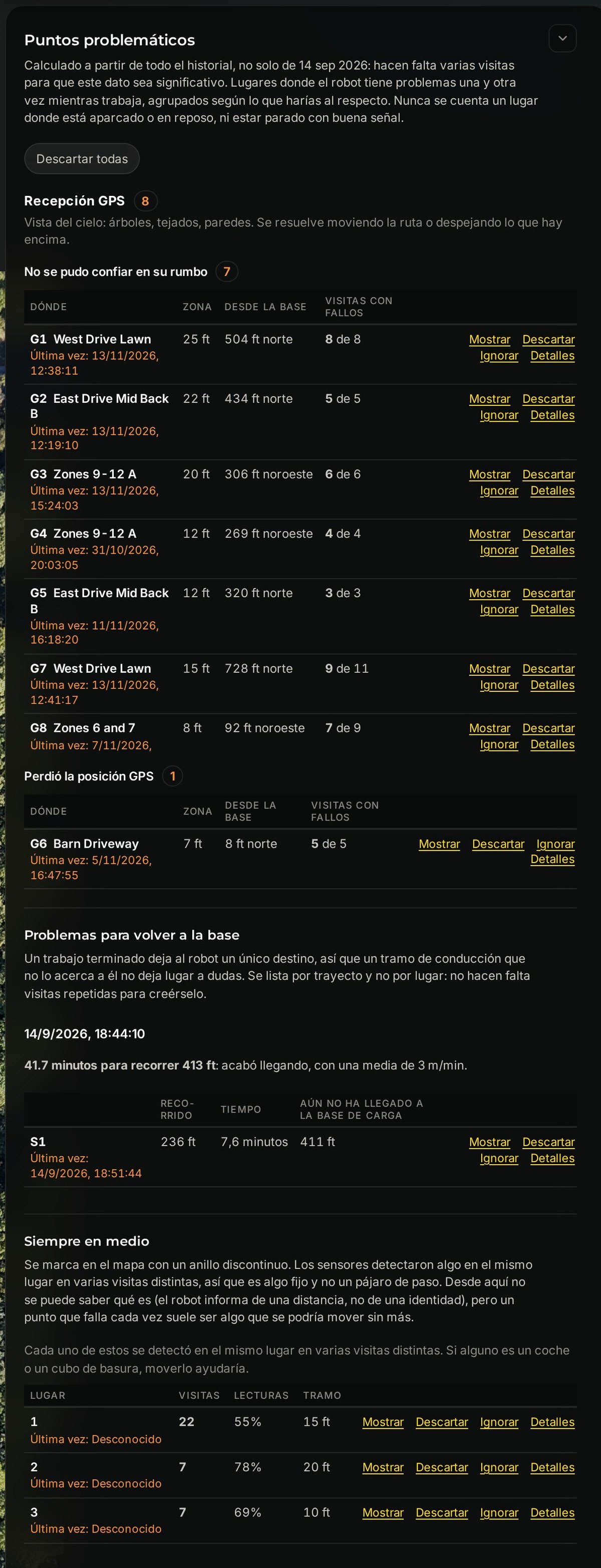
Los fallos te dicen qué ha ido mal. Los puntos problemáticos te dicen dónde. Yardstick marca los lugares donde tu robot se atasca o tiene dificultades repetidamente para que puedas ir a revisar esa parte del césped.
Cuando escribas a Yarbo
Facilítales el código, la fecha y la hora, cuánto duró el fallo y tus versiones de firmware. Todo está en esta página o en tu informe de diagnóstico, y convierte un «no deja de pararse» en información con la que pueden trabajar.