Support / Styring af robotten / Home Assistant Søg i hjælpen
Home Assistant: Følg Yarbo fra dit eget dashboard
Yardstick tilføjer din robot til Home Assistant med sin egen integration, som Home Assistant automatisk finder på dit netværk. Den består af seks skrivebeskyttede sensorer: batteri, online, opladning, aktivitet, RTK-signal og fejlkode. Intet her kan få robotten til at bevæge sig.
Det får du
Én enhed pr. robot med seks entiteter. De kan alle kun aflæses.
sensor.<robot>_battery
Batteri. Batteriniveau i procent. Sensoren har enhedsklassen batteri, så Home Assistant viser det rigtige ikon og den rigtige farve.
binary_sensor.<robot>_online
Online. Om Yardstick modtager data fra robotten. Hvis selve Yardstick stopper, markerer Home Assistant automatisk alle entiteter som utilgængelige i stedet for at vise forældede tal.
binary_sensor.<robot>_charging
Opladning. Aktiv, mens robotten står på ladestationen og lader op.
sensor.<robot>_activity
Aktivitet. Hvad robotten laver lige nu, beskrevet med ord.
sensor.<robot>_rtk_signal
RTK-signal. Kvaliteten af positionsbestemmelsen. Nyttig til at opdage, når robotten har mistet sin præcise position i haven.
sensor.<robot>_fault_code
Fejlkode. Det nummer, robotten senest rapporterede. Se siden om fejlkoder for at finde ud af, hvad du skal gøre.
Sådan oprettes forbindelsen
Home Assistant kommunikerer med Yardstick, og Yardstick kommunikerer med din robot. Den første forbindelse går over dit eget netværk. Den anden går gennem din Yarbo-konto, på samme måde som Yarbo-appen får forbindelse til robotten. Sensorerne er derfor lige så opdaterede som Yardsticks egen side og kræver den samme internetforbindelse som Yardstick.
En integration, der installeres via HACS
Yardstick-integrationen kommer fra HACS, fællesskabets butik til Home Assistant. Du behøver hverken køre en MQTT-broker eller tilføje noget til configuration.yaml.
Findes automatisk
Yardstick gør sig synlig på dit netværk, så Home Assistant viser "Yardstick fundet", ligesom med en smartpære. Hvis dit netværk blokerer for det, kan du tilføje integrationen manuelt med den adresse, Yardstick viser dig.
Én enhed pr. robot
Hver robot på din Yarbo-konto vises som sin egen enhed med det navn, du har givet den, og de seks tilhørende entiteter.
Sådan slår du det til
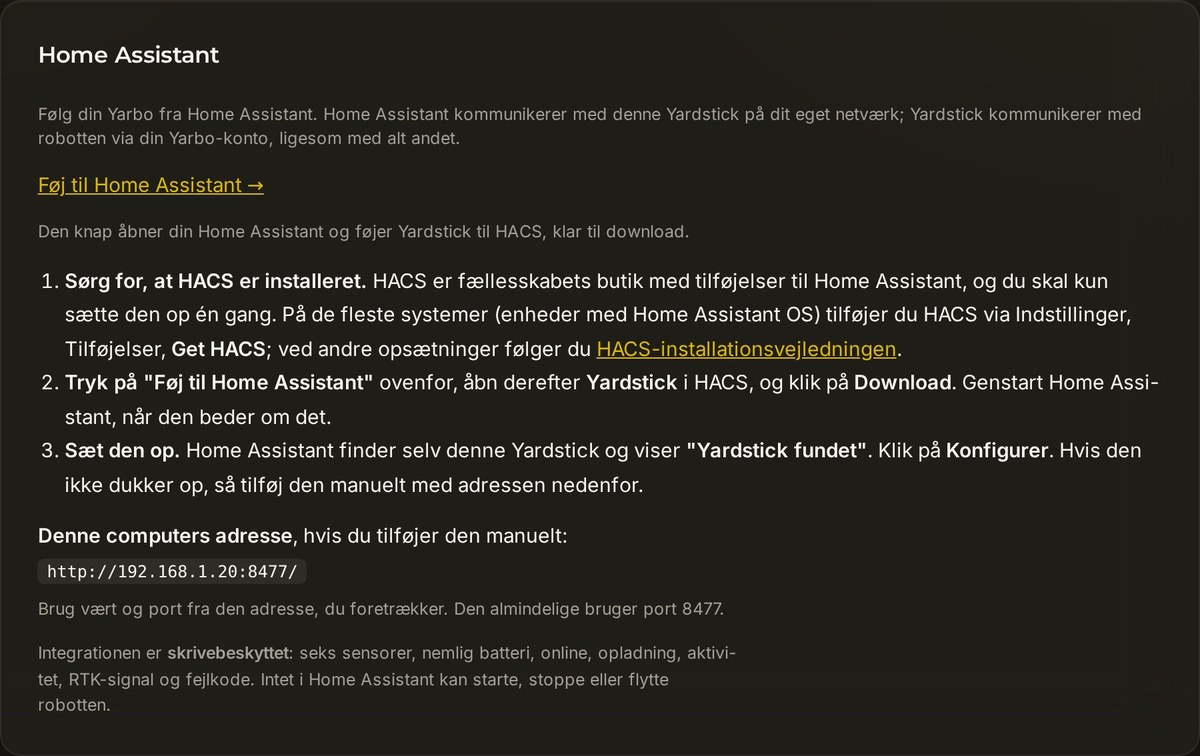
Sørg for, at HACS er installeret
Fællesskabets butik til Home Assistant, som kun skal sættes op én gang. På en enhed med Home Assistant OS finder du den under Indstillinger, Tilføjelser, Get HACS.
Tryk på Tilføj til Home Assistant
Åbn Indstillinger → Home Assistant i Yardstick, og tryk på knappen. Den åbner din Home Assistant med Yardstick klar i HACS. Klik på Download, og genstart Home Assistant, når du bliver bedt om det.
Konfigurer
Home Assistant viser Yardstick fundet. Klik på Konfigurer, så vises dine robotter som enheder. Hvis integrationen ikke dukker op, skal du tilføje den manuelt med den adresse, der vises på siden Indstillinger.
Få notifikationer på din telefon
Det er den vigtigste grund til, at folk forbinder Yardstick med Home Assistant. Yardstick har sine egne advarsler, som kan sendes til telefonen via ntfy eller til din e-mail. Men når robotten er i Home Assistant som almindelige sensorer, kan du i stedet sende notifikationen med Home Assistant, til alle de steder, Home Assistant allerede kan nå.
Det er især nyttigt på Android, hvor du sandsynligvis allerede har Home Assistant-ledsagerappen på telefonen. Så slipper du for en ekstra app sammenlignet med at sætte ntfy op. Det fungerer præcis på samme måde på en iPhone. Og fordi du selv laver automatiseringen, kan advarslen gøre mere end at dukke op på en skærm: Den kan læses op på en højttaler, få en lampe til at lyse rødt, sendes til alle i huset eller kun forstyrre dig på bestemte tidspunkter.
Du skal have ledsagerappen installeret og være logget ind i den. Så får du en notify-tjeneste opkaldt efter enheden, for eksempel notify.mobile_app_pixel_9. Du finder din tjeneste i Home Assistant under Udviklerværktøjer → Handlinger.
Der dukker en fejlkode op
Den er værd at sætte op først. sensor.<robot>_fault_code er tom, når alt er i orden, så hvis der dukker noget op i den, fortæller robotten dig, at den har et problem.
automation:
  - alias: "Yarbo reported a fault"
    trigger:
      - platform: state
        entity_id: sensor.<robot>_fault_code
    condition:
      - condition: template
        value_template: "{{ trigger.to_state.state not in ['', 'unknown', 'unavailable', 'none'] }}"
    action:
      - action: notify.mobile_app_<your_phone>
        data:
          title: "Yarbo has stopped"
          message: "Fault code {{ trigger.to_state.state }}."
Robotten er holdt op med at svare
binary_sensor.<robot>_online bliver inaktiv, når Yardstick ikke længere modtager data fra robotten. Lad der gå et par minutter, før du får besked, så en kort afbrydelse i haven ikke får telefonen til at reagere.
automation:
  - alias: "Yarbo went offline"
    trigger:
      - platform: state
        entity_id: binary_sensor.<robot>_online
        to: "off"
        for: "00:10:00"
    action:
      - action: notify.mobile_app_<your_phone>
        data:
          message: "No word from Yarbo for ten minutes."
Robotten er færdig, eller batteriet er lavt
sensor.<robot>_activity og sensor.<robot>_battery dækker hverdagens behov. Batteriniveauet er en almindelig procentværdi, så en numerisk udløser fungerer, som du forventer.
automation:
  - alias: "Yarbo battery is low"
    trigger:
      - platform: numeric_state
        entity_id: sensor.<robot>_battery
        below: 20
    action:
      - action: notify.mobile_app_<your_phone>
        data:
message: "Yarbo is down to {{ states('sensor.<robot>_battery') }} percent."<robot> er det navn, du gav robotten, med små bogstaver og understregninger. En robot med navnet Front Yard giver altså sensor.front_yard_battery. Eller spring gætteriet over: Gå til Indstillinger → Enheder & tjenester → Yardstick i Home Assistant, og åbn enheden. Her står hver entitet med sit præcise navn. Kopiér navnene derfra.Hvis noget ikke er, som det skal være
Der vises ingen enhed
Kontrollér, at integrationen er downloadet i HACS, og at Home Assistant er genstartet. Hvis "Yardstick fundet" aldrig vises, skal du tilføje integrationen manuelt fra Indstillinger → Enheder & tjenester → Tilføj integration med den adresse, der vises i Yardstick under Indstillinger → Home Assistant. Home Assistant og Yardstick skal kunne nå hinanden på dit netværk.
Alt vises som utilgængeligt
Home Assistant kan ikke få forbindelse til Yardstick: Programmet kører ikke, eller adressen er ændret. Kontrollér adressen under Indstillinger → Home Assistant.
Værdierne ser ud til at være frosset
Kontrollér, at Yardstick stadig optager og stadig er logget ind under Indstillinger → Din Yarbo. Home Assistant viser kun de seneste data, Yardstick har modtaget, og Yardstick modtager data fra robotten gennem din Yarbo-konto.