Ondersteuning / De robot bedienen / Home Assistant Hulp doorzoeken
Home Assistant: Yarbo volgen vanaf je eigen dashboard
Yardstick voegt je robot toe aan Home Assistant via een eigen integratie, die Home Assistant automatisch op je netwerk vindt. De integratie biedt zes alleen-lezen sensoren: accu, online, opladen, activiteit, RTK-signaal en storingscode. Hiermee kun je de robot niet laten bewegen.
Dit krijg je
Eén apparaat per robot, met zes entiteiten. Ze zijn allemaal alleen-lezen.
sensor.<robot>_battery
Accu. Het laadniveau als percentage. Heeft de apparaatklasse voor accu's, zodat Home Assistant het juiste pictogram en de juiste kleur toont.
binary_sensor.<robot>_online
Online. Of Yardstick gegevens van de robot ontvangt. Als Yardstick zelf stopt, markeert Home Assistant automatisch alle entiteiten als niet beschikbaar, zodat er geen verouderde waarden blijven staan.
binary_sensor.<robot>_charging
Opladen. Aan zolang de robot op het laadstation staat en oplaadt.
sensor.<robot>_activity
Activiteit. Wat de robot op dit moment doet, in woorden.
sensor.<robot>_rtk_signal
RTK-signaal. De kwaliteit van de positiebepaling. Handig om te zien wanneer de robot in de tuin geen betrouwbare positie meer heeft.
sensor.<robot>_fault_code
Storingscode. Het nummer dat de robot als laatste heeft gemeld. Op de pagina met foutcodes lees je wat je ermee kunt doen.
Hoe de verbinding werkt
Home Assistant communiceert met Yardstick en Yardstick communiceert met je robot. De eerste verbinding loopt via je eigen netwerk. De tweede loopt via je Yarbo-account, op dezelfde manier waarop de Yarbo-app de robot bereikt. De sensoren zijn dus net zo actueel als de pagina van Yardstick zelf en hebben dezelfde internetverbinding nodig als Yardstick.
Een integratie, geïnstalleerd via HACS
De Yardstick-integratie komt uit HACS, de communitywinkel voor Home Assistant. Je hoeft geen MQTT-broker te draaien en niets toe te voegen aan configuration.yaml.
Automatisch gevonden
Yardstick meldt zich op je netwerk aan, waardoor Home Assistant "Yardstick ontdekt" toont, net als bij een slimme lamp. Als je netwerk dat blokkeert, voeg je de integratie handmatig toe met het adres dat Yardstick laat zien.
Eén apparaat per robot
Elke robot in je Yarbo-account verschijnt als een apart apparaat, met de naam die je hem hebt gegeven en de zes bijbehorende entiteiten.
Inschakelen
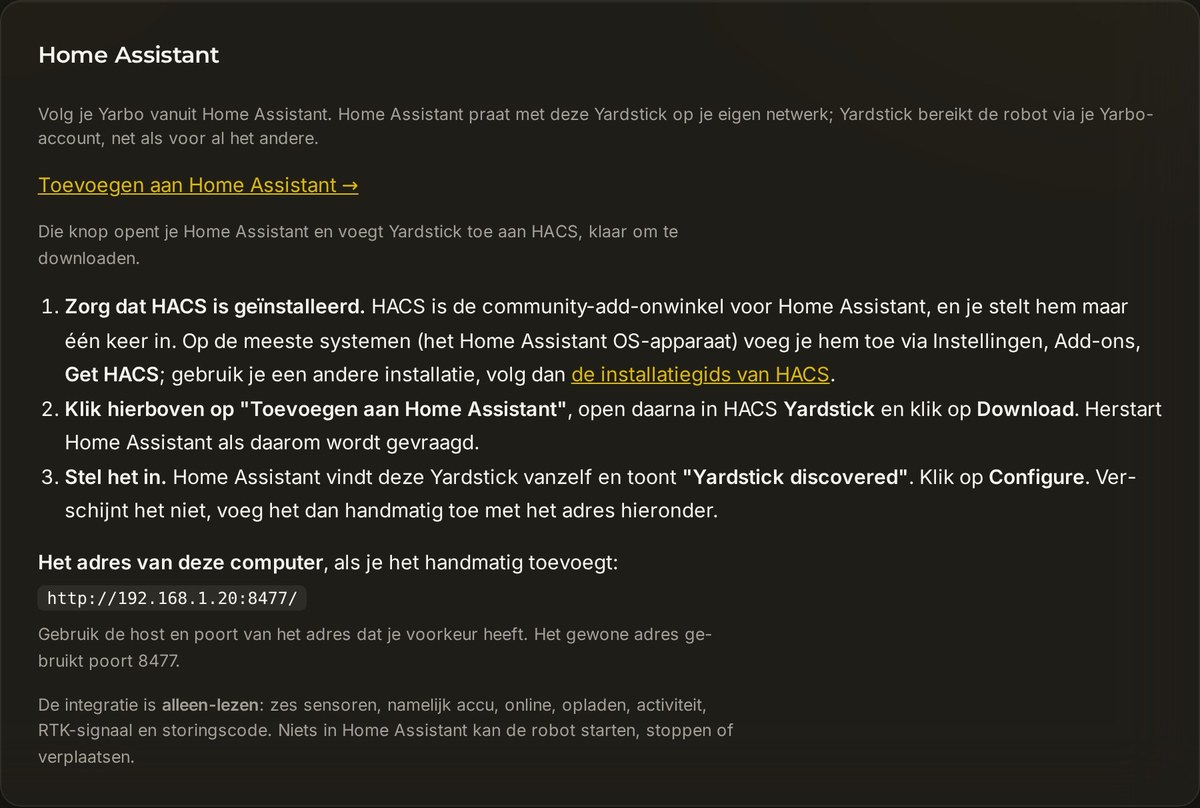
Zorg dat HACS is geïnstalleerd
De communitywinkel voor Home Assistant, die je eenmalig instelt. Op een apparaat met Home Assistant OS vind je die onder Instellingen, Add-ons, Get HACS.
Klik op Toevoegen aan Home Assistant
Open in Yardstick Instellingen → Home Assistant en klik op de knop. Je Home Assistant wordt geopend met Yardstick klaar voor installatie in HACS. Klik op Downloaden en start Home Assistant opnieuw op wanneer daarom wordt gevraagd.
Configureren
Home Assistant toont Yardstick ontdekt. Klik op Configureren en je robots verschijnen als apparaten. Verschijnt de melding niet, voeg de integratie dan handmatig toe met het adres op die pagina in Instellingen.
Meldingen ontvangen op je telefoon
Dit is de belangrijkste reden om Yardstick met Home Assistant te verbinden. Yardstick heeft eigen waarschuwingen, die via ntfy naar je telefoon of naar je e-mailadres kunnen worden gestuurd. Maar zodra de robot als gewone sensoren in Home Assistant staat, kun je de meldingen ook vanuit Home Assistant versturen, naar alle bestemmingen die Home Assistant al kan bereiken.
Dat is vooral handig op Android, waar de Home Assistant Companion-app waarschijnlijk al op je telefoon staat. Zo heb je een app minder nodig dan wanneer je ntfy instelt. Op een iPhone werkt het precies hetzelfde. En omdat je de automatisering zelf maakt, kan een waarschuwing meer doen dan op een scherm verschijnen: laat hem uitspreken via een speaker, laat een lamp rood worden, stuur hem naar iedereen in huis of laat hem je alleen op bepaalde tijden storen.
Je moet de Companion-app geïnstalleerd hebben en ingelogd zijn. Daarmee krijg je een meldingsservice die naar je apparaat is genoemd, bijvoorbeeld notify.mobile_app_pixel_9. Je vindt jouw service in Home Assistant onder Ontwikkelaarstools → Acties.
Er verschijnt een storingscode
Deze is het waard om als eerste in te stellen. sensor.<robot>_fault_code is leeg als alles goed gaat. Zodra er iets in staat, laat de robot je dus weten dat er een probleem is.
automation:
  - alias: "Yarbo reported a fault"
    trigger:
      - platform: state
        entity_id: sensor.<robot>_fault_code
    condition:
      - condition: template
        value_template: "{{ trigger.to_state.state not in ['', 'unknown', 'unavailable', 'none'] }}"
    action:
      - action: notify.mobile_app_<your_phone>
        data:
          title: "Yarbo has stopped"
          message: "Fault code {{ trigger.to_state.state }}."
De robot laat niets meer van zich horen
binary_sensor.<robot>_online gaat uit als Yardstick geen gegevens meer van de robot ontvangt. Stel een wachttijd van een paar minuten in voordat je een melding krijgt, zodat je telefoon niet reageert op een korte onderbreking in de tuin.
automation:
  - alias: "Yarbo went offline"
    trigger:
      - platform: state
        entity_id: binary_sensor.<robot>_online
        to: "off"
        for: "00:10:00"
    action:
      - action: notify.mobile_app_<your_phone>
        data:
          message: "No word from Yarbo for ten minutes."
De robot is klaar of de accu is bijna leeg
Met sensor.<robot>_activity en sensor.<robot>_battery dek je de dagelijkse situaties af. Het accuniveau is een gewoon percentage, dus een numerieke trigger werkt zoals je zou verwachten.
automation:
  - alias: "Yarbo battery is low"
    trigger:
      - platform: numeric_state
        entity_id: sensor.<robot>_battery
        below: 20
    action:
      - action: notify.mobile_app_<your_phone>
        data:
message: "Yarbo is down to {{ states('sensor.<robot>_battery') }} percent."<robot> is de naam die je de robot hebt gegeven, in kleine letters en met underscores. Een robot met de naam Front Yard krijgt dus sensor.front_yard_battery. Je hoeft het ook niet te raden: ga in Home Assistant naar Instellingen → Apparaten & diensten → Yardstick en open het apparaat. Daar staat elke entiteit met de exacte naam. Kopieer de namen daar.Als er iets niet klopt
Er verschijnt geen apparaat
Controleer of de integratie is gedownload in HACS en of Home Assistant opnieuw is opgestart. Verschijnt "Yardstick ontdekt" niet, voeg de integratie dan handmatig toe via Instellingen → Apparaten & diensten → Integratie toevoegen, met het adres dat Yardstick toont onder Instellingen → Home Assistant. Home Assistant en Yardstick moeten elkaar via je netwerk kunnen bereiken.
Alles staat op niet beschikbaar
Home Assistant kan Yardstick niet bereiken: Yardstick draait niet of het adres is gewijzigd. Controleer het adres onder Instellingen → Home Assistant.
De waarden lijken niet meer te veranderen
Controleer of Yardstick zelf nog opneemt en nog ingelogd is onder Instellingen → Je Yarbo. Home Assistant toont altijd de laatste gegevens die Yardstick heeft ontvangen. Yardstick ontvangt die gegevens via je Yarbo-account.