Pomoc / Mapa & zdjęcia / Własne zdjęcie z drona Przeszukaj pomoc

Własne zdjęcie z drona jako podkład mapy

Wystarczy wykonać zdjęcie ogrodu z drona i je przesłać, aby zastąpiło widok satelitarny na mapie, w edytorze mapy i na ekranie ściennym. Yardstick umieszcza je w przybliżeniu we właściwym miejscu; minuta dopasowywania do pozycji robota pozwala ustawić je dokładnie.

Gdzie to znaleźć: Przesyłanie zdjęcia: Ustawienia → Obrazy mapy Dopasowanie zdjęcia na mapie: Dopasuj zdjęcie
W skrócie Przesłać zdjęcie w Ustawienia → Obrazy mapy. Otworzyć mapę, wyłączyć zbędne warstwy i przybliżyć widok robota stojącego na stacji. Nacisnąć Dopasuj zdjęcie, przytrzymać przycisk myszy na zdjęciu i przeciągnąć widoczną na nim stację na robota. Następnie suwakami Rozmiar i Obrót dopasować również drugi koniec ogrodu i nacisnąć Zapisz.

Wykonywanie zdjęcia

Nadaje się każdy dron. Kilka prostych wskazówek znacznie ułatwi późniejsze dopasowanie zdjęcia.

Skierować kamerę pionowo w dół
Przed zrobieniem zdjęcia skierować kamerę całkowicie w dół. Zdjęcie wykonane pod kątem rozciąga dalszą część ogrodu i nie da się go dopasować wszędzie jednocześnie. Yardstick informuje, gdy zdjęcie zostało wykonane pod kątem.
Objąć cały ogród jednym kadrem
Z większej wysokości widać więcej posesji, a im dalej od siebie znajdują się punkty dopasowania, tym lepszy wynik. Należy przestrzegać lokalnych zasad wykonywania lotów; w Stanach Zjednoczonych dopuszczalna wysokość to zazwyczaj 400 stóp nad ziemią.
Ująć stację na zdjęciu
Dopasowanie najlepiej zacząć od stacji robota, ponieważ Yardstick zna jej dokładne położenie. Jeśli z góry zasłaniają ją drzewa, narożnik domu sprawdzi się niemal równie dobrze.
Przesłać oryginał
Użyć pliku bezpośrednio z drona lub jego karty pamięci, a nie zrzutu ekranu, edytowanej kopii czy zdjęcia przesłanego przez komunikator. Oryginał zawiera zapis położenia drona, który Yardstick wykorzystuje do umieszczenia zdjęcia na mapie.

Przesyłanie zdjęcia

Otworzyć Ustawienia → Obrazy mapy i nacisnąć Prześlij zdjęcie w sekcji Własne zdjęcie z drona. Obsługiwane są formaty JPEG, PNG i WebP. Zdjęcie jest przechowywane dokładnie w takiej postaci, w jakiej zostało wykonane, w pełnej rozdzielczości: Yardstick nigdy go nie zmniejsza ani nie zapisuje ponownie.
Do 60 MB na zdjęcie To znacznie więcej niż rozmiar pojedynczego zdjęcia z drona konsumenckiego: 48-megapikselowy plik JPEG zajmuje około 20 MB. Limit zapewnia szybkie wczytywanie zdjęcia i zapobiega zapełnieniu dysku przez omyłkowo wybrany film. Z tego samego powodu mapa w Yardstick najpierw wyświetla lżejszą kopię zdjęcia o szerokości około 2048 pikseli, aby pojawić się od razu, a po wczytaniu oryginału zastępuje ją zdjęciem w pełnej rozdzielczości.
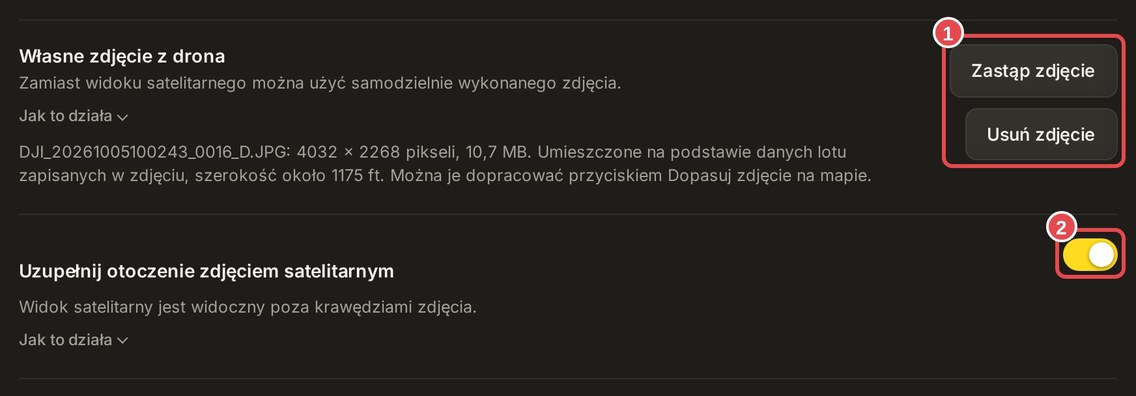
Karta Własne zdjęcie z drona w Ustawieniach: nazwa i rozmiar zdjęcia oraz szerokość przedstawionego terenu, przyciski Zastąp zdjęcie i Usuń zdjęcie oraz przełącznik wypełniania otoczenia zdjęciem satelitarnym.
1 Przesłanie lub zastąpienie zdjęcia. Po dodaniu zdjęcia karta pokazuje jego rozmiar i sposób ustalenia położenia. 2 Wypełnianie otoczenia zdjęciem satelitarnym: domyślnie włączone. Ustawienie tego przełącznika zapisuje się przyciskiem Zapisz na karcie.
Yardstick umieszcza zdjęcie tak dokładnie, jak to możliwe Większość dronów, w tym DJI, zapisuje w zdjęciu swoje położenie, wysokość lotu i kierunek, w którym były zwrócone. Jeśli te dane są dostępne, Yardstick odczytuje je i sam umieszcza zdjęcie na mapie, ułatwiając rozpoczęcie pracy. Położenie będzie przybliżone: wysokość jest mierzona względem miejsca startu, a kompas drona często myli się o kilka stopni, dlatego warto przewidzieć minutę na dopasowanie. Zdjęcie bez tych danych pojawi się na środku ogrodu, w rozmiarze zbliżonym do jego wielkości, do ręcznego ustawienia.

Dopasowywanie zdjęcia

Najlepiej zacząć od stacji, gdzie Yardstick zna położenie robota z dokładnością do cala, a następnie dopasować resztę ogrodu.

Pasek u dołu mapy: Mapa ogrodu, Zdjęcia lotnicze, Dopasuj zdjęcie, Cała posesja, Zaplanowana trasa, Pominięta trawa, Pokrycie, Ślad i Problemy, przyciski oddalania, przybliżania i Dopasuj oraz poniżej Śledź, Synchronizuj mapę i Ukryj karty.
Pasek u dołu mapy. 1 Dopasuj zdjęcie włącza tryb dopasowywania. 2 Oddalanie, przybliżanie i Dopasuj, które ponownie pokazuje całą mapę. Kółko myszy również zmienia powiększenie, wokół miejsca wskazywanego przez kursor.
  1. Wyłączyć zbędne warstwy

    Na pasku u dołu mapy wyłączyć Mapa ogrodu, Zaplanowana trasa, Pokrycie, Ślad i Problemy. Pozostawić włączone Zdjęcia lotnicze. Na mapie pozostanie zdjęcie i jedna zielona kropka: robot w swoim rzeczywistym położeniu.

  2. Przybliżyć widok stacji

    Gdy robot stoi na stacji, umieścić kursor nad zieloną kropką i obracać kółkiem myszy, aż stacja zajmie znaczną część widoku mapy.
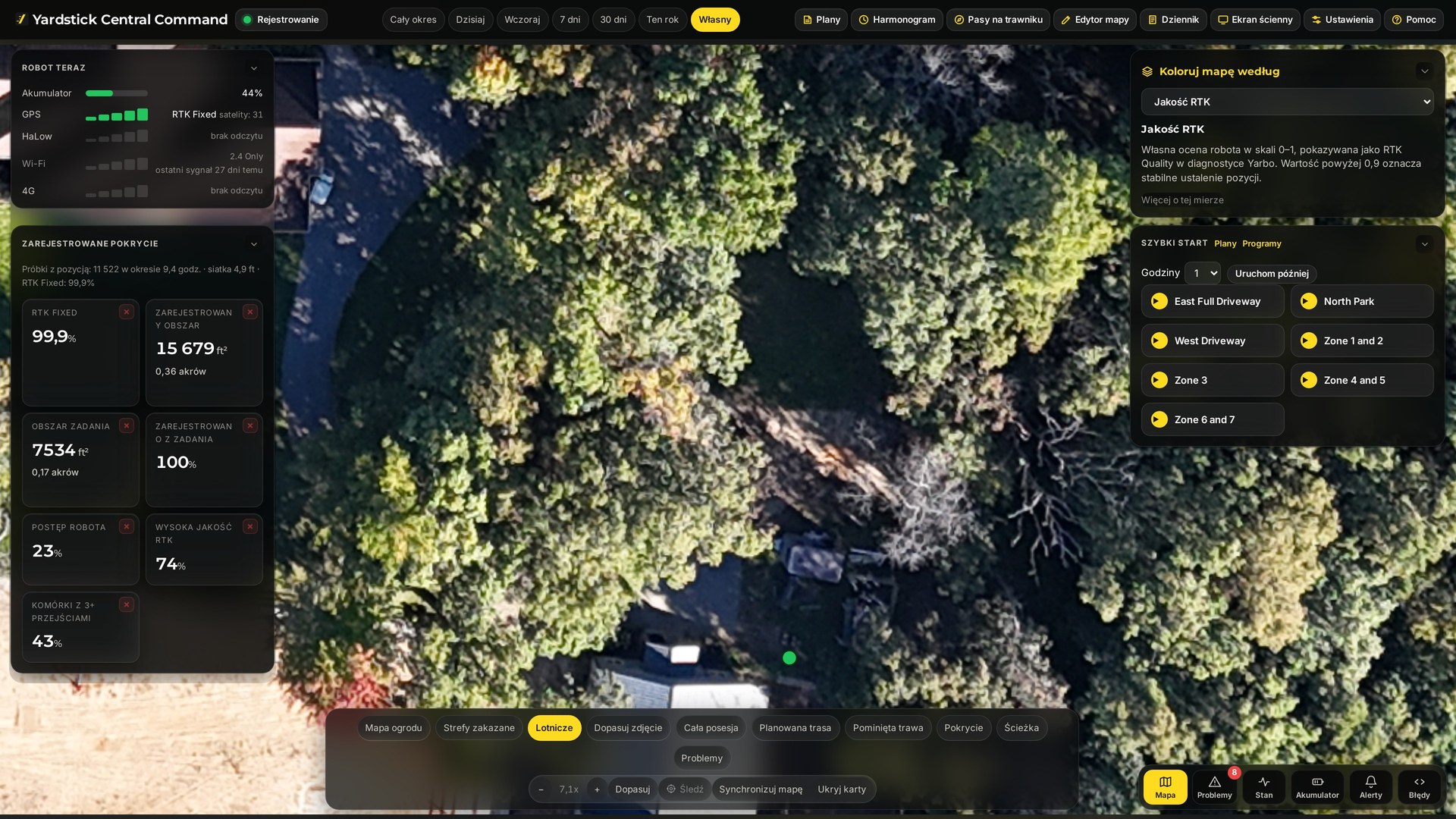
Duże zbliżenie zdjęcia z drona, z wyłączonymi wszystkimi warstwami poza zdjęciem i zieloną kropką robota stojącego na stacji.
Warstwy wyłączone, widok przybliżony. Zielona kropka to robot na stacji, umieszczony na podstawie jego własnego GPS z dokładnością do jednego lub dwóch cali. Zdjęcie należy dopasować do tej pozycji.
  1. Nacisnąć Dopasuj zdjęcie i przeciągnąć stację na kropkę

    Zdjęcie staje się półprzezroczyste. Przytrzymać przycisk myszy w dowolnym miejscu zdjęcia i przeciągnąć: całe zdjęcie przesuwa się wraz z ruchem myszy. Umieścić stację widoczną na zdjęciu pod zieloną kropką i zwolnić przycisk. W miejscu zwolnienia przycisku pojawi się żółty krzyżyk, czyli punkt odniesienia.

  2. Dopasować dalszą część ogrodu suwakami Rozmiar i Obrót

    Nacisnąć Dopasuj lub oddalić widok, aż będzie widoczny drugi koniec ogrodu: koniec podjazdu, narożnik ogrodzenia lub szopa. Przesuwać suwak Rozmiar, aż wybrany punkt znajdzie się we właściwej odległości, a suwak Obrót, aż znajdzie się we właściwym kierunku. Oba działają względem punktu odniesienia, więc stacja pozostaje dokładnie tam, gdzie została ustawiona. Każdy suwak po puszczeniu wraca na środek, co pozwala dalej regulować ustawienie w obu kierunkach.

  3. Zapisać i ponownie włączyć warstwy

    Nacisnąć Zapisz. Edytor mapy i ekran ścienny od razu korzystają z tego samego ustawienia zdjęcia. Ponownie włączyć warstwy, aby zobaczyć ogród na tle nowego zdjęcia.
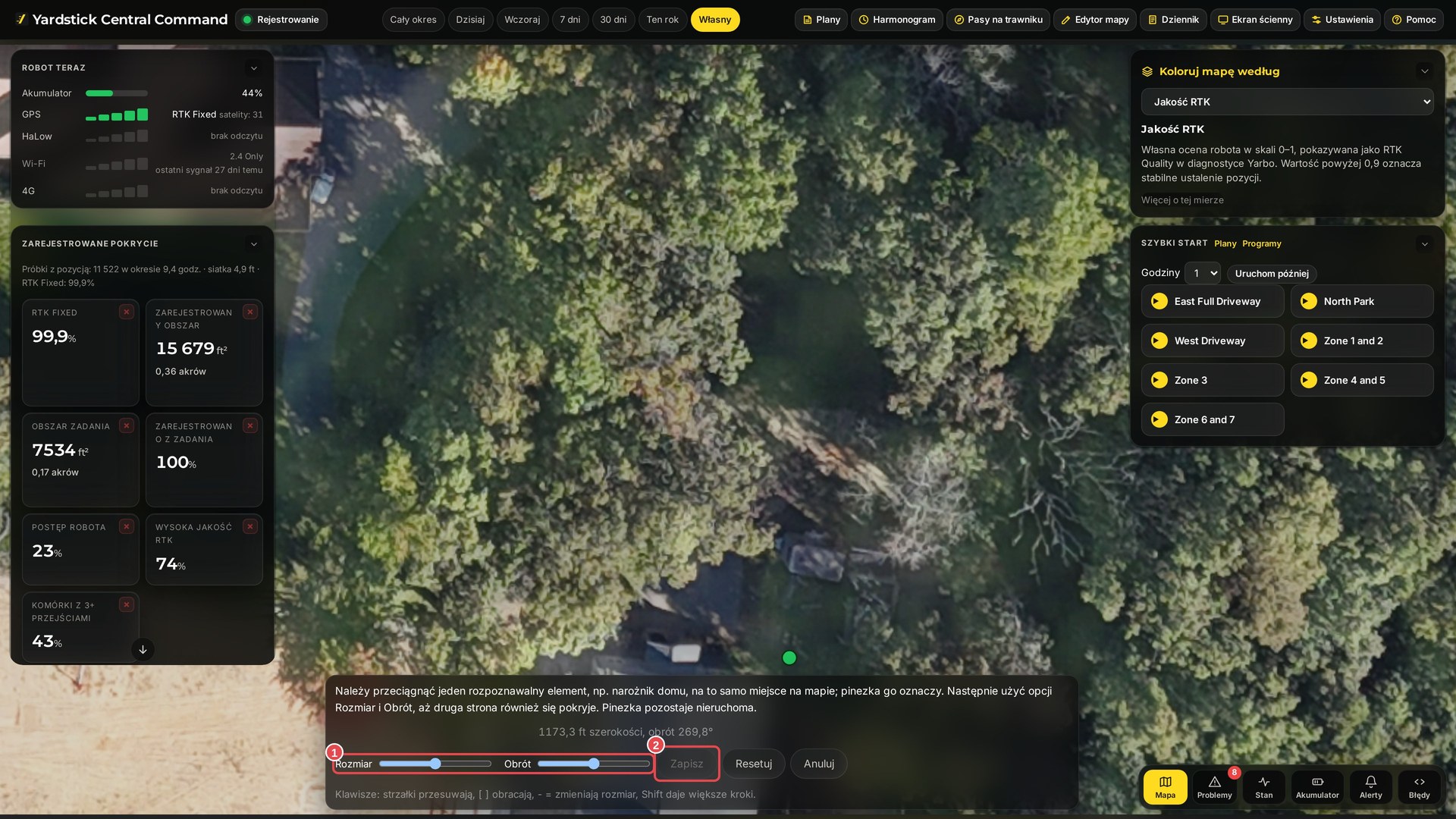
Włączony tryb Dopasuj zdjęcie: półprzezroczyste zdjęcie, zielona kropka robota na stacji oraz dolny pasek z instrukcjami, suwakami Rozmiar i Obrót oraz przyciskami Zapisz, Resetuj i Anuluj.
1 Rozmiar i Obrót. Oba działają względem punktu odniesienia, czyli żółtego krzyżyka pojawiającego się w miejscu zwolnienia przycisku myszy po pierwszym przeciągnięciu; sam punkt odniesienia można przeciągnąć w inne miejsce. 2 Zapisz, przycisk uaktywnia się po przesunięciu zdjęcia. Resetuj przywraca ostatnie zapisane położenie, a Anuluj odrzuca zmiany.

Precyzyjne dopasowanie klawiaturą

Do korekt o ostatnie kilka cali przy włączonym trybie Dopasuj zdjęcie. Klawisze działają tak samo jak przeciąganie i suwaki, ale małymi, precyzyjnymi krokami, bez nagłych przeskoków. Przytrzymanie Shift z dowolnym z tych klawiszy zwiększa krok.

Klawisze strzałek
Przesuwają zdjęcie wraz z punktem odniesienia o około dziesięć cali naraz. Z klawiszem Shift, o około trzy stopy.
[ i ]
Obracają zdjęcie o ćwierć stopnia wokół punktu odniesienia: [ w jedną stronę, ] w drugą. Z klawiszem Shift, o dwa stopnie.
− i =
Zmniejszają lub powiększają zdjęcie o około 0,2% względem punktu odniesienia: − zmniejsza, = powiększa. Z klawiszem Shift, o 2%.

Wskazówki

Jeden koniec pasuje, drugi nie sięga wystarczająco daleko lub sięga za daleko
Należy skorygować Rozmiar. Pozostawić punkt odniesienia na prawidłowo dopasowanym końcu i przesuwać suwak Rozmiar, aż drugi koniec znajdzie się we właściwym miejscu.
Drugi koniec jest przesunięty w bok
Należy skorygować Obrót. Także w tym przypadku pozostawić punkt odniesienia w prawidłowo dopasowanym miejscu.
Dopasowywać punkty oddalone od siebie
Na przykład stację i koniec podjazdu lub dwa przeciwległe narożniki posesji. Dwa punkty blisko siebie mogą wyglądać na dobrze dopasowane, choć drugi koniec ogrodu jest znacznie przesunięty.
Korzystać ze śladów przejazdu robota
Przy włączonej warstwie Ślad zapisany ślad przejazdu robota pokazuje rzeczywiste krawędzie podjazdu i trawnika. Krawędzie na zdjęciu powinny się z nim pokrywać.
Dobre dopasowanie wszędzie, idealne nie zawsze
W ogrodzie o nierównym terenie pojedyncze płaskie zdjęcie może pasować dokładnie w jednym miejscu, a w innym być przesunięte o stopę lub dwie. Najlepiej zadbać o dokładne dopasowanie tam, gdzie pracuje robot.

Gdzie widać zdjęcie i jak je usunąć

Zdjęcie zastępuje widok satelitarny na mapie, w edytorze mapy i na ekranie ściennym, wszędzie z tym samym zapisanym położeniem. W edytorze mapy jest to warstwa Zdjęcie lotnicze: jeśli zdjęcia nie widać, należy zaznaczyć ją na liście warstw edytora. Przy włączonej opcji Wypełnij otoczenie poza krawędziami zdjęcia nadal widać zdjęcie satelitarne; wyłączenie tej opcji pozostawia tylko własne zdjęcie.

Aby wrócić do widoku satelitarnego, nacisnąć Usuń zdjęcie w Ustawienia → Obrazy mapy. Zdjęcie zostanie usunięte z komputera. Opcja Zastąp zdjęcie wstawia nowe zdjęcie i ustala jego położenie od nowa.

Nie widzę przycisku Dopasuj zdjęcie

Przycisk pojawia się, gdy zdjęcie jest już widoczne pod mapą. Przy więcej niż jednym robocie należy najpierw wybrać jednego u góry mapy: w widoku wszystkich robotów nie ma jednej pozycji, do której można dopasować zdjęcie.

Mam więcej niż jednego Yarbo

Każdy Yarbo ma własne zdjęcie z drona, ponieważ mapa każdego robota ma nieco inne położenie. W Ustawienia → Obrazy mapy wybrać robota w polu Zdjęcie dla, a następnie przesłać i dopasować jego zdjęcie. Dla każdego robota można użyć tego samego zdjęcia lub różnych zdjęć.

Pojawia się komunikat, że zdjęcie nie zawiera informacji o miejscu wykonania

Plik utracił dane zapisane przez drona, zwykle wskutek edycji, przesłania przez komunikator lub zastąpienia zrzutem ekranu. Nadal można go użyć: zdjęcie pojawi się na środku ogrodu i trzeba będzie je przesunąć, przeskalować i obrócić, aby dopasować je do mapy. Przesłanie oryginału z drona pozwala uniknąć większości tych czynności.

Pojawia się komunikat, że Yardstick nie może użyć tego zdjęcia

Należy użyć pliku JPEG, PNG lub WebP. Pliki RAW (DNG) i filmy nie są obsługiwane.

Pojawia się komunikat, że plik jest zbyt duży jak na zdjęcie

Akceptowane są zdjęcia do 60 MB. Większy plik to zwykle plik RAW, wyeksportowana panorama lub film. Należy wyeksportować zdjęcie jako JPEG z aplikacji drona lub edytora zdjęć (może być w pełnej rozdzielczości) i przesłać ten plik.

Zdjęcie nadal nie pasuje do mapy? Wysłać zgłoszenie do pomocy technicznej i przesłać dane diagnostyczne z sekcji Ustawienia → Pomoc techniczna. Prosimy podać przybliżoną wysokość lotu i model drona.

Powiązane tematy

Yardstick to niezależne narzędzie do robotów Yarbo. Nie jest powiązane z Yarbo Inc. ani przez tę firmę rekomendowane. · © 2026 Yardstick Technologies LLC.