Pomoc / Mapa & zdjęcia / Zdjęcie lotnicze Przeszukaj pomoc
Zdjęcie lotnicze pod mapą
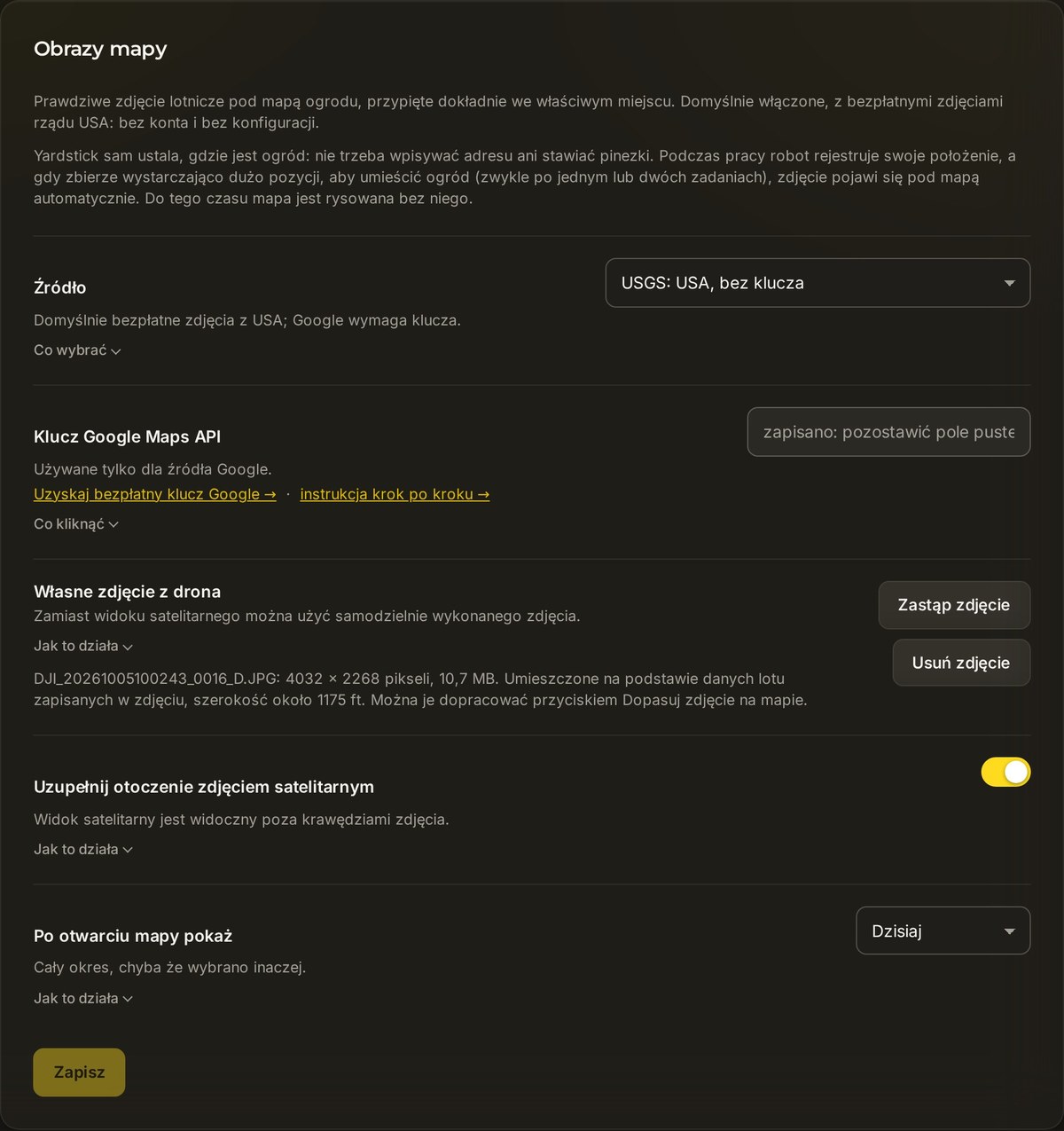
Yardstick umieszcza rzeczywiste zdjęcie satelitarne posesji pod mapą pokrycia, dokładnie dopasowując je do lokalizacji. Większość użytkowników nie musi niczego zmieniać. Funkcja działa od razu, bez konta i bez konfiguracji.
Jak ustalane jest położenie ogrodu
Nie trzeba wpisywać adresu ani stawiać pinezki. Podczas pracy robot rejestruje swoje położenie. Gdy Yardstick zapisze wystarczająco dużo pozycji z ustalonym rozwiązaniem, by określić położenie geograficzne ogrodu, pobiera odpowiednie zdjęcie lotnicze i umieszcza je pod mapą. Pobiera je raz i zachowuje kopię, więc nie pobiera zdjęć przy każdym otwarciu strony.
Zarejestrować zadanie
Podczas pracy robot zapisuje pozycje RTK z ustalonym rozwiązaniem.
Yardstick ustala położenie ogrodu
Wystarczająca liczba pozycji pozwala umiejscowić posesję na mapie.
Pojawia się zdjęcie
Zdjęcie lotnicze jest pobierane raz i przechowywane w pamięci podręcznej jako podkład mapy.
Kiedy może przydać się klucz Google
Są dokładnie dwa powody:
- Ogród znajduje się poza Stanami Zjednoczonymi. Zdjęcia USGS obejmują tylko USA. Google obejmuje cały świat.
- Potrzebne jest wyraźniejsze zdjęcie. Zdjęcia satelitarne Google dla danego miejsca są często ostrzejsze lub nowsze niż zdjęcia USGS.
Jeśli żaden z tych powodów nie dotyczy danej sytuacji, pozostać przy USGS. Google nalicza opłaty według zużycia, z miesięcznym bezpłatnym limitem, i wymaga konta Google Cloud ze skonfigurowanymi rozliczeniami. Dla większości użytkowników to niepotrzebna dodatkowa praca.
Uzyskanie klucza Google krok po kroku
Yardstick korzysta z Map Tiles API, aby wyświetlać wyraźne zdjęcie, oraz z Maps Static API jako rozwiązania awaryjnego. Włączyć oba interfejsy API. Od wersji Yardstick 1.1.10 klucz obsługujący tylko Static również pozwala wyświetlić zdjęcie, ale w niższej rozdzielczości. Google nalicza opłaty według zużycia, z miesięcznym bezpłatnym limitem. Szczegóły znajdują się w cenniku Google.
Otworzyć Google Maps Platform
W panelu Obrazy mapy kliknąć Uzyskaj bezpłatny klucz Google →. Otworzy się konfigurator Google, który przeprowadzi przez tworzenie projektu i klucza.
Włączyć Map Tiles API i Maps Static API
Ten krok bywa pomijany. W konsoli Google Cloud znaleźć Interfejsy API & usługi → Biblioteka, wyszukać Map Tiles API i kliknąć Włącz. Powtórzyć dla Maps Static API. Tiles dostarcza wyraźne zdjęcie, a Static zwraca pojedyncze zdjęcie jako rozwiązanie awaryjne. Włączenie JavaScript API nie włącza tych interfejsów API.
Włączyć rozliczenia
Google wymaga konta rozliczeniowego przypisanego do projektu, nawet gdy zużycie mieści się w miesięcznym bezpłatnym limicie. Bez włączonych rozliczeń klucz zwraca błąd zamiast zdjęcia.
Skopiować i wkleić klucz
Klucz zaczyna się od
AIza. Wkleić go w polu Klucz API Google Maps, ustawić Źródło na Google i nacisnąć Zapisz. Ponownie otworzyć mapę. Powinno pojawić się wyraźniejsze zdjęcie.
Jeśli klucz Google nie działa
Jeśli klucz Google nie zwraca obrazu, Yardstick próbuje użyć bezpłatnego widoku USGS tam, gdzie zdjęcia są dostępne, i wyjaśnia przyczynę:
Jeśli po ustawieniu klucza Google nadal widać zdjęcie USGS, oznacza to, że klucz jest odrzucany. Sprawdzić kolejno poniższe punkty. Przyczyną niemal zawsze jest pierwszy z nich:
Błąd: „This API is not activated on your API project”
To zdecydowanie najczęstszy błąd. Oznacza, że wymagany interfejs API nie jest włączony w projekcie. Przejść do Interfejsy API & usługi → Biblioteka i włączyć Map Tiles API oraz Maps Static API. Sprawdzić projekt, z którego pochodzi klucz, ponieważ włączenie któregokolwiek z tych interfejsów API w innym projekcie nie rozwiąże problemu.
Błąd wspomina o rozliczeniach lub zawiera „you must enable Billing”
Google wymaga konta rozliczeniowego przypisanego do projektu. Dodać je w konsoli Cloud w sekcji Rozliczenia. Obowiązuje miesięczny bezpłatny limit, ale opłaty zależą od zużycia, a konto rozliczeniowe i tak musi istnieć.
Klucz działa w przeglądarce, ale nie w Yardstick
Przyczyną niemal zawsze jest ograniczenie według strony odsyłającej HTTP przypisane do klucza. Yardstick wysyła żądanie obrazu z komputera użytkownika, więc nie ma strony odsyłającej, którą można dopasować. Usunąć to ograniczenie lub zastąpić je ograniczeniem według API, zezwalającym zarówno na Map Tiles API, jak i Maps Static API.
Po wklejeniu klucza nic się nie zmieniło
Sprawdzić, czy Źródło jest ustawione na Google (a nie USGS) i czy naciśnięto Zapisz. Następnie ponownie otworzyć mapę. Upewnić się też, że klucz zaczyna się od AIza i nie zawiera zbędnych spacji.
Na mapie nie ma zdjęcia z żadnego źródła
Yardstick nie ustalił jeszcze położenia ogrodu. Potrzebuje wystarczającej liczby pozycji RTK z ustalonym rozwiązaniem, by określić lokalizację. Zwykle wystarcza jedno lub dwa zadania. Pozwolić robotowi zarejestrować przejazd i sprawdzić ponownie. Do tego czasu mapa jest wyświetlana bez zdjęcia w tle i jest to normalne.
Jeśli zdjęcie nie pokrywa się z mapą
Jeśli zdjęcia brakuje, najpierw wykonać opisane wyżej kontrole zdjęć i rejestrowania. Jeśli jest niewyraźne, sprawdzić, czy Map Tiles API jest włączone i dozwolone. Wyrównanie służy do poprawiania zdjęcia, które jest widoczne, ale przesunięte.
Jeśli mapa przesunęła się względem zdjęcia, ale robot porusza się w prawidłowych granicach w terenie, wyrównać zdjęcie. Jeśli nieprawidłowa jest sama strefa, edytować strefę. Przesunięcie zdjęcia nie wymaga przesuwania granic pracy robota.
Zdjęcie satelitarne i pozycje rejestrowane przez robota nie zawsze się pokrywają. Różnica może wynosić kilka stóp, a czasem znacznie więcej, przez co strefy i ślad robota wyglądają na przesunięte względem podjazdu, domu i ogrodzeń. Funkcja Wyrównaj zdjęcie przesuwa zdjęcie, dopasowując je do pozycji robota. Wystarczy zrobić to raz.
- Użyć Chrome lub Edge. Funkcja Wyrównaj zdjęcie wymaga przeglądarki opartej na Chrome.
- Uprościć widok. Na pasku u dołu mapy wyłączyć Mapa ogrodu, Planowana trasa, Pokrycie, Ślad i Miejsca problemowe. Pozostawić włączoną warstwę Zdjęcia lotnicze. Mapa pokazuje teraz zdjęcie i jedną zieloną kropkę: robota w jego rzeczywistym położeniu.
- Przybliżyć stację. Gdy robot stoi na stacji, umieścić wskaźnik nad zieloną kropką i obracać kółko myszy, aż stacja zajmie sporą część mapy.
- Nacisnąć Wyrównaj zdjęcie i przeciągnąć. Zdjęcie stanie się półprzezroczyste. Przytrzymać przycisk myszy w dowolnym miejscu zdjęcia i przeciągać, aż stacja na zdjęciu znajdzie się pod zieloną kropką, a następnie puścić przycisk.
- Sprawdzić drugi koniec ogrodu. Nacisnąć Dopasuj, aby zobaczyć cały ogród. Podjazd, dom i linie ogrodzenia powinny teraz pokrywać się ze strefami. Do korekty ostatnich kilku cali użyć klawiszy strzałek, gdy funkcja Wyrównaj zdjęcie jest włączona: każde naciśnięcie przesuwa zdjęcie o około dziesięć cali lub o około trzy stopy przy przytrzymanym klawiszu Shift.
- Zapisać i ponownie włączyć warstwy. Nacisnąć Zapisz. Mapa, edytor mapy i ekran ścienny od razu korzystają z nowego położenia. Opcja Resetuj przywraca ostatnie zapisane położenie, a Anuluj odrzuca zmiany.
Funkcja Wyrównaj zdjęcie przesuwa zdjęcie satelitarne. Nie obraca go ani nie zmienia jego rozmiaru, ponieważ zdjęcia satelitarne mają już właściwą skalę i są zorientowane na północ. Przy korzystaniu z własnego zdjęcia z drona dostępne są również opcje Rozmiar i Obrót.
Nadal nie widać oczekiwanego zdjęcia? Wysłać zgłoszenie do pomocy technicznej i podać wybrane źródło oraz treść komunikatu w panelu. Ponieważ Yardstick działa na własnym komputerze użytkownika, zwykle możemy wskazać konkretne ustawienie.