Pomoc / Mapa & dane / Odczytywanie mapy Szukaj w pomocy

Jak odczytywać mapę: pokrycie i 20 warstw danych

Mapa pokazuje, co robot rzeczywiście zrobił i gdzie napotkał trudności. Yardstick rejestruje każdą pozycję zgłoszoną przez robota, a następnie przedstawia te dane jako siatkę pokrycia nałożoną na zdjęcie ogrodu. Kolory mówią najwięcej. Ta strona wyjaśnia, jak je odczytywać.
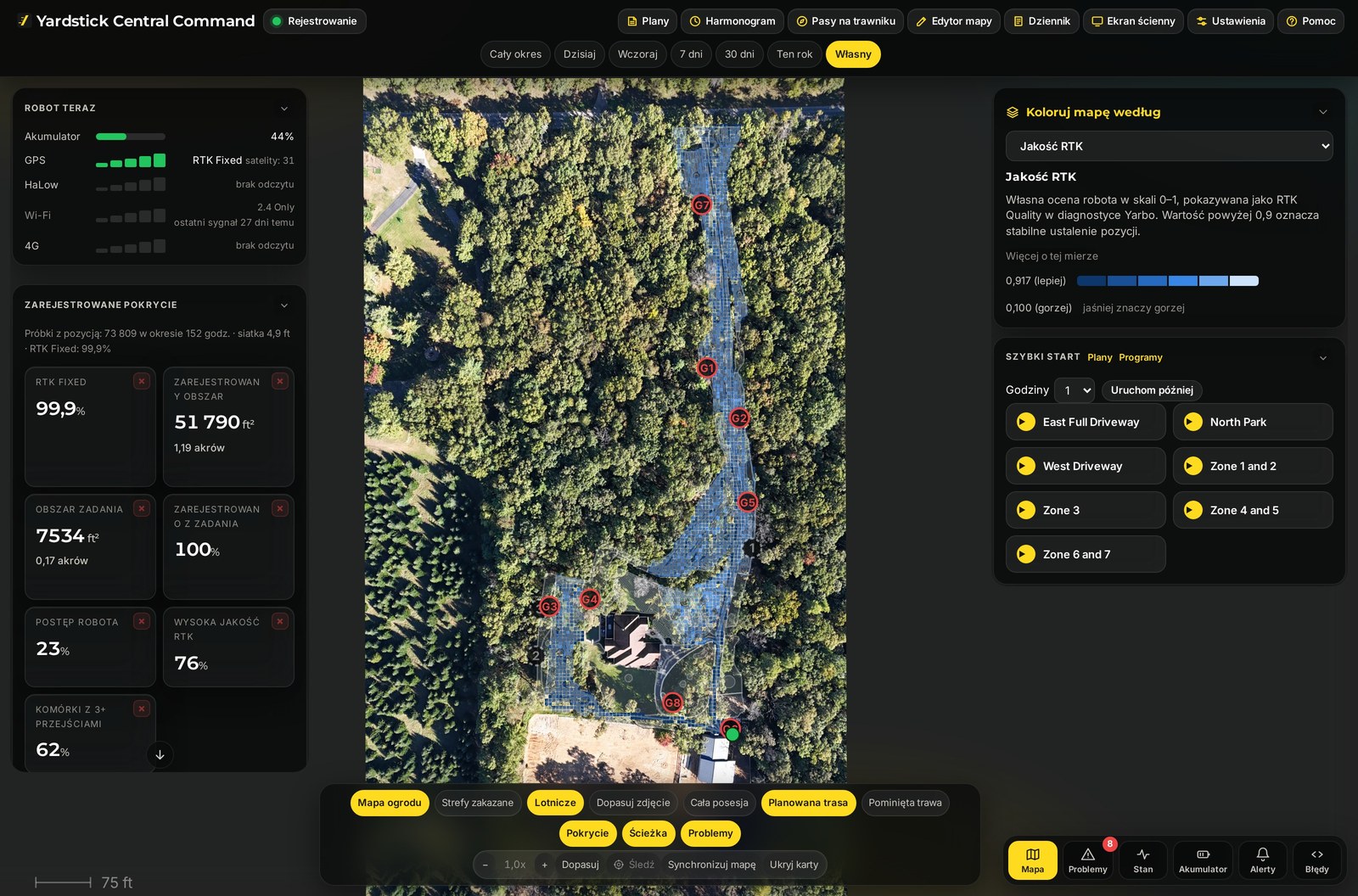
Gdzie to znaleźć: http://<computer-ip>:8477/ Strona główna. Wystarczy otworzyć ją w Chrome lub Edge we własnej sieci, a mapa będzie od razu widoczna.
W skrócie Mapa składa się z trzech części: kafelków podsumowania w kolumnie po lewej, rzędu przycisków warstw na dole oraz samej mapy pokrycia na zdjęciu lotniczym. Kafelki pokazują ocenę całego przejazdu. Przyciski zmieniają kolorystykę mapy według jednego wybranego pomiaru. Mapa pokazuje, którędy robot faktycznie przejechał. To całe narzędzie.
Panel Yardstick: kafelki podsumowania w kolumnie po lewej, mapa pokrycia ogrodu na zdjęciu lotniczym pośrodku, przyciski warstw na dole oraz Koloruj mapę według i Szybki start po prawej.
Strona główna. Kafelki podsumowania po lewej, przyciski warstw na dole i mapa pokrycia naniesiona na zdjęcie lotnicze posesji.

Kafelki podsumowania

Kafelki po lewej pozwalają jednym spojrzeniem ocenić cały przejazd, jeszcze przed wybraniem jakiejkolwiek warstwy. Pokazują, jaka część ogrodu została pokryta, jak stabilny był sygnał GPS robota i czy zebrano wystarczająco dużo danych, aby uznać obraz za wiarygodny.

RTK ze stałym rozwiązaniem %
Odsetek próbek ze stałym rozwiązaniem GPS o dokładności centymetrowej. Im wyższy, tym przez większą część przejazdu robot dokładnie znał swoją pozycję.
Zarejestrowana powierzchnia
Powierzchnia terenu, którego pokrycie robot faktycznie zarejestrował.
Powierzchnia zadania
Wielkość obszaru, który miało objąć zadanie.
Zarejestrowana część zadania %
Zarejestrowana powierzchnia jako część powierzchni zadania. Pokazuje, ile planu zostało wykonane.
Postęp robota %
Postęp wykonania zadania zgłoszony przez samego robota.
Wysoka jakość RTK %
Odsetek przejazdu, podczas którego robot oceniał wiarygodność swojego GPS jako wysoką.
Komórki z 3+ przejazdami %
Część ogrodu, którą robot pokrył co najmniej trzy razy.
Informacja o ilości danych Obok kafelków pojawia się krótki komunikat, na przykład „Wystarczająco dużo danych, by wyciągnąć wnioski.” To prosta ocena tego, czy podczas przejazdu zarejestrowano wystarczająco dużo danych, by ufać temu, co pokazuje mapa. Jeśli komunikat mówi inaczej, należy pozwolić robotowi zebrać więcej danych, zanim wyciągnie się daleko idące wnioski z pojedynczej warstwy.

Jak odczytywać kolory

Pod kafelkami znajduje się rząd przycisków warstw. Po wybraniu jednego z nich każda komórka siatki pokrycia otrzymuje kolor odpowiadający danemu pomiarowi. Warstwy mogą być kolorowane na trzy sposoby. Najważniejsze to wiedzieć, który z nich jest właśnie wyświetlany.

SKALA NIEBIESKIEGO

Wielkość

Warstwa pokazująca, gdzie danej wielkości jest więcej, a gdzie mniej. Korzystne wartości zlewają się z tłem. Warto przyjrzeć się miejscom, w których kolor staje się intensywniejszy.

CZERWONY ALERT

Zdarzenia

Czerwona paleta oznacza wyłącznie miejsca, w których coś się wydarzyło. Kolor pojawia się tylko tam, gdzie ma znaczenie, dlatego warto sprawdzić każde czerwone miejsce.

NEUTRALNE

Bez dobrych i złych wartości

Warstwa, która przedstawia po prostu określoną cechę terenu, na przykład nachylenie lub wysokość. Kolor pokazuje jej rozkład, a nie problem.

Siatka pokrycia jako podstawa Niezależnie od wybranej warstwy sama siatka pokazuje, którędy robot rzeczywiście przejechał. Komórki z większą liczbą przejazdów są lepiej pokryte. Dlatego kafelek Komórki z 3+ przejazdami jest istotny: pozwala odróżnić miejsce, które robot tylko raz musnął, od miejsca, w którym naprawdę zakończył pracę.
Robot i stacja w rzeczywistej skali Po powiększeniu mapy robot jest przedstawiany jako obrys o wymiarach Core wraz z zamontowanym modułem, z punktem z przodu wskazującym kierunek ustawienia. Stacja ma na mapie rzeczywiste wymiary i orientację, a stacja, która nie jest już używana, jest wyblakła. Po oddaleniu mapy każdy z tych obiektów staje się małą kropką.

20 warstw

Każdy przycisk poniżej odpowiada jednej warstwie. Etykieta wskazuje, które wartości mogą oznaczać kłopoty: wysokie czy niskie, albo informuje, że warstwa po prostu przedstawia dane bez podziału na dobre i złe wartości. Niektóre warstwy są widoczne wyłącznie tam, gdzie wystąpiło dane zdarzenie.

Pozycjonowanie & RTK

Obniżona dokładność pozycji (%)WYSOKO = GORZEJ
Odsetek próbek o dokładności gorszej niż przy stałym rozwiązaniu. Zwykle przyczyną jest zasłonięte niebo, a nie usterka stacji bazowej.
Jakość RTK (0 do 1)NISKO = GORZEJ
Wskaźnik wiarygodności według samego robota. Dotyczy kierunku wyznaczanego przez dwie anteny, a nie pozycji, dlatego może być niski nawet wtedy, gdy pozycja nadal ma dokładność centymetrową.
Wiek poprawek (s)WYSOKO = GORZEJ
Informuje, jak stare są dane w strumieniu poprawek RTK. Wysoka wartość oznacza, że poprawki docierają z opóźnieniem, co wskazuje na problem z siecią.
Geometria kierunku (m)WYSOKO = GORZEJ
Wskazuje, o ile zmierzony rozstaw anten odbiega od rzeczywistego. To oznaka błędnego wyznaczenia kierunku.
Jakość kierunku (m)WYSOKO = GORZEJ
Odchylenie obliczonej odległości między antenami od wartości rzeczywistej. Wskazuje na błędy fazy fali nośnej.

Satelity

SatelityNISKO = GORZEJ
Liczba satelitów wykorzystanych do wyznaczenia rozwiązania.
Śledzone satelityNISKO = GORZEJ
Liczba widocznych satelitów przed odrzuceniem któregokolwiek z nich. Warto porównać ją z liczbą wykorzystanych satelitów, aby wykryć odbicia sygnału.
Satelity L2NISKO = GORZEJ
Satelity dwuczęstotliwościowe. Im ich mniej, tym mniej odporne na zakłócenia jest RTK.
Niewykorzystane satelityWYSOKO = GORZEJ
Satelity śledzone, lecz odrzucone. Gwałtowny spadek ich liczby w kierunku zera ostrzega przed utratą sygnału.
HDOPWYSOKO = GORZEJ
Współczynnik pogorszenia dokładności poziomej, czyli miara geometrii układu satelitów. Im niższy, tym lepiej.

Sygnał radiowy & łączność

Łącze ze stacją bazową (dBm)NISKO = GORZEJ
Sygnał radiowy HaLow między robotem a jego stacją bazową. Im mniej ujemna wartość, tym lepiej. Przy około -75 dBm łącze przestaje działać. To mapa sygnału radiowego, a nie nawigacji.
Przejście na sieć komórkową (%)TYLKO TAM, GDZIE WYSTĘPUJE
Jak często robot tracił łączność radiową ze stacją bazową i korzystał z sieci komórkowej. Ta warstwa wskazuje miejsca wymagające działania.

Teren

Nachylenie (stopnie)NEUTRALNE
Nachylenie terenu.
Wysokość terenuNEUTRALNE
Wysokość powierzchni gruntu. Pokazuje ukształtowanie terenu.

Koszenie & ruch

Obciążenie noży (A)NEUTRALNE
Natężenie prądu silnika koszącego, które w praktyce wskazuje gęstość trawy.
Prędkość jazdy (m/s)NEUTRALNE
Prędkość, z jaką poruszał się robot. Miejsca, w których zwalniał, oznaczają zakręty, gęstą trawę lub nachylenie terenu.
Różnica obciążenia kół (A)WYSOKO = GORZEJ
Różnica natężenia prądu między dwoma kołami napędowymi. Wskazuje na koleinę, krawężnik lub opór podczas jazdy.
Prędkość obrotowa noży (rpm)NEUTRALNE
Prędkość, z jaką obracały się noże tnące. Podczas koszenia utrzymuje się na dość stałym poziomie i spada przy dużym obciążeniu, dlatego warto zestawić ją z obciążeniem noży.
Temperatura maszyny (°)NEUTRALNE
Odczyt z pokładowego czujnika temperatury otoczenia robota, wyświetlany w wybranych stopniach Fahrenheita lub Celsjusza. Cieplejsze miejsca wynikają zwykle z nasłonecznienia i pory dnia, a nie z usterki.

Bezpieczeństwo

Wykrycia przeszkód (%)TYLKO TAM, GDZIE WYSTĘPUJE
Miejsca, w których czujniki wielokrotnie coś wykrywały podczas kolejnych przejazdów.

Zastosowanie w praktyce

Nie trzeba analizować wszystkich dwudziestu warstw. Większość osób zaczyna od dwóch lub trzech, a po pozostałe sięga dopiero wtedy, gdy coś wygląda nie tak.

  • Czy ogród jest pokryty? Pozostawić mapę w widoku pokrycia i poszukać miejsc o słabym pokryciu lub jego braku, a następnie sprawdzić kafelek Komórki z 3+ przejazdami.
  • Czy GPS działał prawidłowo? Sprawdzić warstwy Obniżona dokładność pozycji i Satelity. Intensywny kolor skupiony w jednym zakątku zwykle oznacza zasłonięte niebo, na przykład przez szpaler drzew lub dom.
  • Czy robot stracił łączność ze stacją bazową? Włączyć warstwę Przejście na sieć komórkową. Każde zabarwione miejsce wskazuje utratę łączności radiowej ze stacją bazową. Warto wtedy przyjrzeć się jej położeniu.
Niska wartość na warstwie nie zawsze oznacza usterkę Typowym przykładem jest Jakość RTK. Wskaźnik ocenia wiarygodność kierunku robota, a nie jego pozycji, więc może być niski w miejscu, w którym robot nadal dokładnie wiedział, gdzie się znajduje. Przed wyciąganiem niepokojących wniosków warto porównać go z warstwą Obniżona dokładność pozycji.

Na mapie pojawił się kolor, którego nie da się wyjaśnić? Wystarczy wysłać zgłoszenie do pomocy technicznej i podać, która warstwa była włączona oraz gdzie pojawił się kolor. Ponieważ Yardstick działa na własnym komputerze użytkownika, pełny zapis jest dostępny na miejscu do sprawdzenia.

Powiązane tematy

Yardstick to niezależne narzędzie do robotów Yarbo. Nie jest powiązane z Yarbo Inc. ani przez tę firmę rekomendowane. · © 2026 Yardstick Technologies LLC.