Assistenza / Mappa & dati / Come leggere la mappa Cerca nella guida

Come leggere la mappa: copertura e 20 livelli di dati

La mappa ti mostra cosa ha fatto davvero il robot e dove ha incontrato difficoltà. Yardstick registra ogni posizione rilevata dal robot e la rappresenta in una griglia di copertura sovrapposta a una foto del giardino. Sono i colori a raccontare tutto. Questa pagina ti spiega come leggerli.
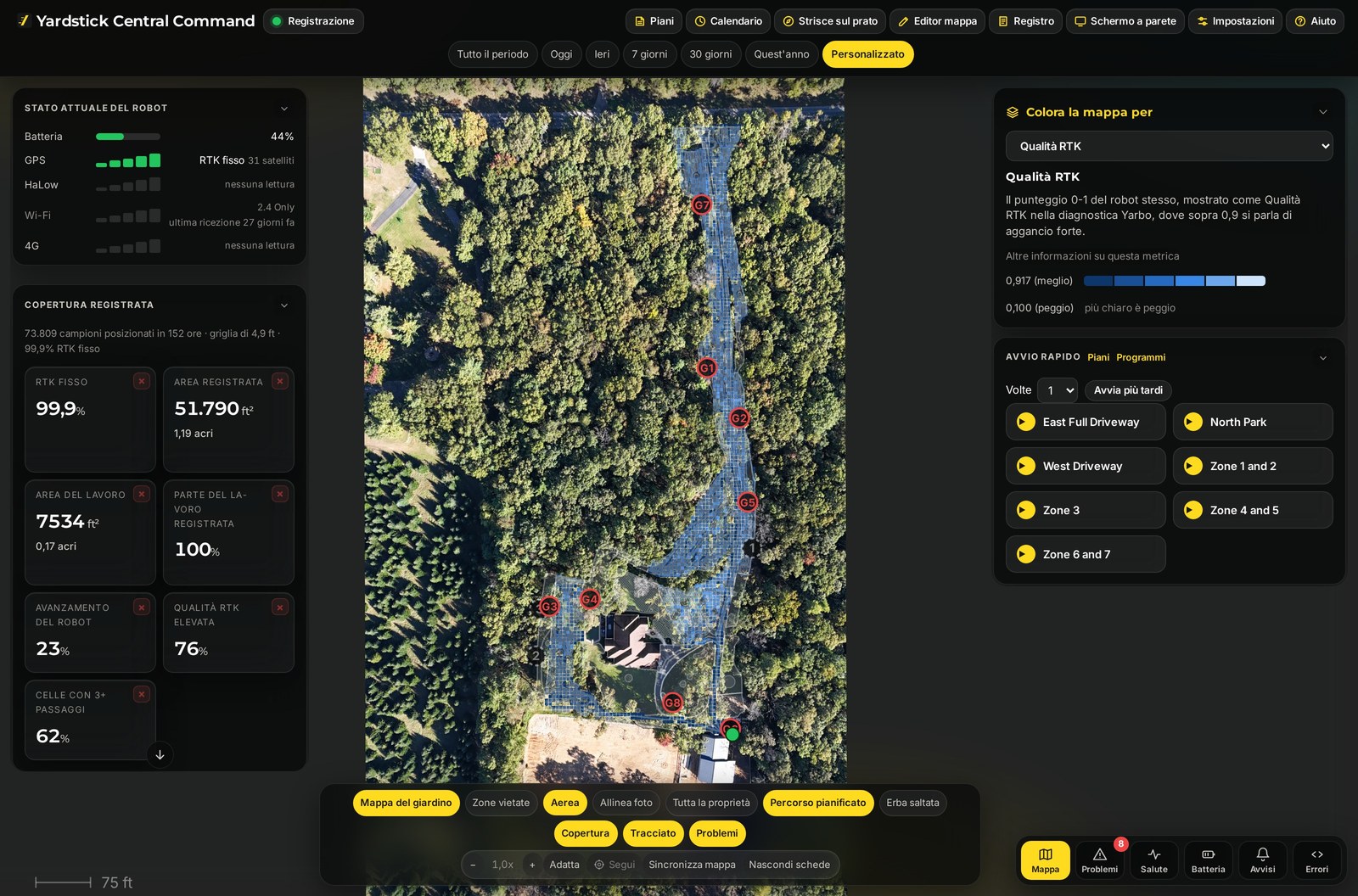
Dove si trova: http://<computer-ip>:8477/ La pagina principale. Aprila in Chrome o Edge sulla tua rete e troverai subito la mappa.
In breve La mappa ha tre parti: i riquadri riepilogativi nella colonna a sinistra, una fila di pulsanti dei livelli in basso e la mappa della copertura su immagini aeree. I riquadri valutano l'intera passata. I pulsanti colorano la mappa in base a una misura alla volta. La mappa mostra dove è effettivamente passato il robot. È tutto qui.
La schermata principale di Yardstick: i riquadri riepilogativi in una colonna a sinistra, la mappa della copertura del giardino su immagini aeree al centro, i pulsanti dei livelli in basso e Colora la mappa per e Avvio rapido a destra.
La pagina principale. Riquadri riepilogativi a sinistra, pulsanti dei livelli in basso e mappa della copertura sovrapposta a una foto aerea della tua proprietà.

I riquadri riepilogativi

I riquadri a sinistra ti permettono di valutare l'intera passata a colpo d'occhio, prima ancora di selezionare un livello. Ti dicono quanta parte del giardino è stata coperta, quanto è stato stabile il GPS del robot e se ci sono abbastanza dati per fidarti di ciò che vedi.

RTK fisso %
La percentuale di campioni con una soluzione GPS fissa, con precisione centimetrica. Più è alta, più a lungo il robot ha saputo esattamente dove si trovava durante la passata.
Superficie registrata
La superficie che il robot ha effettivamente registrato come coperta.
Superficie del lavoro
L'estensione della superficie che il lavoro doveva coprire.
Superficie registrata del lavoro %
La superficie registrata in percentuale rispetto alla superficie del lavoro. Indica quanto del piano è stato completato.
Avanzamento del robot %
L'avanzamento del lavoro comunicato dal robot stesso.
Qualità RTK elevata %
La percentuale della passata in cui il robot considerava elevata l'affidabilità del proprio GPS.
Celle con 3+ passate %
Quanta parte del giardino il robot ha coperto tre o più volte.
L'indicazione sulla quantità di dati Vicino ai riquadri vedrai una breve frase come "Dati sufficienti per trarre conclusioni." È un semplice controllo per capire se durante la passata sono stati registrati abbastanza dati da fidarti di ciò che mostra la mappa. Se l'indicazione dice il contrario, lascia che il robot registri altri dati prima di trarre troppe conclusioni da un singolo livello.

Come leggere i colori

Sotto i riquadri c'è una fila di pulsanti dei livelli. Selezionane uno e ogni cella della griglia di copertura cambia colore in base a quella misurazione. Un livello può essere colorato in tre modi: saper riconoscere quello che stai guardando è già gran parte del lavoro.

SCALA DI BLU

Intensità

Un livello che indica quanto è presente un certo valore. I valori migliori si confondono con lo sfondo. Dove il colore si intensifica, vale la pena guardare.

ALLARME ROSSO

Eventi

Una scala di rossi che evidenzia solo i punti in cui è successo qualcosa. Compare solo dove serve, quindi ogni zona rossa merita attenzione.

NEUTRO

Nessun estremo migliore o peggiore

Un livello che rappresenta semplicemente un dato, come la pendenza o l'altitudine. Il colore mostra la conformazione del terreno, non un problema.

La griglia di copertura alla base di tutto Qualunque livello tu scelga, la griglia mostra dove è passato davvero il robot. Le celle con più passate hanno una copertura maggiore. Ecco perché il riquadro Celle con 3+ passate è importante: distingue un punto sfiorato una sola volta dal robot da uno in cui il lavoro è stato davvero completato.
Il robot e la base nelle loro dimensioni reali Aumentando lo zoom, il robot viene rappresentato con un contorno delle dimensioni del Core e del modulo montato, con una punta sul davanti che ne indica l'orientamento. La base è disegnata nelle sue dimensioni reali e con il suo orientamento effettivo; una base che non usi più appare sbiadita. Riducendo lo zoom, entrambi diventano piccoli punti.

I 20 livelli

Ogni pulsante qui sotto corrisponde a un livello. L'etichetta indica quali valori segnalano un problema: quelli alti, quelli bassi, oppure nessuno dei due, se il livello rappresenta semplicemente un dato senza estremi migliori o peggiori. Alcuni livelli compaiono solo nei punti in cui si è verificato l'evento.

Posizionamento & RTK

Posizione degradata (%)ALTO = PEGGIO
La percentuale di campioni con una precisione inferiore a quella di una soluzione fissa. Di solito dipende da ostacoli che coprono il cielo, più che da un guasto della stazione base.
Qualità RTK (da 0 a 1)BASSO = PEGGIO
Il punteggio di affidabilità calcolato dal robot. Riguarda l'orientamento rilevato dalle due antenne, non la posizione, quindi può essere basso anche quando la posizione mantiene una precisione centimetrica.
Età delle correzioni (s)ALTO = PEGGIO
Quanto sono vecchi i dati del flusso di correzioni RTK. Un valore alto indica che le correzioni arrivano in ritardo, un problema di rete.
Geometria dell'orientamento (m)ALTO = PEGGIO
Quanto la distanza misurata tra le antenne si discosta da quella reale. Segnala un calcolo errato dell'orientamento.
Qualità dell'orientamento (m)ALTO = PEGGIO
Lo scostamento della distanza calcolata tra le antenne rispetto al valore reale. Indica errori nella fase della portante.

Satelliti

SatellitiBASSO = PEGGIO
Quanti satelliti sono stati usati nel calcolo.
Satelliti tracciatiBASSO = PEGGIO
Quanti satelliti sono stati rilevati prima di scartarne alcuni. Confronta il numero con quello dei satelliti usati per individuare riflessioni del segnale.
Satelliti L2BASSO = PEGGIO
Satelliti a doppia frequenza. Meno ce ne sono, meno è stabile l'RTK.
Satelliti non usatiALTO = PEGGIO
Satelliti tracciati ma scartati. Un crollo verso lo zero preannuncia una perdita del segnale.
HDOPALTO = PEGGIO
Diluizione orizzontale della precisione, una misura della geometria dei satelliti. Più è bassa, meglio è.

Radio & collegamento

Collegamento alla stazione base (dBm)BASSO = PEGGIO
Il segnale radio HaLow tra il robot e la sua stazione base. Un valore meno negativo è migliore. Intorno a -75 dBm il collegamento inizia a cedere. È una mappa del segnale radio, non della navigazione.
Passaggio alla rete cellulare (%)SOLO DOVE SUCCEDE
Quanto spesso il robot ha perso il collegamento radio con la stazione base ed è passato alla rete mobile. È il livello da consultare per capire dove intervenire.

Terreno

Pendenza (gradi)NEUTRO
L'inclinazione del terreno.
AltitudineNEUTRO
L'altezza del terreno. Ne rappresenta la conformazione.

Taglio & movimento

Carico delle lame (A)NEUTRO
La corrente assorbita dal motore di taglio: in pratica, indica quanto è fitta l'erba.
Velocità al suolo (m/s)NEUTRO
La velocità a cui si muoveva il robot. I punti più lenti indicano curve, erba fitta o pendenze.
Differenza di carico tra le ruote (A)ALTO = PEGGIO
La differenza di corrente assorbita dalle due ruote motrici. Uno scarto segnala un solco, un cordolo o una resistenza al movimento.
Giri delle lame (rpm)NEUTRO
La velocità di rotazione delle lame di taglio. Rimane abbastanza costante durante il taglio e scende sotto un carico elevato, quindi va letta insieme al carico delle lame.
Temperatura della macchina (°)NEUTRO
La temperatura rilevata dal sensore ambientale a bordo del robot, visualizzata in Fahrenheit o Celsius secondo la tua scelta. I punti più caldi dipendono di solito dal sole e dall'ora del giorno, più che da un guasto.

Sicurezza

Rilevamenti di ostacoli (%)SOLO DOVE SUCCEDE
I punti in cui i sensori hanno rilevato ripetutamente qualcosa nel corso delle passate.

Come usarli nella pratica

Non serve consultarli tutti e venti. Di solito bastano due o tre livelli per iniziare; gli altri servono quando qualcosa sembra non andare.

  • Il giardino è stato coperto? Lascia la mappa sulla copertura e cerca punti poco coperti o saltati, poi controlla il riquadro Celle con 3+ passate.
  • Il GPS ha retto? Prova Posizione degradata e Satelliti. Un colore che si intensifica in un angolo di solito indica che qualcosa copre il cielo, come un filare di alberi o la casa.
  • Il robot ha perso il collegamento con la stazione base? Attiva Passaggio alla rete cellulare. Ogni zona colorata indica un punto in cui il collegamento radio con la stazione base si è interrotto: vale la pena controllare dove è posizionata.
Un valore basso in un livello non indica sempre un guasto Qualità RTK è il classico esempio. Valuta l'affidabilità dell'orientamento del robot, non della sua posizione, quindi può essere bassa in un punto in cui il robot sapeva comunque esattamente dove si trovava. Prima di preoccuparti, confrontala con Posizione degradata.

Vedi un colore che non riesci a spiegare? Apri un ticket di assistenza e dicci quale livello avevi attivato e dove è comparso il colore. Poiché Yardstick funziona sul tuo computer, hai già a disposizione l'intera registrazione da esaminare.

Contenuti correlati

Yardstick è uno strumento indipendente per i robot Yarbo. Non è affiliato a Yarbo Inc. né approvato da quest'ultima. · © 2026 Yardstick Technologies LLC.