Assistance / La carte & les données / Comprendre votre carte Rechercher dans l’aide

Comprendre votre carte : la couverture et les 20 couches de données

Votre carte montre ce que le robot a réellement fait et où il a rencontré des difficultés. Yardstick enregistre chaque position signalée par le robot, puis la représente sous forme de grille de couverture sur une photo de votre jardin. Les couleurs vous racontent ce qui s’est passé. Cette page vous explique comment les interpréter.
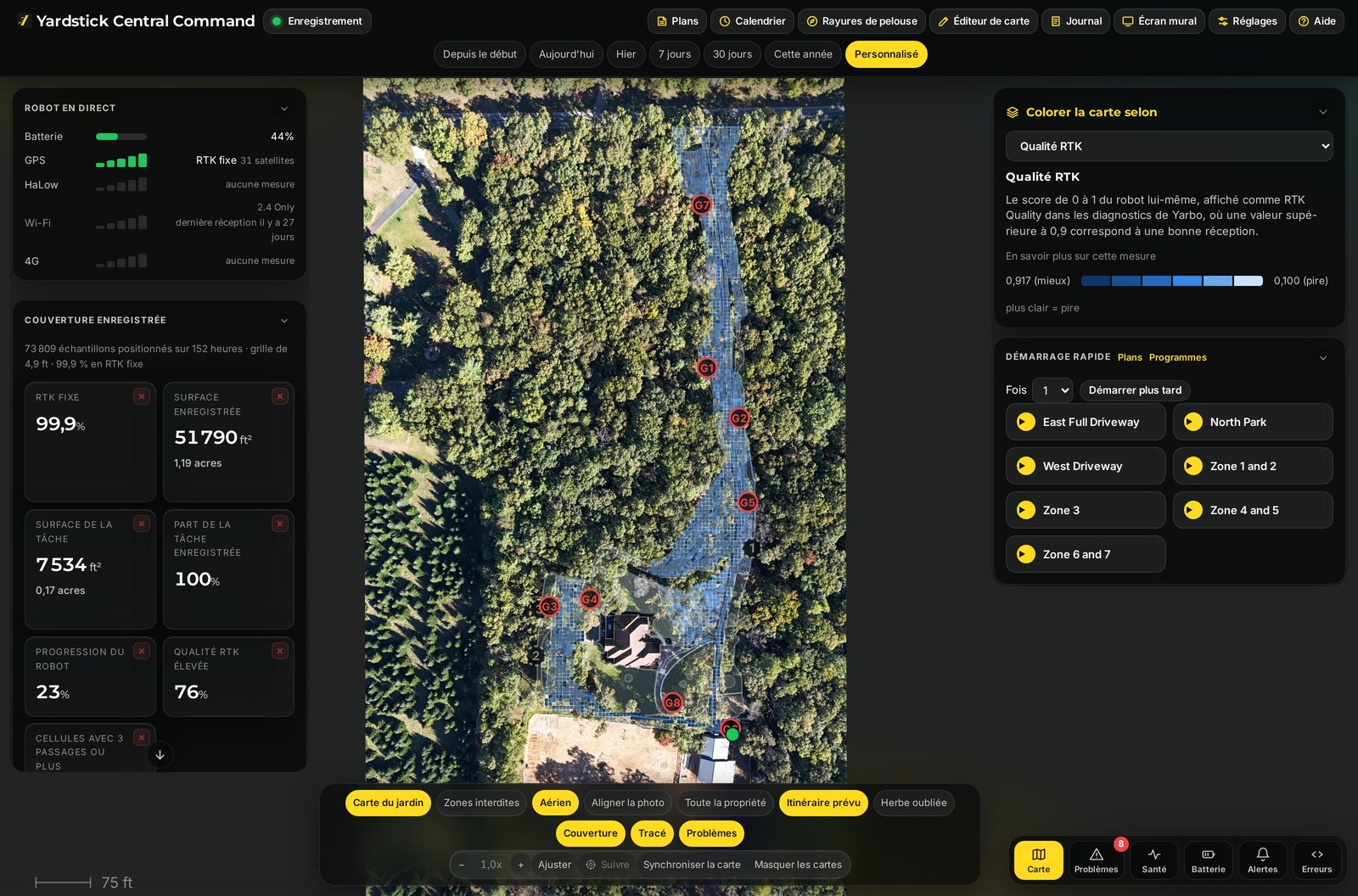
Où trouver ce réglage : http://<computer-ip>:8477/ La page principale. Ouvrez-la dans Chrome ou Edge depuis votre réseau : la carte s’affiche directement.
L’essentiel La carte comprend trois parties : les tuiles récapitulatives dans la colonne de gauche, une rangée de boutons de couches en bas et la carte de couverture sur fond d’image aérienne. Les tuiles dressent le bilan de l’ensemble du passage. Les boutons colorent la carte selon une mesure à la fois. La carte montre où le robot est réellement passé. Voilà tout le principe.
Le tableau de bord Yardstick : les tuiles récapitulatives dans une colonne à gauche, la carte de couverture du jardin sur fond d’image aérienne au centre, les boutons de couches en bas, et Colorer la carte selon et Démarrage rapide à droite.
La page principale. Les tuiles récapitulatives à gauche, les boutons de couches en bas et la carte de couverture superposée à une photo aérienne de votre propriété.

Les tuiles récapitulatives

Les tuiles à gauche vous donnent en un coup d’œil le bilan de l’ensemble du passage, avant même de sélectionner une couche. Elles indiquent la part du jardin couverte, la fiabilité du GPS du robot et si les données sont suffisantes pour que la carte soit représentative.

RTK fixe %
La part des échantillons disposant d’une solution GPS fixe, avec une précision centimétrique. Plus elle est élevée, plus le robot a su exactement où il se trouvait pendant le passage.
Surface enregistrée
La surface que le robot a effectivement enregistrée comme couverte.
Surface de la tâche
La superficie que la tâche devait couvrir.
Part de la tâche enregistrée %
La surface enregistrée en proportion de la surface de la tâche. Elle indique quelle part du plan a été réalisée.
Progression du robot %
La progression dans la tâche telle que le robot la signale lui-même.
Qualité RTK élevée %
La part du passage pendant laquelle le robot estimait avoir une grande confiance dans son GPS.
Cellules avec 3+ passages %
La part du jardin que le robot a couverte trois fois ou plus.
L’indicateur de données suffisantes Près des tuiles, vous verrez une courte phrase comme « Assez de données pour tirer des conclusions. » Elle indique simplement si le passage a permis d’enregistrer assez de données pour se fier à ce que montre la carte. Si ce n’est pas le cas, laissez le robot enregistrer davantage de données avant de tirer trop de conclusions d’une seule couche.

Comment interpréter les couleurs

Sous les tuiles se trouve une rangée de boutons de couches. Sélectionnez-en un : la grille de couverture se recolore pour représenter cette mesure dans chaque cellule. Les couches utilisent trois types de coloration. Savoir lequel vous regardez est l’essentiel pour bien les lire.

DÉGRADÉ DE BLEU

Intensité

Une couche qui représente une quantité plus ou moins élevée. Les valeurs favorables se fondent dans le fond de carte. Les endroits où la couleur s’intensifie méritent votre attention.

ALERTE ROUGE

Événements

Une palette de rouges qui marque uniquement les endroits où quelque chose s’est produit. Elle ne s’affiche que là où c’est pertinent : toute zone rouge mérite donc un coup d’œil.

NEUTRE

Ni bonnes ni mauvaises valeurs

Une couche qui représente simplement une caractéristique, comme la pente ou l’altitude. La couleur décrit le terrain, pas un problème.

La grille de couverture à la base de tout Quelle que soit la couche choisie, la grille montre où le robot est réellement passé. Les cellules ayant reçu davantage de passages sont mieux couvertes. C’est pourquoi la tuile Cellules avec 3+ passages est utile : elle fait la différence entre un endroit que le robot a à peine parcouru une fois et un endroit où il a vraiment terminé son travail.
Votre robot et sa station à l’échelle Zoomez : le robot apparaît sous forme d’un contour aux dimensions du Core et du module installé, avec une pointe à l’avant pour indiquer son orientation. La station est représentée à l’échelle et selon son orientation réelle. Une station que vous n’utilisez plus apparaît estompée. Lorsque vous dézoomez, chacun devient un petit point.

Les 20 couches

Chaque bouton ci-dessous correspond à une couche. Son étiquette vous indique quelles valeurs signalent un problème : les valeurs élevées, les valeurs faibles, ou aucune des deux si la couche représente simplement une caractéristique. Certaines couches ne s’affichent que là où l’événement s’est produit.

Positionnement & RTK

Position dégradée (%)ÉLEVÉ = MOINS BON
La part des échantillons moins précis qu’une solution fixe. Cela vient généralement d’une vue du ciel obstruée plutôt que d’un défaut de la station de base.
Qualité RTK (0 à 1)FAIBLE = MOINS BON
Le score de confiance du robot. Il porte sur le cap déterminé par les deux antennes, pas sur la position : il peut donc être faible alors que la position reste précise au centimètre.
Âge des corrections (s)ÉLEVÉ = MOINS BON
L’ancienneté des corrections RTK reçues. Une valeur élevée signifie que les corrections arrivent en retard, ce qui indique un problème de réseau.
Géométrie du cap (m)ÉLEVÉ = MOINS BON
L’écart entre l’espacement mesuré des antennes et leur espacement réel. Il signale un calcul de cap erroné.
Qualité du cap (m)ÉLEVÉ = MOINS BON
L’écart entre la distance calculée entre les antennes et la valeur réelle. Il traduit des erreurs de phase de la porteuse.

Satellites

SatellitesFAIBLE = MOINS BON
Le nombre de satellites utilisés dans le calcul.
Satellites suivisFAIBLE = MOINS BON
Le nombre de satellites détectés avant d’en écarter certains. Comparez-le au nombre de satellites utilisés pour repérer les réflexions du signal.
Satellites L2FAIBLE = MOINS BON
Les satellites à double fréquence. Moins ils sont nombreux, plus le RTK est fragile.
Satellites inutilisésÉLEVÉ = MOINS BON
Les satellites suivis mais écartés. Une chute vers zéro annonce une perte du signal.
HDOPÉLEVÉ = MOINS BON
La dilution horizontale de la précision, une mesure de la géométrie des satellites. Plus elle est faible, mieux c’est.

Radio & liaison

Liaison avec la base (dBm)FAIBLE = MOINS BON
Le signal radio HaLow entre le robot et sa base. Moins la valeur est négative, mieux c’est. Vers -75 dBm, la liaison commence à lâcher. Cette carte représente la liaison radio, pas la navigation.
Basculement sur le réseau mobile (%)UNIQUEMENT AUX ENDROITS CONCERNÉS
La fréquence à laquelle le robot a perdu la liaison radio avec sa base et utilisé le réseau mobile. C’est la couche à consulter pour savoir où intervenir.

Terrain

Pente (degrés)NEUTRE
L’inclinaison du terrain.
AltitudeNEUTRE
La hauteur du terrain. Elle représente le relief.

Tonte & déplacement

Charge des lames (A)NEUTRE
Le courant consommé par le moteur de coupe, qui reflète en pratique la densité de l’herbe.
Vitesse au sol (m/s)NEUTRE
La vitesse à laquelle le robot se déplaçait. Les zones de ralentissement correspondent à des virages, à de l’herbe dense ou à une pente.
Écart de charge entre les roues (A)ÉLEVÉ = MOINS BON
La différence de courant consommé par les deux roues motrices. Un écart signale une ornière, une bordure ou une résistance au déplacement.
Régime des lames (rpm)NEUTRE
La vitesse de rotation des lames de coupe. Elle reste assez stable pendant la tonte et baisse sous une forte charge : elle se lit donc en complément de la charge des lames.
Température de la machine (°)NEUTRE
La température mesurée par le capteur ambiant embarqué du robot, affichée en Fahrenheit ou en Celsius selon votre choix. Les zones plus chaudes s’expliquent généralement par le soleil et l’heure de la journée plutôt que par un défaut.

Sécurité

Détections d’obstacles (%)UNIQUEMENT AUX ENDROITS CONCERNÉS
Les endroits où les capteurs ont détecté quelque chose à plusieurs reprises au fil des passages.

En pratique

Vous n’avez pas besoin de consulter les vingt couches. La plupart des utilisateurs commencent par deux ou trois et ne consultent les autres que si quelque chose semble anormal.

  • Le jardin est-il couvert ? Laissez la carte sur la couverture et cherchez les endroits peu ou pas couverts, puis vérifiez la tuile Cellules avec 3+ passages.
  • Le GPS est-il resté fiable ? Essayez Position dégradée et Satellites. Une couleur qui s’intensifie dans un coin indique généralement une vue du ciel obstruée, par exemple par une rangée d’arbres ou la maison.
  • Le robot a-t-il perdu la liaison avec sa base ? Activez Basculement sur le réseau mobile. Chaque zone colorée indique un endroit où la liaison radio avec la base a été perdue. Cela vaut la peine de vérifier l’emplacement de la base.
Une valeur faible ne signale pas toujours un défaut La Qualité RTK en est l’exemple classique. Elle mesure la confiance du robot dans son cap, pas dans sa position : elle peut donc être faible à un endroit où le robot savait encore exactement où il se trouvait. Recoupez avec Position dégradée avant de vous inquiéter.

Vous voyez une couleur que vous n’arrivez pas à expliquer ? Ouvrez un ticket d’assistance en précisant la couche activée et l’endroit où la couleur est apparue. Comme Yardstick fonctionne sur votre propre ordinateur, l’enregistrement complet est disponible sur place pour l’examiner.

À consulter aussi

Yardstick est un outil indépendant pour les robots Yarbo. Il n’est ni affilié à Yarbo Inc. ni approuvé par cette société. · © 2026 Yardstick Technologies LLC.