Soporte / El mapa & las imágenes / Foto aérea Buscar en la ayuda
La foto aérea bajo tu mapa
Yardstick coloca una foto satelital real de tu propiedad bajo el mapa de cobertura, situada en el lugar exacto. La mayoría de las personas nunca necesitan tocar este ajuste. Funciona desde el primer momento, sin cuenta ni configuración.
Cómo localiza tu jardín
No tienes que escribir una dirección ni colocar un marcador. Mientras trabaja, el robot registra dónde está. Cuando Yardstick ha registrado suficientes posiciones fijas para saber dónde se encuentra tu jardín, obtiene la foto aérea correspondiente y la coloca bajo el mapa. La descarga una vez y guarda una copia, así que no vuelve a descargar imágenes cada vez que abres la página.
Graba un trabajo
El robot registra posiciones RTK fijas mientras trabaja.
Yardstick localiza el jardín
Con suficientes posiciones, ubica tu propiedad en el mapa.
Aparece la foto
La imagen aérea se descarga una vez y se guarda en caché para mostrarla bajo el mapa.
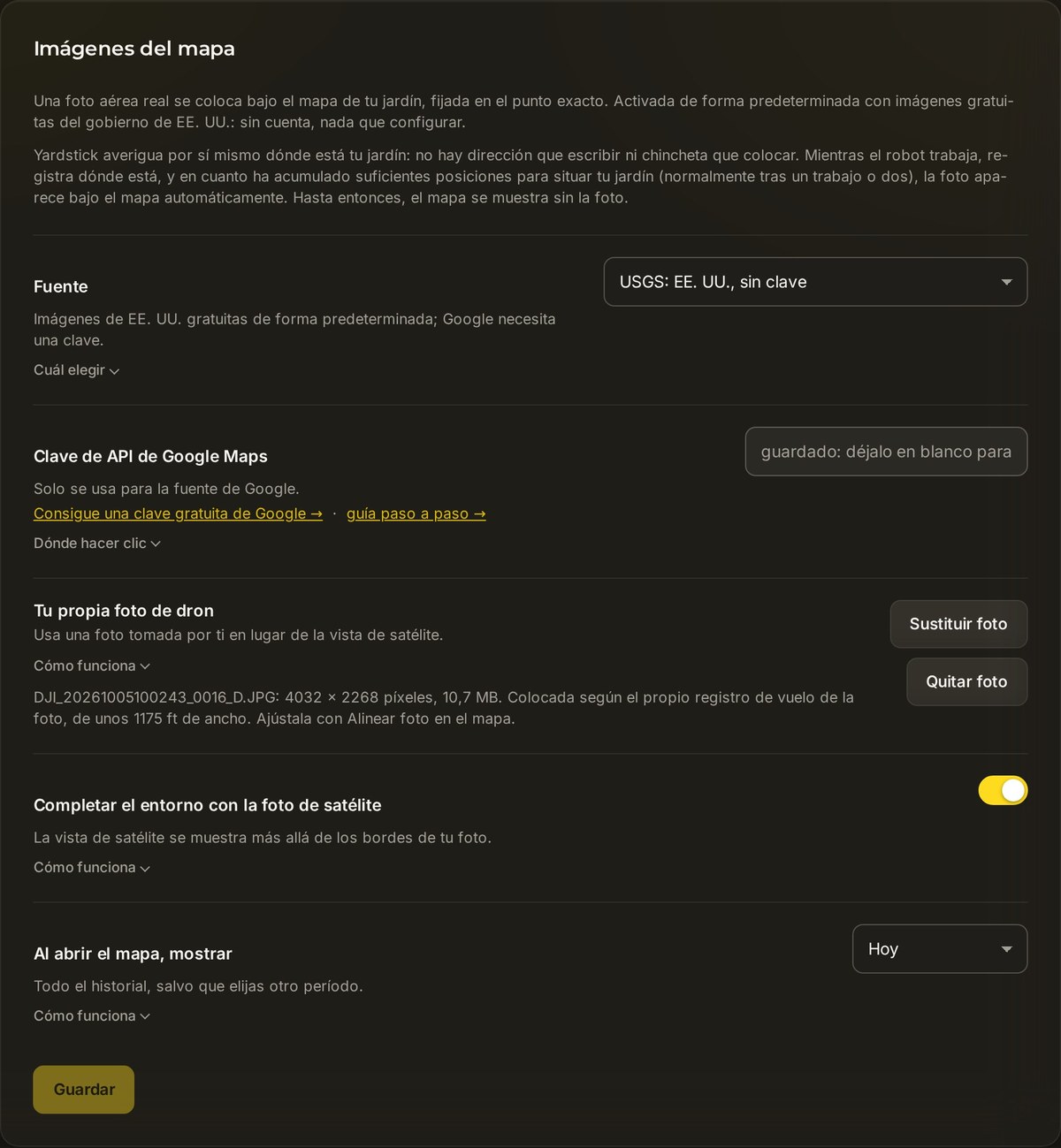
Cuándo puede interesarte una clave de Google
Hay dos motivos, y solo dos:
- Estás fuera de Estados Unidos. Las imágenes de USGS solo cubren Estados Unidos. Google tiene cobertura mundial.
- Quieres una foto más nítida. En muchos lugares, las imágenes satelitales de Google son más nítidas o recientes que las de USGS.
Si ninguno de estos casos se aplica a ti, sigue con USGS. Google cobra según el uso, con una cuota gratuita mensual, y requiere una cuenta de Google Cloud con la facturación configurada, unos trámites que la mayoría de las personas no necesitan.
Cómo obtener una clave de Google, paso a paso
Yardstick usa la Map Tiles API para obtener la foto nítida y la Maps Static API como alternativa. Habilita ambas. A partir de Yardstick 1.1.10, una clave que solo tenga acceso a Static también muestra una foto, pero con menor resolución. Google cobra según el uso, con una cuota gratuita mensual; consulta la página de precios de Google.
Abre Google Maps Platform
En el panel Imágenes del mapa, haz clic en Obtener una clave gratuita de Google →. Se abre el asistente de configuración de Google, que te guía para crear un proyecto y una clave.
Habilita la Map Tiles API y la Maps Static API
Este es el paso que suele pasarse por alto. En la consola de Google Cloud, busca APIs & servicios → Biblioteca, busca Map Tiles API y haz clic en Habilitar. Repite el proceso con Maps Static API. Tiles proporciona la foto nítida; Static devuelve una sola foto como alternativa. Habilitar la API de JavaScript no habilita estas API.
Activa la facturación
Google exige que el proyecto tenga una cuenta de facturación, incluso si el uso no supera la cuota gratuita mensual. Sin la facturación activada, la clave devuelve un error en lugar de una foto.
Copia la clave y pégala
La clave empieza por
AIza. Pégala en el campo Clave de API de Google Maps, selecciona Google en Fuente y pulsa Guardar. Vuelve a abrir el mapa y debería aparecer la foto más nítida.
Si la clave de Google no funciona
Si una clave de Google no devuelve ninguna imagen, Yardstick intenta usar la vista gratuita de USGS donde haya cobertura y te explica el motivo:
Si has configurado una clave de Google y sigues viendo la foto de USGS, la clave está siendo rechazada. Revisa esta lista en orden; casi siempre se debe al primer punto:
Error: "This API is not activated on your API project"
Este es, con diferencia, el error más habitual. Significa que la API solicitada no está habilitada en tu proyecto. Ve a APIs & servicios → Biblioteca y habilita Map Tiles API y Maps Static API. Comprueba qué proyecto usa tu clave, porque habilitar cualquiera de estas API en otro proyecto no resolverá el problema.
El error menciona la facturación o dice "you must enable Billing"
Google exige que el proyecto tenga una cuenta de facturación. Añade una en la sección Facturación de la consola de Cloud. Hay una cuota gratuita mensual, pero los cargos dependen del uso y sigue siendo necesario tener una cuenta de facturación.
La clave funciona en un navegador, pero no en Yardstick
Casi siempre se debe a una restricción por referente HTTP en la clave. Yardstick solicita la imagen desde tu equipo, así que no hay un referente de página web que pueda coincidir. Elimina la restricción por referente o cámbiala por una restricción de API que permita tanto Map Tiles API como Maps Static API.
He pegado una clave, pero no ha cambiado nada
Comprueba que en Fuente esté seleccionado Google (no USGS) y que hayas pulsado Guardar. Después, vuelve a abrir el mapa. Confirma también que la clave empieza por AIza y no tiene espacios de más.
No aparece ninguna foto en el mapa con ninguna de las dos fuentes
Yardstick aún no ha ubicado tu jardín. Necesita suficientes posiciones RTK fijas para saber dónde estás, normalmente tras uno o dos trabajos. Deja que el robot grabe una pasada y vuelve a comprobarlo. Hasta entonces, el mapa se muestra sin ninguna foto debajo, lo cual es normal.
Si la foto no coincide con tu mapa
Si la foto no aparece, revisa primero las comprobaciones de imágenes y grabación anteriores. Si está borrosa, comprueba que Map Tiles API esté habilitada y permitida. Usa la alineación cuando la foto se vea, pero esté desplazada.
Si el mapa se ha desplazado respecto a la foto, pero el robot sigue los límites correctos sobre el terreno, alinea la foto. Si lo que está mal es la propia zona, edita la zona. Un desplazamiento de la foto no requiere mover los límites del robot.
La foto satelital y las posiciones del propio robot no siempre coinciden. Puede haber varios pies de diferencia, y a veces mucho más, por lo que las zonas y el recorrido del robot parecen desplazados respecto a la entrada, la casa y las cercas. Alinear foto desplaza la foto para que coincida con el robot, y solo tienes que hacerlo una vez.
- Usa Chrome o Edge. Alinear foto necesita un navegador basado en Chrome.
- Despeja la vista. En la barra inferior del mapa, desactiva Mapa del jardín, Ruta planificada, Cobertura, Recorrido y Problemas. Deja activada Vista aérea. Ahora el mapa muestra la foto y un punto verde: tu robot, en su ubicación real.
- Acerca la vista a la base. Con el robot estacionado en su base, coloca el puntero sobre el punto verde y gira la rueda del ratón hasta que la base ocupe buena parte del mapa.
- Pulsa Alinear foto y arrastra. La foto se vuelve semitransparente. Mantén pulsado el botón del ratón en cualquier parte de la foto y arrastra hasta que la base de la foto quede bajo el punto verde. Después, suelta el botón.
- Comprueba el otro extremo. Pulsa Ajustar a la vista para ver todo el jardín. La entrada, la casa y las líneas de las cercas deberían coincidir ahora con tus zonas. Para ajustar las últimas pulgadas, usa las teclas de flecha mientras Alinear foto esté activado: cada pulsación mueve la foto unas diez pulgadas, o unos tres pies si mantienes pulsada Shift.
- Guarda y vuelve a activar las capas. Pulsa Guardar. El mapa, el editor de mapa y la pantalla de pared usan la nueva posición de inmediato. Restablecer vuelve a la última posición guardada y Cancelar descarta los cambios.
Alinear foto desplaza una foto satelital; no la gira ni cambia su tamaño, porque las fotos satelitales ya tienen el tamaño correcto y están orientadas al norte. Si usas tu propia foto de dron, también dispones de Tamaño y Girar.
¿Sigues sin ver la foto que esperabas? Abre un ticket de soporte y dinos qué fuente has elegido y qué indica el panel. Como Yardstick se ejecuta en tu propio equipo, normalmente podemos indicarte el ajuste concreto.