Soporte / Tu mapa / Imágenes de satélite de Google Buscar en la ayuda
Imágenes de satélite de Google
Yardstick dibuja tu jardín sobre una foto aérea gratuita de un organismo público. Si prefieres la de Google, que suele ser más nítida y reciente, tendrás que aportar tu propia clave de Google. Aquí te guiamos por todo el proceso, incluidos los dos puntos donde suele atascarse la gente.
Primero, la trampa
Google ahora ofrece una clave gratuita que no requiere tarjeta de crédito, llamada Maps Demo Key. Es realmente gratuita y, efectivamente, no funciona con Yardstick. Esto confunde a casi todo el mundo, así que conviene entenderlo antes de empezar.
Yardstick usa la Map Tiles API para obtener la foto nítida de alta resolución y la Maps Static API como alternativa. Habilita ambas en el proyecto y permite ambas en tu clave. Desde Yardstick 1.1.10, una clave que solo permita Maps Static también muestra una foto, pero de menor resolución. Por tanto, ver una foto no demuestra por sí solo que las teselas estén habilitadas. Si se ve borrosa al acercar el mapa, comprueba tanto las API habilitadas del proyecto como las restricciones de API de la clave siguiendo los pasos de abajo. La facturación debe estar habilitada en el mismo proyecto que la clave.
Si pegas una clave de demostración en Yardstick, el mapa seguirá mostrando la foto de USGS sin más. Yardstick te indicará que la clave no ha devuelto imágenes, pero lo que importa es el motivo por el que Google la rechaza. La solución siempre es la misma: vincular una cuenta de facturación.
Guía paso a paso
Consigue una clave
Ve a Google Maps Platform y empieza creando una clave de demostración. En este punto no necesitas tarjeta. Es un buen punto de partida, aunque la clave todavía no funcione.
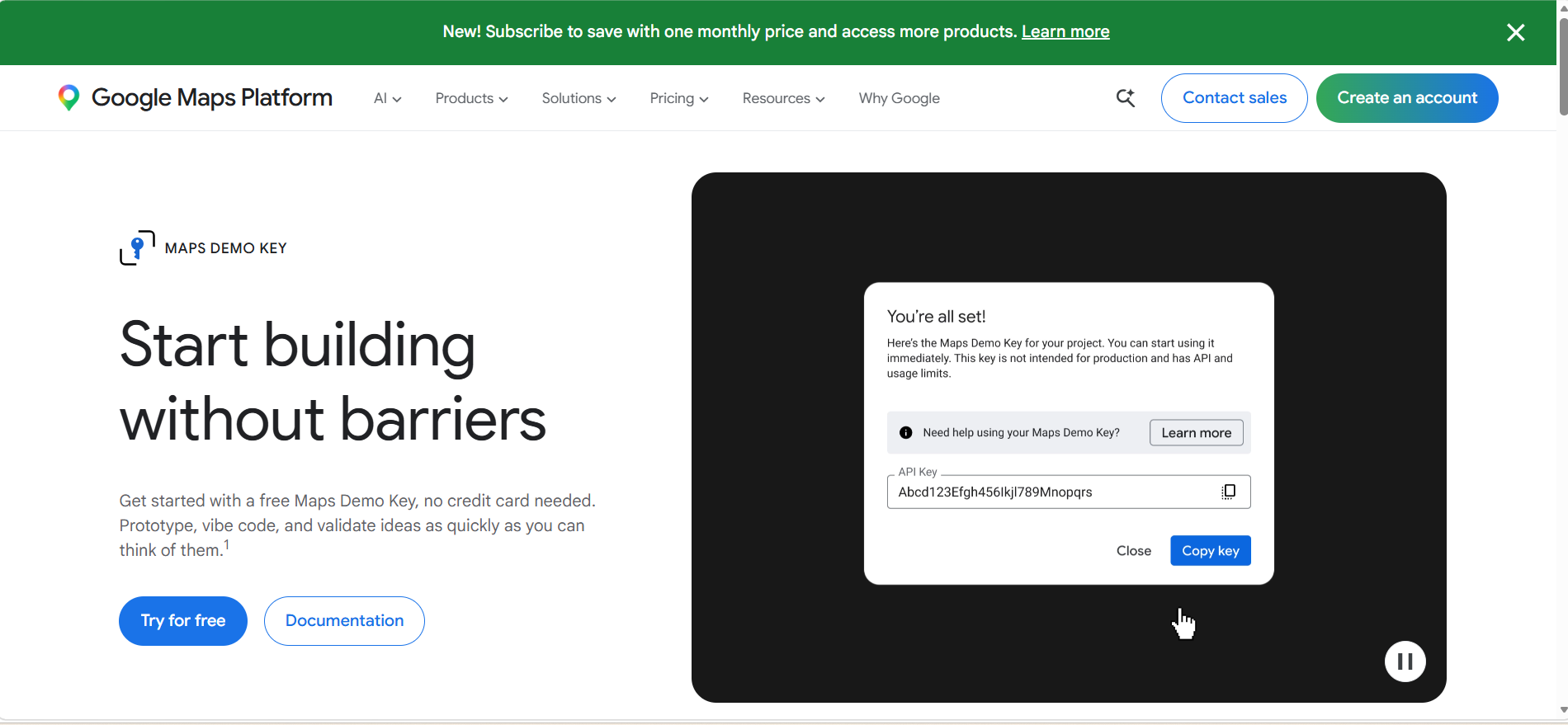
Lee la letra pequeña y pulsa Actualizar cuenta
Google te da la clave y, al mismo tiempo, te dice que su uso se limita a pruebas. Esa frase explica por qué no dibujará tu jardín. La solución es el enlace Actualizar cuenta que aparece al lado.
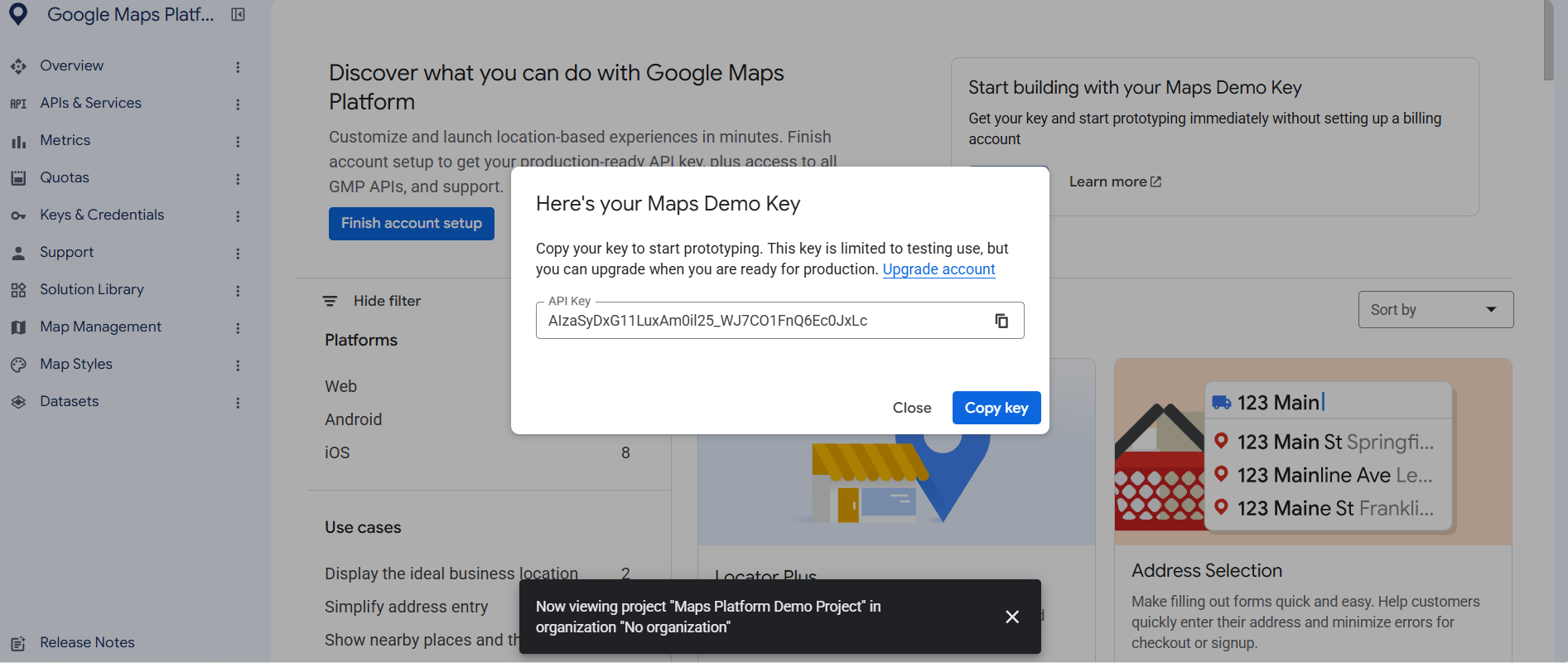
Actualiza la cuenta
Google explica qué cambia: todas sus API de Maps pasan a estar disponibles para tu proyecto, tu clave actual sigue funcionando y Google factura según el uso, con una cuota mensual gratuita. Consulta la sección de precios más abajo.
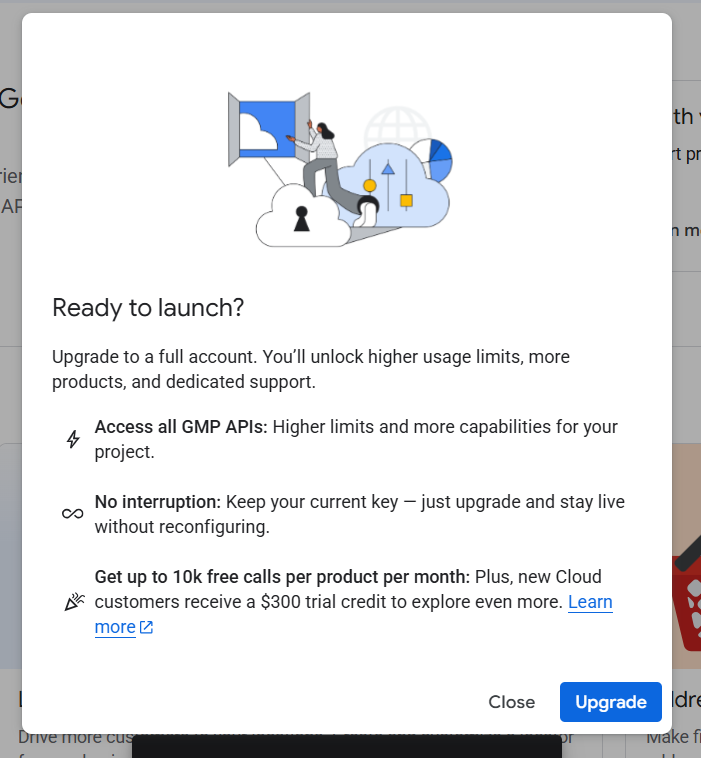
Vincula una cuenta de facturación
Si ya tienes una, selecciónala. Si no, Google te guía para crearla y te pide una tarjeta. No hay forma de evitarlo: Google exige habilitar la facturación en cualquier proyecto que use las imágenes que necesita Yardstick. Google factura según el uso; consulta la sección de precios más abajo.
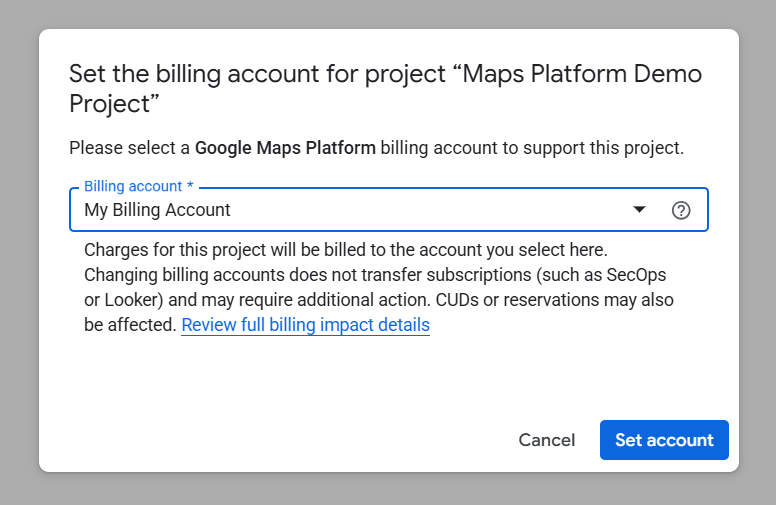
Deja que habilite las API por ti
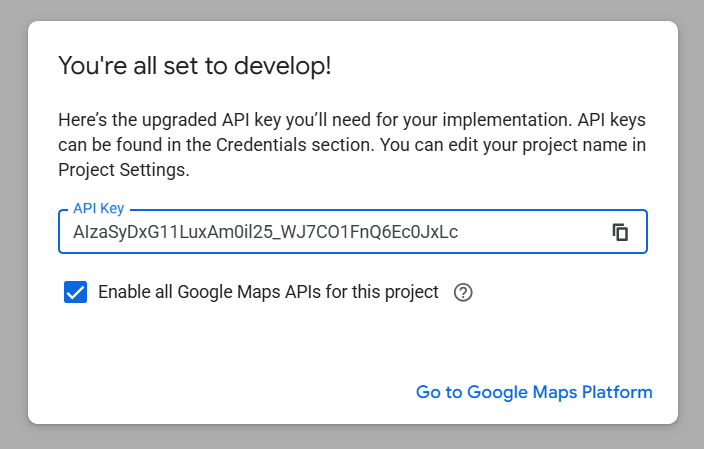
Cuando termina la actualización de la cuenta, Google vuelve a mostrar tu clave con la casilla Habilitar todas las API de Google Maps para este proyecto ya marcada. Déjala marcada. Así se activan tanto Maps Static API como Map Tiles API y te ahorras buscarlas por la consola.
Pégala en Yardstick
Abre Ajustes, busca Imágenes del mapa, selecciona Google como fuente, pega la clave y pulsa Guardar. Después, vuelve a cargar la página del mapa.
Si has restringido tu clave
Restringir una clave es una buena práctica, y Yardstick funciona con claves restringidas siempre que la restricción permita ambas API. Desde Yardstick 1.1.10, una clave limitada a Maps Static API muestra una foto alternativa de menor resolución.
Habilita Map Tiles API
En la consola de Google Cloud, abre API & Servicios, luego Biblioteca, busca Map Tiles API y pulsa Habilitar. Usa el mismo proyecto que tu clave.
Añádela a las restricciones de API de la clave
Ve a API & Servicios, luego a Credenciales y abre tu clave. En Restricciones de API, asegúrate de que estén marcadas tanto Maps Static API como Map Tiles API y pulsa Guardar.
Deja la restricción de aplicación como está
Puedes restringir la clave a tu propia dirección IP pública: Yardstick envía las solicitudes a Google desde tu ordenador. Una restricción a sitios web (referentes HTTP) no sirve y hará que las solicitudes se rechacen siempre.
Espera unos minutos y vuelve a cargar la página Resumen
Google puede tardar varios minutos en aplicar un cambio a una clave.
Necesitarás una cuenta de facturación
Google la exige. Su propia documentación sobre las imágenes que usa Yardstick lo dice claramente: "Para usar Maps Static API, debes habilitar la facturación en cada uno de tus proyectos e incluir una clave de API o un token de OAuth en todas las solicitudes a las API o los SDK."
No hay forma de evitarlo, y la clave de demostración gratuita tampoco lo evita. Si aún no tienes una cuenta de facturación, el paso de actualización de la cuenta descrito arriba te permite crearla y te pide una tarjeta.
Cuánto te costará: uso y cuota gratuita
Google factura según el uso, con una cuota mensual gratuita para cada API. El uso que hagas y las API que utilices determinan si tendrás que pagar.
La medición anterior correspondía a una sola propiedad que utilizaba imágenes aéreas almacenadas: 20 imágenes en 37 días. No permite predecir el uso de Map Tiles API ni la factura de otra propiedad. Yardstick guarda las imágenes aéreas descargadas en tu ordenador y las reutiliza mientras la copia almacenada siga siendo adecuada. Map Tiles y Maps Static son servicios independientes, así que contabiliza su uso por separado al revisar tu proyecto de Google Cloud.
El cálculo anterior, basado en una imagen nueva cada cuatro minutos y medio, solo se refería a las imágenes de Static. No permite asegurar que las teselas se mantengan dentro de su cuota gratuita. Revisa ambas API en Google Cloud, incluidas las demás aplicaciones que usen la misma cuenta de facturación.
Si superas la cuota gratuita
Los cargos por superar la cuota gratuita dependen de la API y del tramo de uso. Las imágenes de Maps Static y las solicitudes de Map Tiles tienen unidades de facturación y límites gratuitos diferentes. Consulta ambos servicios en la página de precios de Google y supervisa el uso de tu proyecto, sin tomar el precio de las imágenes de Static como si fuera el del mapa completo.
Estos son los precios de Google y es Google quien los modifica. La tarifa vigente siempre está en su página de precios.
Si el mapa sigue mostrando USGS
Primero reinicia Yardstick
En la versión 1.0.5 y anteriores, las claves guardadas no se utilizan hasta que se reinicia Yardstick. Si todavía usas una de esas versiones, reiniciar es una buena primera comprobación. En Yardstick 1.1.10, guarda la clave y vuelve a cargar el mapa.
Comprueba que la clave esté vinculada a una cuenta de facturación
Una clave de demostración nunca funcionará. Si no has completado el paso de pasar a una cuenta de pago, ahí está el problema.
Espera unos minutos
Google puede tardar varios minutos en empezar a responder a las solicitudes de una API recién habilitada. Hemos visto cómo una misma clave rechazaba una solicitud y la atendía perfectamente veinte minutos después, sin haber cambiado nada entre medias.
Comprueba que la clave no tenga restricciones de sitios web
Yardstick envía las solicitudes a Google desde tu propio ordenador, no desde una página web. Las claves restringidas a referentes HTTP siempre se rechazarán.
¿La foto se ve borrosa al acercar el mapa?
La clave tiene permiso para usar Maps Static API, pero no Map Tiles API. Consulta Si has restringido tu clave más arriba.
¿Sigues sin poder resolverlo? Envíanos el registro
En Ajustes → Soporte → ¿Algo va mal?, pulsa Enviar diagnóstico a Yardstick. Basta con un clic. Nos indica a qué fuente se hizo la solicitud, cuál respondió y si hay una clave guardada. Tu clave nunca se incluye.
Comprueba que Map Tiles API esté habilitada
Tres formas de comprobarlo, tanto en Google como en Yardstick.
En Google Cloud: ¿está habilitada?
En la consola de Google Cloud, abre APIs & servicios y luego APIs & servicios habilitados. Map Tiles API debería aparecer en la lista, junto a Maps Static API. Si no aparece, habilítala desde la Biblioteca.
En Google Cloud: ¿tiene la clave permiso para usarla?
Abre APIs & servicios, luego Credenciales y haz clic en tu clave. Si Restricciones de API está en Restringir clave, tanto Maps Static API como Map Tiles API deben estar seleccionadas en la lista. La opción No restringir clave también funciona.
En Yardstick: ¿la imagen de la página Resumen se mantiene nítida?
Abre la página Resumen y acerca el mapa a tu jardín. Si las teselas funcionan, la foto se mantiene nítida al acercarla y la atribución a Google aparece debajo del mapa. A partir de Yardstick 1.1.10, una clave que solo permite usar Maps Static API muestra una única foto alternativa menos nítida.
En Yardstick: lee la respuesta de Google
En Ajustes, dentro de Imágenes del mapa, activa Depuración del mapa (solo si lo pide soporte), pulsa Guardar y vuelve a cargar la página Resumen. Desactívala cuando hayas leído la información; está pensada para soporte y deja un panel debajo del mapa. Ese panel incluye una línea tiles: on significa que Google está sirviendo teselas; refused va seguido del motivo indicado por Google, por ejemplo "Esta clave de API no está autorizada para usar este servicio o API." Esa misma línea aparece en el informe que se envía con Enviar diagnóstico a Yardstick.