Assistenza / La tua mappa / Immagini satellitari di Google Cerca nella guida
Immagini satellitari Google
Yardstick disegna il tuo giardino su una foto aerea gratuita fornita da enti pubblici. Se preferisci le immagini di Google, di solito più nitide e recenti, devi fornire una tua chiave Google. Questa guida ti accompagna in tutta la procedura, compresi i due punti in cui è più facile bloccarsi.
Prima di tutto, l'inghippo
Google ora offre una chiave gratuita che non richiede una carta di credito, chiamata Maps Demo Key. È davvero gratuita, ma con Yardstick non funziona. Quasi tutti ci cascano, quindi è meglio capire il perché prima di iniziare.
Yardstick usa la Map Tiles API per la foto nitida ad alta risoluzione e la Maps Static API come alternativa. Abilita entrambe nel progetto e autorizzale entrambe sulla tua chiave. A partire da Yardstick 1.1.10, una chiave autorizzata solo per Maps Static mostra comunque una foto a risoluzione inferiore. Vedere una foto, quindi, non basta a confermare che le immagini a riquadri siano abilitate. Se l'immagine diventa sfocata quando ingrandisci, controlla sia le API abilitate nel progetto sia le restrizioni API della chiave, seguendo i passaggi qui sotto. La fatturazione deve essere abilitata nello stesso progetto a cui appartiene la chiave.
Se incolli una chiave demo in Yardstick, la mappa continua semplicemente a mostrare la foto USGS. Yardstick ti segnalerà che la chiave non ha restituito immagini, ma ciò che conta è il motivo del rifiuto da parte di Google. La soluzione è sempre la stessa: collegare un account di fatturazione.
La procedura passo passo
Ottieni una chiave
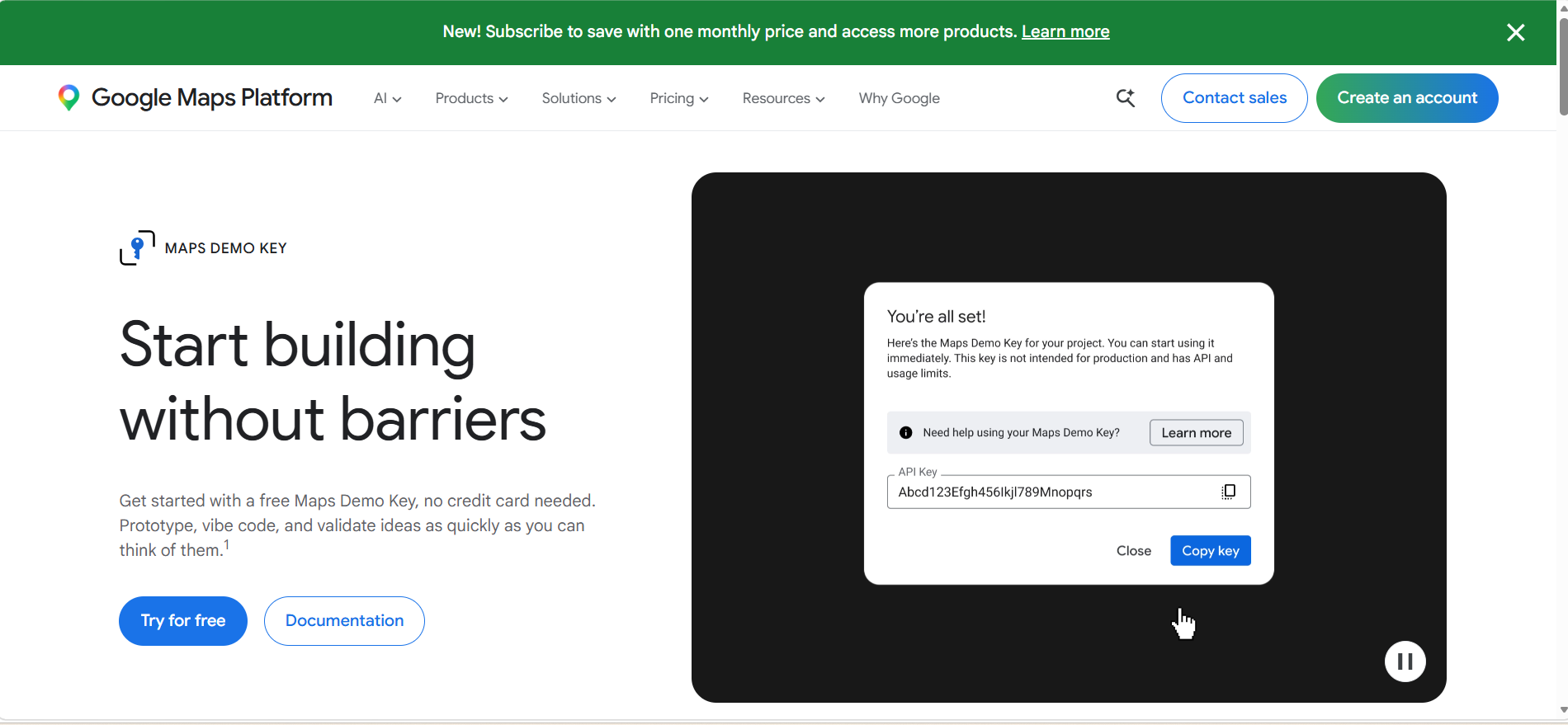
Vai su Google Maps Platform e crea una chiave demo. A questo punto non serve una carta. È un buon punto di partenza, anche se la chiave non funzionerà ancora.
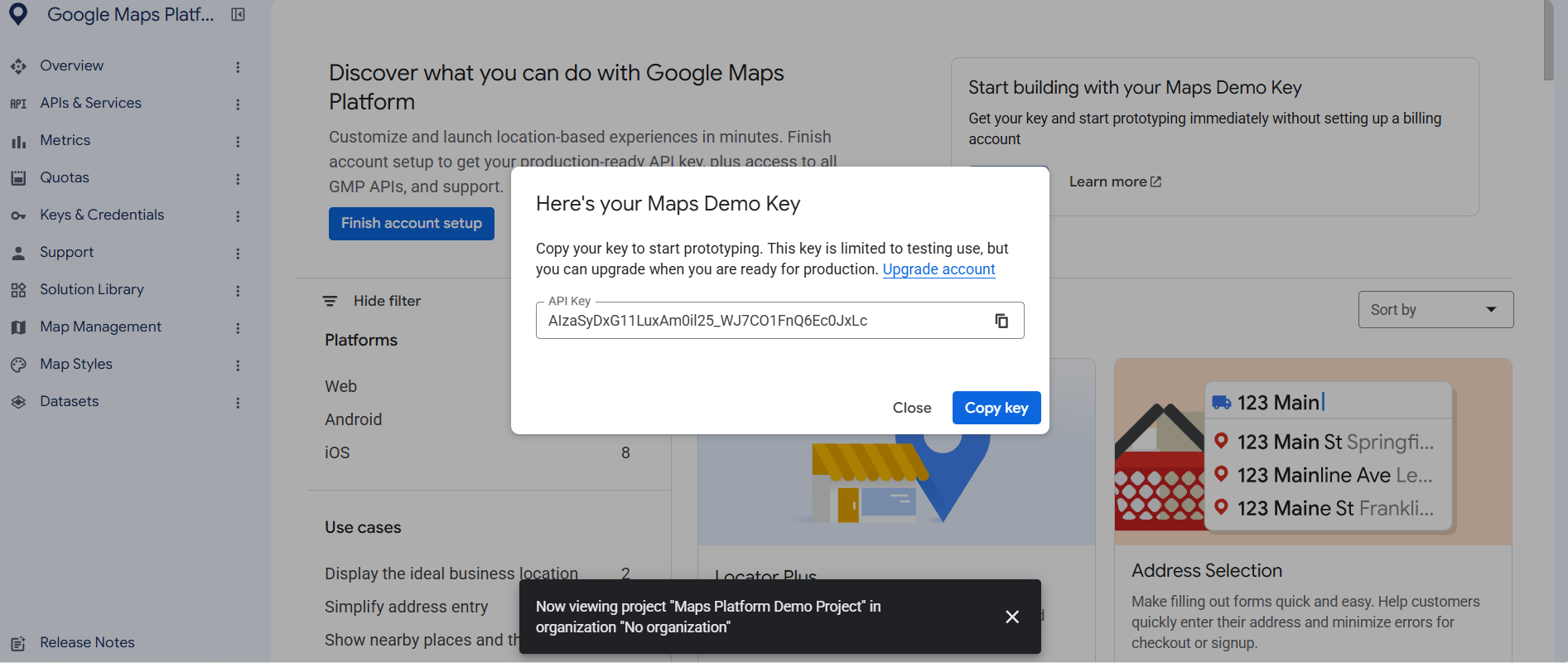
Leggi le condizioni, poi premi Esegui l'upgrade dell'account
Google ti fornisce la chiave e, nello stesso momento, ti avvisa che è limitata all'uso di test. Questa frase spiega perché non può mostrare il tuo giardino. Il link Esegui l'upgrade dell'account accanto al messaggio è la soluzione.
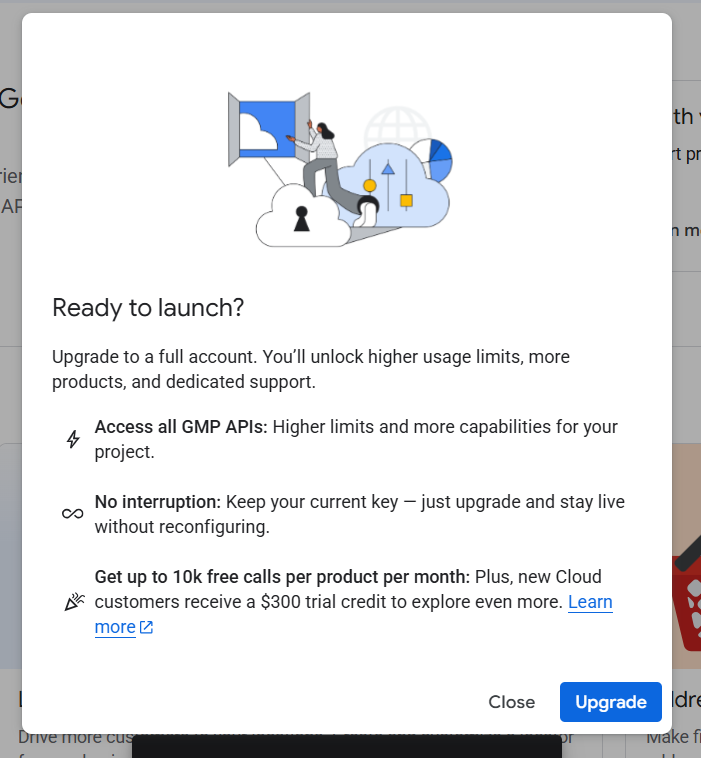
Esegui l'upgrade
Google spiega cosa cambia: tutte le sue API Maps diventano disponibili per il tuo progetto, la chiave esistente continua a funzionare e la fatturazione è a consumo, con una quota mensile gratuita. Consulta la sezione sui prezzi qui sotto.
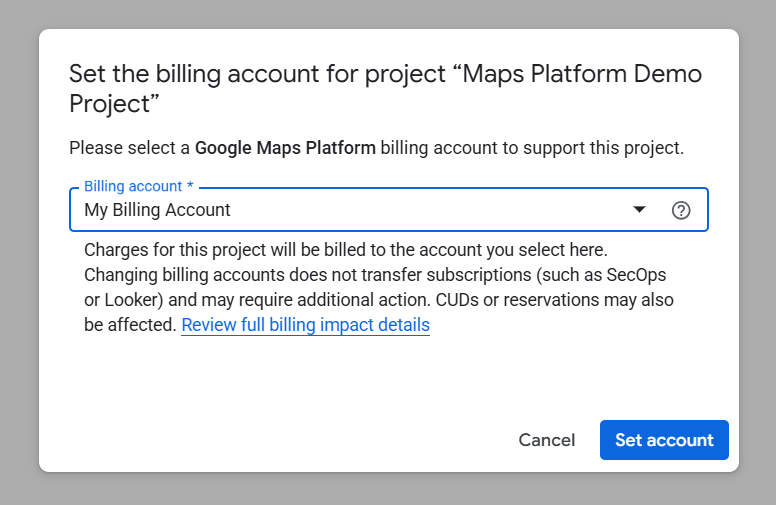
Collega un account di fatturazione
Se ne hai già uno, selezionalo. Altrimenti, Google ti guida nella creazione e ti chiede una carta. Questo passaggio è obbligatorio: Google richiede la fatturazione per qualsiasi progetto che utilizzi le immagini necessarie a Yardstick. Google fattura in base all'utilizzo; consulta la sezione sui prezzi qui sotto.
Lascia che Google abiliti le API per te
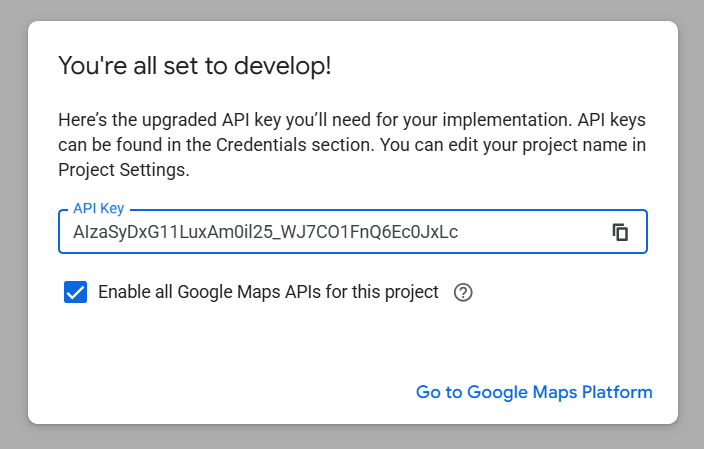
Al termine dell'upgrade, Google mostra di nuovo la chiave con l'opzione Abilita tutte le API di Google Maps per questo progetto già selezionata. Lasciala così. È questa opzione ad attivare sia la Maps Static API sia la Map Tiles API, risparmiandoti la ricerca nella console.
Incolla la chiave in Yardstick
Apri Impostazioni, trova Immagini della mappa, imposta la fonte su Google, incolla la chiave e premi Salva. Poi ricarica la pagina della mappa.
Se hai applicato restrizioni alla chiave
Applicare restrizioni a una chiave è una buona pratica e Yardstick funziona anche con una chiave con restrizioni, purché consentano l'uso di entrambe le API. A partire da Yardstick 1.1.10, una chiave limitata alla sola Maps Static API mostra una foto alternativa a risoluzione inferiore.
Abilita la Map Tiles API
Nella console di Google Cloud, apri API & servizi, poi Libreria, cerca Map Tiles API e premi Abilita. Usa lo stesso progetto a cui appartiene la chiave.
Aggiungila alle restrizioni API della chiave
Vai su API & servizi, poi su Credenziali e apri la tua chiave. In Restrizioni API, verifica che siano selezionate sia Maps Static API sia Map Tiles API, poi premi Salva.
Lascia invariata la restrizione dell'applicazione
Limitare la chiave al tuo indirizzo IP pubblico va bene: Yardstick invia le richieste a Google dal tuo computer. Una restrizione ai siti web (referrer HTTP), invece, non va bene e le richieste verranno sempre rifiutate.
Attendi qualche minuto, poi ricarica la pagina Riepilogo
Google può impiegare diversi minuti per applicare una modifica a una chiave.
Ti servirà un account di fatturazione
Google lo richiede. La documentazione sulle immagini usate da Yardstick lo dice chiaramente: "Per utilizzare la Maps Static API, devi abilitare la fatturazione su ciascuno dei tuoi progetti e includere una chiave API o un token OAuth in tutte le richieste API o SDK."
È un requisito obbligatorio, e nemmeno la chiave demo gratuita permette di evitarlo. Se non hai già un account di fatturazione, il passaggio di upgrade descritto sopra ti permette di crearne uno e richiede una carta.
Quanto ti costerà: utilizzo e quota gratuita
Google fattura in base all'utilizzo, con una quota mensile gratuita per ogni API. L'eventuale costo dipende da quanto le usi e da quali API utilizzi.
La misurazione precedente riguardava una singola proprietà che utilizzava immagini aeree salvate: 20 immagini in 37 giorni. Non permette di prevedere l'utilizzo della Map Tiles API né la spesa per un'altra proprietà. Yardstick conserva sul tuo computer le immagini aeree scaricate e le riutilizza finché la copia salvata è adatta. Map Tiles e Maps Static sono servizi separati, quindi valuta il consumo di ciascuno quando controlli il tuo progetto Google Cloud.
Il vecchio calcolo, basato su una nuova immagine ogni quattro minuti e mezzo, riguardava solo le immagini Static. Non permette di stabilire se l'utilizzo delle immagini a riquadri rientri nella relativa quota gratuita. Controlla entrambe le API in Google Cloud, considerando anche le altre applicazioni che usano lo stesso account di fatturazione.
Se superi la quota gratuita
Gli addebiti oltre la quota gratuita dipendono dall'API e dalla fascia di utilizzo. Le immagini Maps Static e le richieste Map Tiles hanno unità di fatturazione e limiti gratuiti diversi. Verificali entrambi sulla pagina dei prezzi di Google, poi monitora l'utilizzo del tuo progetto: il prezzo delle immagini Static non equivale al prezzo dell'intera mappa.
Questi sono i prezzi di Google, ed è Google a modificarli. La tariffa aggiornata è sempre disponibile sulla pagina dei prezzi di Google.
Se la mappa mostra ancora USGS
Per prima cosa, riavvia Yardstick
Nella versione 1.0.5 e nelle precedenti, una chiave salvata viene usata solo dopo il riavvio di Yardstick. Se usi ancora una di quelle versioni, riavviare è un buon primo controllo. In Yardstick 1.1.10, salva la chiave e ricarica la mappa.
Verifica che la chiave sia associata a un account di fatturazione
Una chiave demo non funzionerà mai. Se non hai completato il passaggio Upgrade, il motivo è questo.
Aspetta qualche minuto
Google può impiegare diversi minuti prima di iniziare a rispondere alle richieste di un'API appena abilitata. Abbiamo visto la stessa chiave rifiutare una richiesta e poi funzionare perfettamente venti minuti dopo, senza aver cambiato nulla nel frattempo.
Verifica che la chiave non abbia restrizioni per i siti web
Yardstick invia le richieste a Google dal tuo computer, non da una pagina web. Una chiave con restrizioni basate sui referrer HTTP verrà sempre rifiutata.
La foto diventa sfocata quando ingrandisci?
La chiave è autorizzata a usare Maps Static API, ma non Map Tiles API. Vedi Se hai impostato restrizioni per la chiave qui sopra.
Non riesci ancora a risolvere? Inviaci il log
In Impostazioni → Assistenza → Qualcosa non va?, premi Invia diagnostica a Yardstick. Basta un clic. Ci indica quale fonte è stata interrogata, quale ha risposto e se è stata salvata una chiave. La tua chiave non viene mai inclusa.
Verifica che Map Tiles API sia abilitata
Tre modi per verificarlo, sia da Google sia da Yardstick.
In Google Cloud: è abilitata?
Nella console di Google Cloud, apri API & servizi, poi API & servizi abilitati. Nell'elenco dovrebbe comparire Map Tiles API, accanto a Maps Static API. Se manca, abilitala dalla Libreria.
In Google Cloud: la chiave è autorizzata a usarla?
Apri API & servizi, poi Credenziali e fai clic sulla tua chiave. Se Restrizioni API è impostato su Limita chiave, nell'elenco selezionato devono esserci sia Maps Static API sia Map Tiles API. Funziona anche con Non limitare la chiave.
In Yardstick: l'immagine nella pagina Riepilogo rimane nitida?
Apri la pagina Riepilogo e ingrandisci il tuo giardino. Se i riquadri funzionano, la foto rimane nitida mentre ingrandisci e sotto la mappa compare l'attribuzione a Google. A partire da Yardstick 1.1.10, una chiave abilitata solo a Maps Static API mostra come alternativa un'unica foto meno definita.
In Yardstick: leggi la risposta di Google
In Impostazioni, sotto Immagini della mappa, attiva Debug della mappa (solo se richiesto dall'assistenza), premi Salva e ricarica la pagina Riepilogo. Disattivalo quando hai finito di leggere: serve all'assistenza e lascia un pannello sotto la mappa. Il pannello sotto la mappa include una riga tiles: on significa che Google sta fornendo i riquadri; refused è seguito dal motivo indicato da Google, ad esempio "Questa chiave API non è autorizzata a usare questo servizio o questa API." La stessa riga compare nel rapporto inviato con Invia diagnostica a Yardstick.