Podpora / Vaš zemljevid / Satelitski posnetki Google Iskanje po pomoči
Satelitski posnetki Google
Yardstick izriše vaš vrt na brezplačnem letalskem posnetku državnih služb. Če bi raje uporabljali posnetke Google, ki so običajno ostrejši in novejši, morate vnesti svoj ključ Google. Ta vodič vas popelje skozi celoten postopek, vključno z dvema korakoma, pri katerih se uporabnikom pogosto zatakne.
Najprej opozorilo na past
Google zdaj ponuja brezplačni ključ brez kreditne kartice, imenovan Maps Demo Key. Res je brezplačen in res ne deluje z aplikacijo Yardstick. Ob to se spotakne skoraj vsak, zato je dobro, da razlog razumete že pred začetkom.
Yardstick za ostre posnetke visoke ločljivosti uporablja Map Tiles API, kot nadomestno možnost pa Maps Static API. V projektu omogočite oba in oba dovolite tudi za svoj ključ. Od različice Yardstick 1.1.10 naprej ključ, ki dovoljuje samo Maps Static, še vedno prikaže posnetek nižje ločljivosti. To, da vidite posnetek, torej še ne dokazuje, da so ploščice omogočene. Če ob povečavi postane zamegljen, po spodnjih korakih preverite tako omogočene API-je v projektu kot omejitve API-jev za ključ. Obračunavanje mora biti omogočeno v istem projektu kot ključ.
Če v Yardstick prilepite predstavitveni ključ, zemljevid brez opazne spremembe še naprej prikazuje posnetek USGS. Yardstick vam bo sporočil, da ključ ni vrnil posnetkov, vendar je bistven razlog, zaradi katerega ga Google zavrača. Rešitev je vedno enaka: povežite račun za obračunavanje.
Navodila po korakih
Pridobite ključ
Odprite Google Maps Platform in začnite ustvarjati predstavitveni ključ. Na tej točki kartice še ne potrebujete. To je primerno izhodišče, čeprav ključ še ne bo deloval.
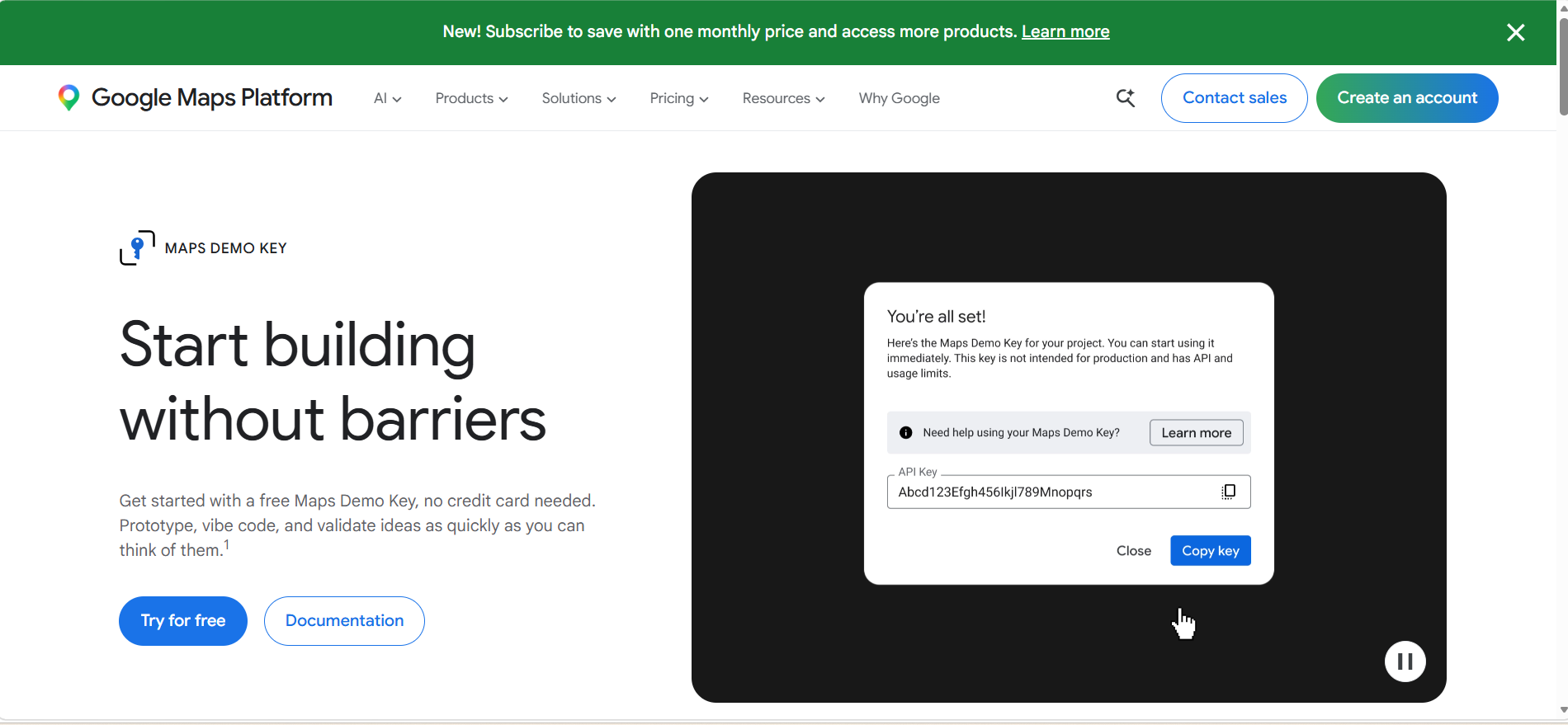
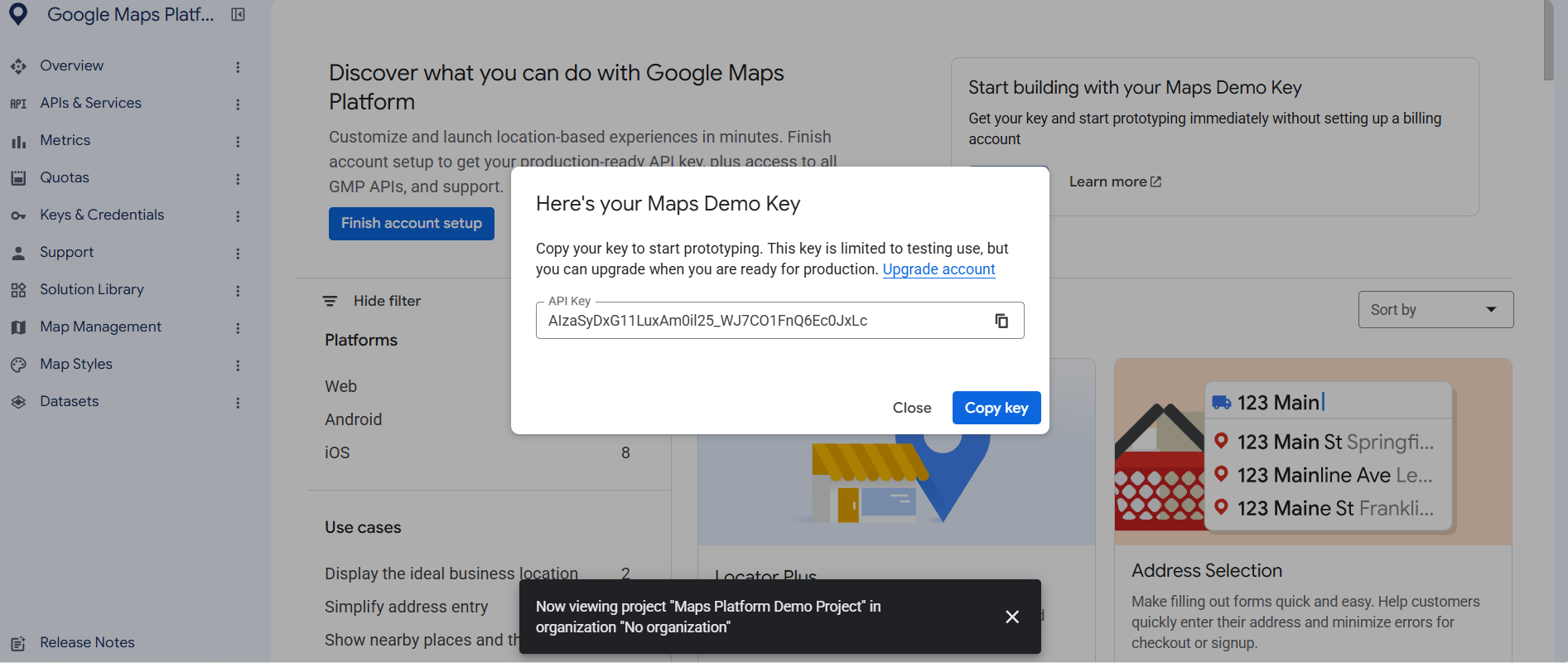
Preberite drobni tisk, nato pritisnite Nadgradi račun
Google vam izda ključ in hkrati pove, da je omejen na preizkušanje. Ta stavek pojasni, zakaj z njim ne boste mogli prikazati svojega vrta. Rešitev je povezava Nadgradi račun ob njem.
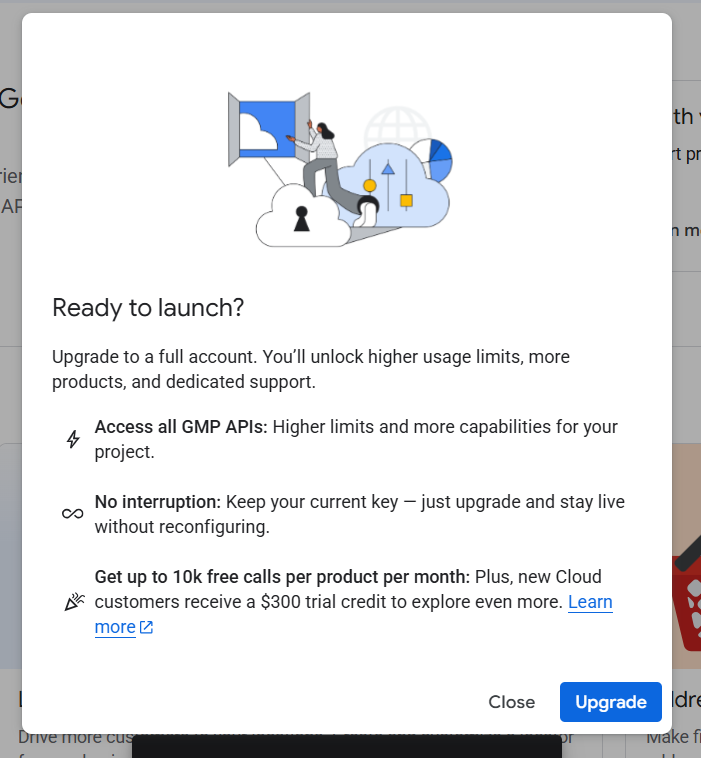
Nadgradite
Google pojasni, kaj se spremeni: vašemu projektu so na voljo vsi njegovi API-ji Maps, obstoječi ključ še naprej deluje, Google pa obračunava po porabi in vsak mesec omogoča določeno brezplačno kvoto. Oglejte si spodnji razdelek o cenah.
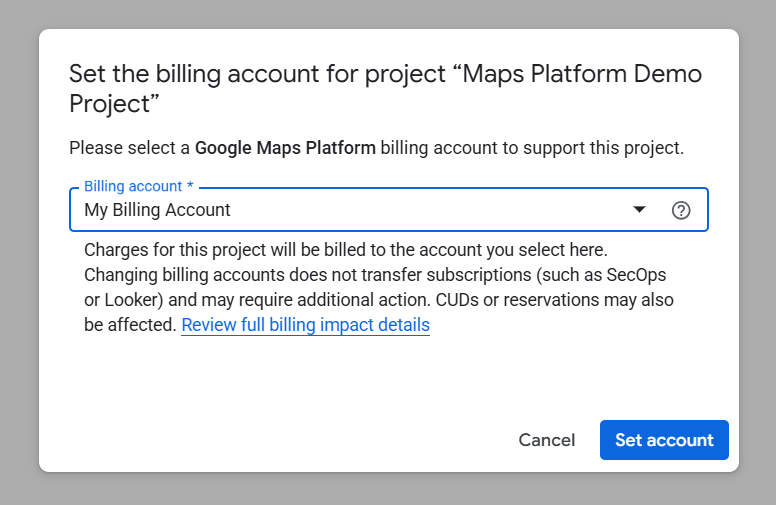
Povežite račun za obračunavanje
Če ga že imate, ga izberite. Če ga še nimate, vas Google vodi skozi ustvarjanje in zahteva podatke kartice. Temu se ni mogoče izogniti: Google zahteva obračunavanje v vsakem projektu, ki uporablja posnetke, potrebne za Yardstick. Google obračunava po porabi; glejte spodnji razdelek o cenah.
Dovolite, da Google omogoči API-je namesto vas
Ko je nadgradnja končana, Google znova prikaže vaš ključ z že označeno možnostjo Omogoči vse API-je Google Maps za ta projekt. Pustite jo označeno. Tako se omogočita tako Maps Static API kot Map Tiles API, vam pa ju ni treba iskati po konzoli.
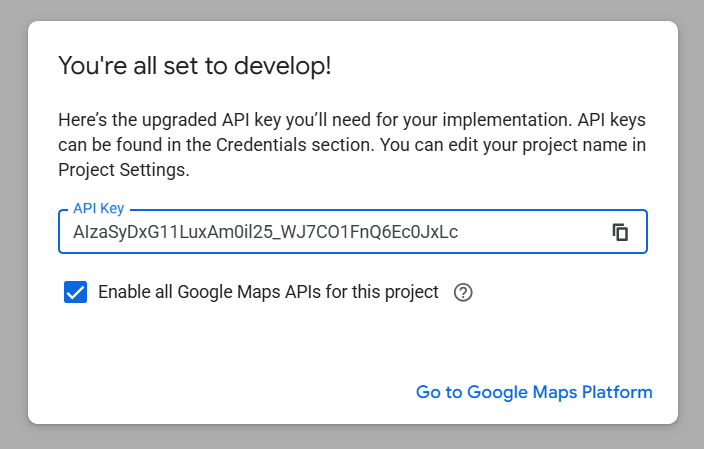
Prilepite ga v Yardstick
Odprite Nastavitve, poiščite Slike zemljevida, za vir izberite Google, prilepite ključ in pritisnite Shrani. Nato znova naložite stran z zemljevidom.
Če ste omejili svoj ključ
Omejitev ključa je dobra praksa. Yardstick deluje tudi z omejenim ključem, če omejitev dovoljuje oba API-ja. Ključ, omejen samo na Maps Static API, od različice Yardstick 1.1.10 naprej prikazuje nadomestni posnetek nižje ločljivosti.
Omogočite Map Tiles API
V konzoli Google Cloud odprite API-ji & storitve, nato Knjižnica, poiščite Map Tiles API in pritisnite Omogoči. Uporabite isti projekt kot za svoj ključ.
Dodajte ga med dovoljene API-je v omejitvah ključa
Pojdite na API-ji & storitve, nato na Poverilnice in odprite svoj ključ. V razdelku Omejitve API-jev preverite, ali sta označena tako Maps Static API kot Map Tiles API, in pritisnite Shrani.
Omejitev aplikacije pustite takšno, kot je
Ključ lahko omejite na svoj javni naslov IP: Yardstick pošilja zahteve Googlu iz vašega računalnika. Omejitev na spletna mesta (napotitelje HTTP) pa ni ustrezna in bo vedno povzročila zavrnitev.
Počakajte nekaj minut, nato znova naložite stran Povzetek
Google lahko za uveljavitev spremembe ključa potrebuje več minut.
Potrebovali boste račun za obračunavanje
Google ga zahteva. V njegovi dokumentaciji za posnetke, ki jih uporablja Yardstick, je jasno zapisano: »Če želite uporabljati Maps Static API, morate omogočiti obračunavanje v vsakem svojem projektu in v vse zahteve API ali SDK vključiti ključ API ali žeton OAuth.«
Temu se ni mogoče izogniti, tudi z brezplačnim predstavitvenim ključem ne. Če računa za obračunavanje še nimate, ga ustvarite v zgornjem koraku nadgradnje, pri čemer morate vnesti podatke kartice.
Koliko vas bo stalo: poraba in brezplačna kvota
Google obračunava po porabi in za vsak API omogoča mesečno brezplačno kvoto. Ali boste kaj plačali, je odvisno od porabe in API-jev, ki jih uporabljate.
Prejšnja meritev je zajemala eno posest s shranjenimi letalskimi posnetki: 20 slik v 37 dneh. Iz nje ni mogoče napovedati porabe Map Tiles API ali računa za drugo posest. Yardstick prenesene letalske posnetke hrani v vašem računalniku in jih znova uporablja, dokler je shranjena kopija ustrezna. Map Tiles in Maps Static sta ločeni storitvi, zato pri preverjanju projekta Google Cloud njuno porabo obravnavajte ločeno.
Stari izračun, ki je temeljil na eni novi sliki vsake štiri minute in pol, je veljal le za slike Static. Z njim ni mogoče potrditi, da poraba ploščic ostane znotraj brezplačne kvote. V storitvi Google Cloud preverite oba API-ja, vključno z drugimi aplikacijami, ki uporabljajo isti račun za obračunavanje.
Če presežete brezplačno kvoto
Stroški nad brezplačno kvoto so odvisni od API-ja in razreda porabe. Slike Maps Static in zahteve Map Tiles imajo različne obračunske enote in brezplačne omejitve. Oboje preverite na Googlovi strani s cenami, nato pa spremljajte porabo svojega projekta. Cene za slike Static ne obravnavajte kot ceno za celoten zemljevid.
To so cene podjetja Google, ki jih Google tudi spreminja. Trenutna cena je vedno navedena na njihovi strani s cenami.
Če zemljevid še vedno prikazuje USGS
Najprej znova zaženite Yardstick
V različici 1.0.5 in starejših se shranjeni ključ začne uporabljati šele po ponovnem zagonu aplikacije Yardstick. Če še uporabljate starejšo različico, je ponovni zagon smiseln prvi korak pri preverjanju. V različici Yardstick 1.1.10 shranite ključ in znova naložite zemljevid.
Preverite, ali je ključ povezan z računom za obračunavanje
Predstavitveni ključ ne bo nikoli deloval. Če niste opravili koraka Upgrade, je razlog v tem.
Počakajte nekaj minut
Google lahko potrebuje nekaj minut, preden začne odgovarjati na zahteve za novo omogočeni API. Videli smo že, da je bila zahteva z istim ključem najprej zavrnjena, dvajset minut pozneje pa je delovala brezhibno, ne da bi vmes kar koli spremenili.
Preverite, ali ključ nima omejitve na spletna mesta
Yardstick pošilja zahteve Googlu iz vašega računalnika, ne s spletne strani. Ključ, omejen na napotitelje HTTP, bo vedno zavrnjen.
Je posnetek ob povečavi zamegljen?
Ključ ima dovoljenje za Maps Static API, ne pa tudi za Map Tiles API. Glejte razdelek Če ste omejili ključ zgoraj.
Še vedno ne gre? Pošljite nam dnevnik
V razdelku Nastavitve → Podpora → Je kaj narobe? pritisnite Pošlji diagnostiko ekipi Yardstick. Potreben je le en klik. Tako izvemo, kateri vir je bil zahtevan, kateri se je odzval in ali je ključ shranjen. Vaš ključ ni nikoli vključen.
Preverite, ali je Map Tiles API omogočen
Trije načini za preverjanje, tako pri Googlu kot v aplikaciji Yardstick.
V Google Cloud: ali je omogočen?
V konzoli Google Cloud odprite APIs & Services, nato Enabled APIs & services. Na seznamu bi moral biti Map Tiles API, poleg Maps Static API. Če ga ni, ga omogočite v razdelku Library.
V Google Cloud: ali ga ključ sme uporabljati?
Odprite APIs & Services, nato Credentials in kliknite svoj ključ. Če je pri API restrictions izbrana možnost Restrict key, morata biti na seznamu izbranih API-jev tako Maps Static API kot Map Tiles API. Deluje tudi možnost Don't restrict key.
V aplikaciji Yardstick: ali posnetek na strani Povzetek ostane oster?
Odprite stran Povzetek in povečajte prikaz svojega vrta. Če ploščice delujejo, posnetek ob povečavi ostane oster, pod zemljevidom pa je navedba vira Google. Od različice Yardstick 1.1.10 se pri ključu, ki dovoljuje samo Maps Static API, prikaže en nadomestni posnetek z manj ostrine.
V aplikaciji Yardstick: preberite Googlov odgovor
V Nastavitvah pod Slike zemljevida vklopite Razhroščevanje zemljevida (samo na zahtevo podpore), pritisnite Shrani in znova naložite stran Povzetek. Ko preberete podatke, možnost znova izklopite, saj je namenjena podpori in pod zemljevidom prikazuje ploščo. Na plošči pod zemljevidom je vrstica tiles: on pomeni, da Google dostavlja ploščice; za oznako refused je naveden Googlov razlog, na primer "Ta ključ API nima dovoljenja za uporabo te storitve ali API-ja." Ista vrstica je tudi v poročilu, poslanem z možnostjo Pošlji diagnostiko ekipi Yardstick.