Assistência / O seu mapa / Imagens de satélite da Google Pesquisar na ajuda
Imagens de satélite da Google
O Yardstick desenha o seu jardim sobre uma fotografia aérea gratuita disponibilizada por entidades públicas. Se preferir a imagem da Google, que costuma ser mais nítida e recente, terá de fornecer a sua própria chave da Google. Este guia explica todo o processo, incluindo os dois pontos que costumam causar dificuldades.
Primeiro, a armadilha
A Google disponibiliza agora uma chave gratuita que não exige cartão de crédito, chamada Maps Demo Key. É mesmo gratuita e não funciona mesmo com o Yardstick. Quase toda a gente esbarra neste problema, pelo que vale a pena percebê-lo antes de começar.
O Yardstick usa a Map Tiles API para obter a fotografia nítida de alta resolução e a Maps Static API como alternativa. Ative ambas no projeto e autorize ambas na sua chave. A partir do Yardstick 1.1.10, uma chave que apenas permita Maps Static continua a apresentar uma fotografia de menor resolução. Por isso, a presença de uma fotografia não prova, por si só, que os mosaicos estejam ativados. Se a imagem ficar desfocada ao ampliar, verifique as APIs ativadas no projeto e as restrições de API da chave nos passos abaixo. A faturação tem de estar ativada no mesmo projeto da chave.
Se colar uma chave de demonstração no Yardstick, o mapa continua a mostrar a fotografia da USGS, sem qualquer alteração visível. O Yardstick informa que a chave não devolveu imagens, mas o que importa é o motivo pelo qual a Google a recusa. A solução é sempre a mesma: associar uma conta de faturação.
Guia passo a passo
Obter uma chave
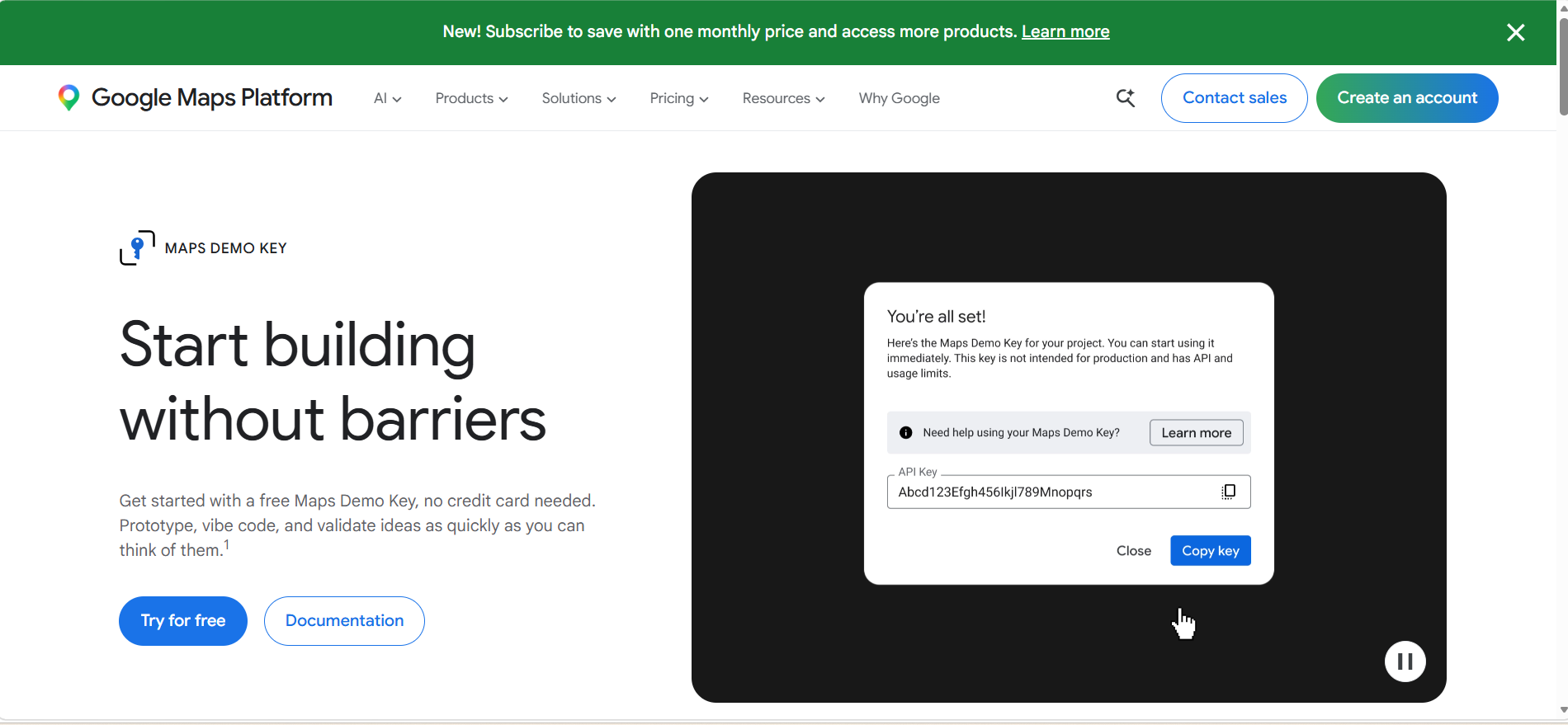
Aceda ao Google Maps Platform e comece por criar uma chave de demonstração. Nesta fase, não é necessário um cartão. É um bom ponto de partida, embora a chave ainda não funcione.
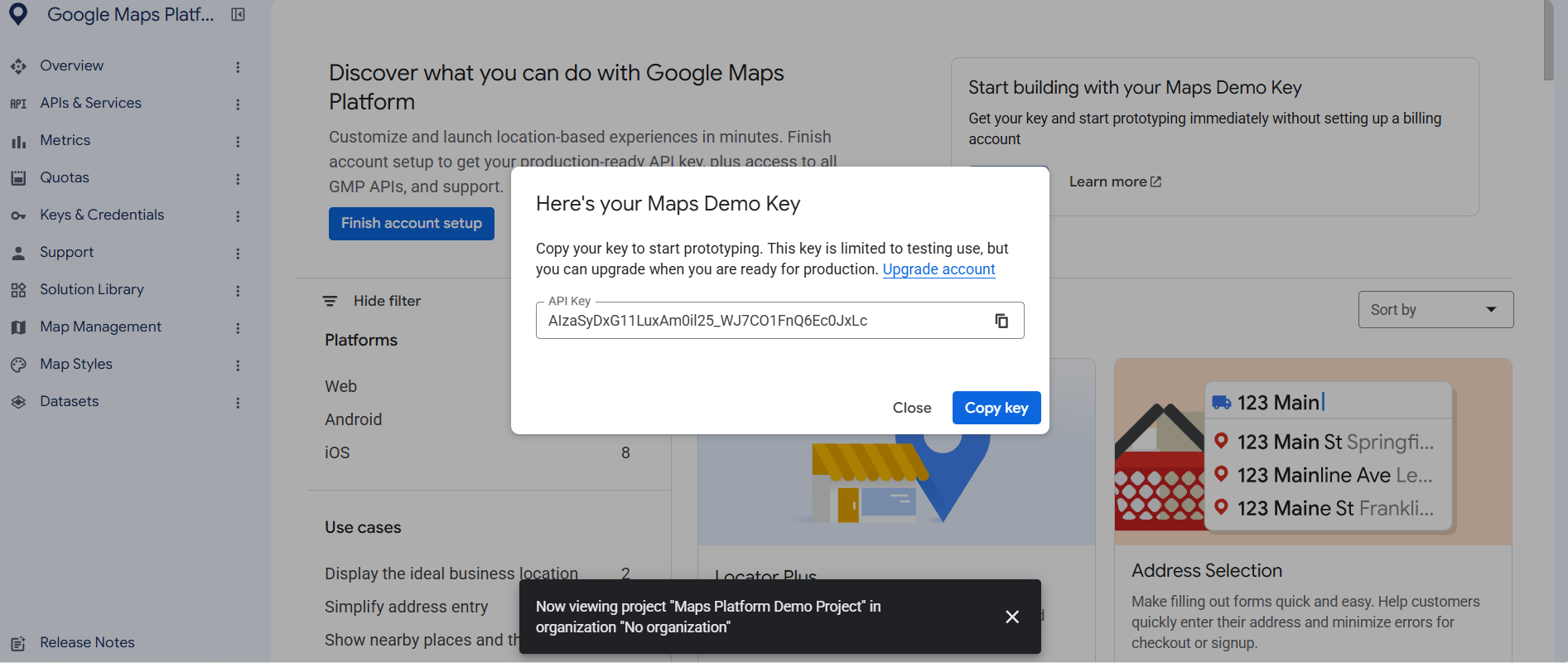
Ler as letras pequenas e premir Atualizar conta
A Google fornece a chave e, ao mesmo tempo, indica que o seu uso está limitado a testes. É por isso que a chave não permite apresentar o seu jardim. O link Atualizar conta ao lado é a solução.
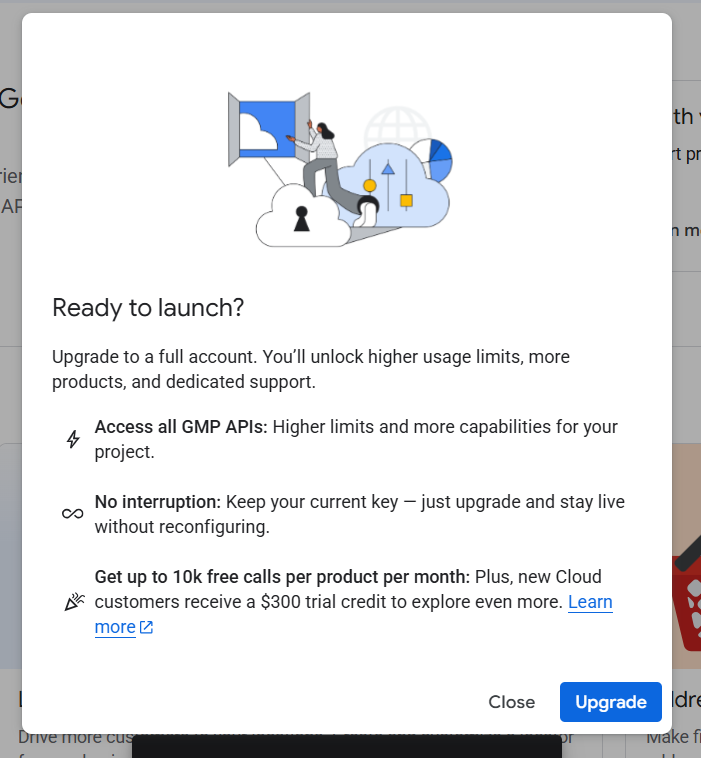
Atualizar
A Google explica o que muda: todas as suas APIs do Maps ficam disponíveis para o seu projeto, a chave existente continua a funcionar e a Google fatura consoante a utilização, com uma quota mensal gratuita. Consulte a secção de preços abaixo.
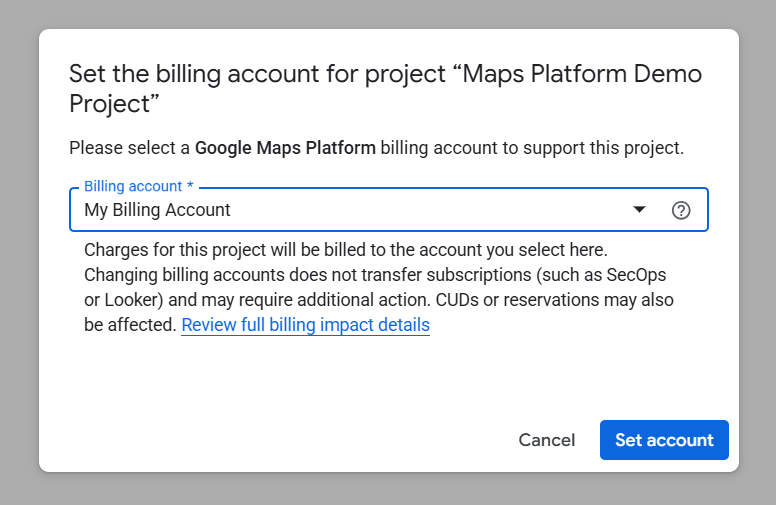
Associar uma conta de faturação
Se já tiver uma, selecione-a. Caso contrário, a Google orienta-o na criação de uma conta e pede um cartão. Não há forma de contornar este requisito: a Google exige faturação em qualquer projeto que use as imagens de que o Yardstick precisa. A Google fatura consoante a utilização; consulte a secção de preços abaixo.
Deixar a Google ativar as APIs
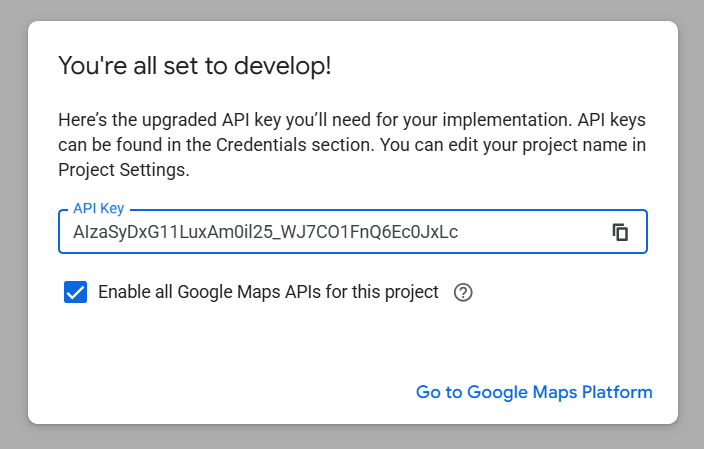
Quando a atualização termina, a Google volta a mostrar a sua chave com a opção Ativar todas as APIs do Google Maps para este projeto já selecionada. Deixe-a selecionada. É esta opção que ativa tanto a Maps Static API como a Map Tiles API, evitando ter de as procurar na consola.
Colar a chave no Yardstick
Abra Definições, procure Imagens do mapa, defina a origem como Google, cole a chave e prima Guardar. Em seguida, recarregue a página do mapa.
Se tiver aplicado restrições à sua chave
Aplicar restrições a uma chave é uma boa prática, e o Yardstick funciona com uma chave com restrições, desde que estas permitam ambas as APIs. A partir do Yardstick 1.1.10, uma chave limitada à Maps Static API apresenta uma fotografia alternativa de menor resolução.
Ativar a Map Tiles API
Na consola do Google Cloud, abra APIs & Serviços, depois Biblioteca, procure Map Tiles API e prima Ativar. Use o mesmo projeto da sua chave.
Adicionar às restrições de API da chave
Aceda a APIs & Serviços, depois a Credenciais, e abra a sua chave. Em Restrições de API, confirme que tanto a Maps Static API como a Map Tiles API estão selecionadas e prima Guardar.
Manter a restrição de aplicação tal como está
Pode restringir a chave ao seu endereço IP público: o Yardstick envia os pedidos à Google a partir do seu computador. Uma restrição a sites (referenciadores HTTP) não funciona e fará com que os pedidos sejam sempre recusados.
Aguardar alguns minutos e recarregar a página Resumo
A Google pode demorar vários minutos a aplicar uma alteração a uma chave.
É necessária uma conta de faturação
É um requisito da Google. A própria documentação das imagens que o Yardstick usa indica-o claramente: "Para usar a Maps Static API, tem de ativar a faturação em cada um dos seus projetos e incluir uma chave de API ou um token OAuth em todos os pedidos de API ou SDK."
Não há forma de contornar este requisito, nem mesmo com a chave de demonstração gratuita. Se ainda não tiver uma conta de faturação, o passo Atualizar acima permite criar uma e exige um cartão.
Quanto custa: utilização e quota gratuita
A Google fatura consoante a utilização, com uma quota mensal gratuita para cada API. A sua utilização e as APIs usadas determinam se terá de pagar.
A medição anterior dizia respeito a uma propriedade que usava imagens aéreas guardadas: 20 imagens em 37 dias. Não permite prever a utilização da Map Tiles API nem a fatura de outra propriedade. O Yardstick mantém as imagens aéreas descarregadas no seu computador e reutiliza-as enquanto a cópia guardada for adequada. Map Tiles e Maps Static são serviços distintos, pelo que deve contabilizar a utilização de cada um separadamente ao verificar o seu projeto no Google Cloud.
O cálculo anterior, baseado numa nova imagem a cada quatro minutos e meio, dizia respeito apenas às imagens Static. Não permite concluir que a utilização dos mosaicos se mantém dentro da respetiva quota. Verifique ambas as APIs no Google Cloud, incluindo quaisquer outras aplicações que usem a mesma conta de faturação.
Se ultrapassar a quota
Os custos acima da quota dependem da API e do escalão de utilização. As imagens Maps Static e os pedidos Map Tiles têm unidades de faturação e limites gratuitos diferentes. Consulte ambos na página de preços da Google e acompanhe a utilização do seu projeto, em vez de considerar o preço das imagens Static como o preço de todo o mapa.
Estes são os preços da Google e a Google pode alterá-los. O preço em vigor está sempre na sua página de preços.
Se o mapa continuar a mostrar imagens USGS
Reinicie primeiro o Yardstick
Na versão 1.0.5 e anteriores, uma chave guardada só é utilizada depois de reiniciar o Yardstick. Se ainda utiliza essa versão mais antiga, reiniciar é uma boa primeira verificação. No Yardstick 1.1.10, guarde a chave e volte a carregar o mapa.
Verifique se a chave está associada a uma conta de faturação
Uma chave de demonstração nunca funcionará. Se ainda não concluiu o passo Upgrade, essa é a explicação.
Aguarde alguns minutos
A Google pode demorar vários minutos a começar a responder através de uma API recém-ativada. Já vimos a mesma chave recusar um pedido e responder-lhe perfeitamente vinte minutos depois, sem qualquer alteração pelo meio.
Verifique se a chave não tem restrições por site
O Yardstick faz os pedidos à Google a partir do seu computador, não de uma página Web. Uma chave restrita a referenciadores HTTP será sempre recusada.
A foto fica desfocada ao ampliar?
A chave tem autorização para utilizar a Maps Static API, mas não a Map Tiles API. Consulte Se restringiu a sua chave acima.
Ainda não conseguiu resolver? Envie-nos o registo
Em Definições → Apoio → Algo correu mal?, prima Enviar diagnóstico para o Yardstick. Basta um clique. O diagnóstico indica-nos a que fonte foram pedidas imagens, qual respondeu e se existe uma chave guardada. A sua chave nunca é incluída.
Verifique se a Map Tiles API está ativada
Três formas de o confirmar, tanto na Google como no Yardstick.
No Google Cloud: está ativada?
Na consola do Google Cloud, abra APIs & Serviços e depois APIs & serviços ativados. A Map Tiles API deve constar da lista, junto da Maps Static API. Se não constar, ative-a na Biblioteca.
No Google Cloud: a chave tem autorização para a utilizar?
Abra APIs & Serviços, depois Credenciais e clique na sua chave. Se Restrições de API estiver definido como Restringir chave, tanto a Maps Static API como a Map Tiles API têm de constar da lista selecionada. A opção Não restringir chave também funciona.
No Yardstick: a imagem mantém-se nítida na página Resumo?
Abra a página Resumo e amplie o seu jardim. Se os mosaicos estiverem a funcionar, a foto mantém-se nítida ao ampliar e a linha de créditos da Google aparece por baixo do mapa. A partir do Yardstick 1.1.10, uma chave com acesso apenas à Maps Static API apresenta uma única foto alternativa, menos nítida.
No Yardstick: leia a resposta da Google
Em Definições, na secção Imagens do mapa, ative Depuração do mapa (apenas se o apoio solicitar), prima Guardar e volte a carregar a página Resumo. Desative a opção depois de ler a informação; destina-se ao apoio técnico e deixa um painel por baixo do mapa. Esse painel inclui uma linha tiles: on significa que a Google está a fornecer mosaicos; refused é seguido do motivo indicado pela própria Google, como "Esta chave de API não está autorizada a utilizar este serviço ou API." A mesma linha consta do relatório enviado através de Enviar diagnóstico para o Yardstick.