Pagalba / Žemėlapis & vaizdai / Aerofotonuotrauka Ieškoti pagalbos
Aerofotonuotrauka po jūsų žemėlapiu
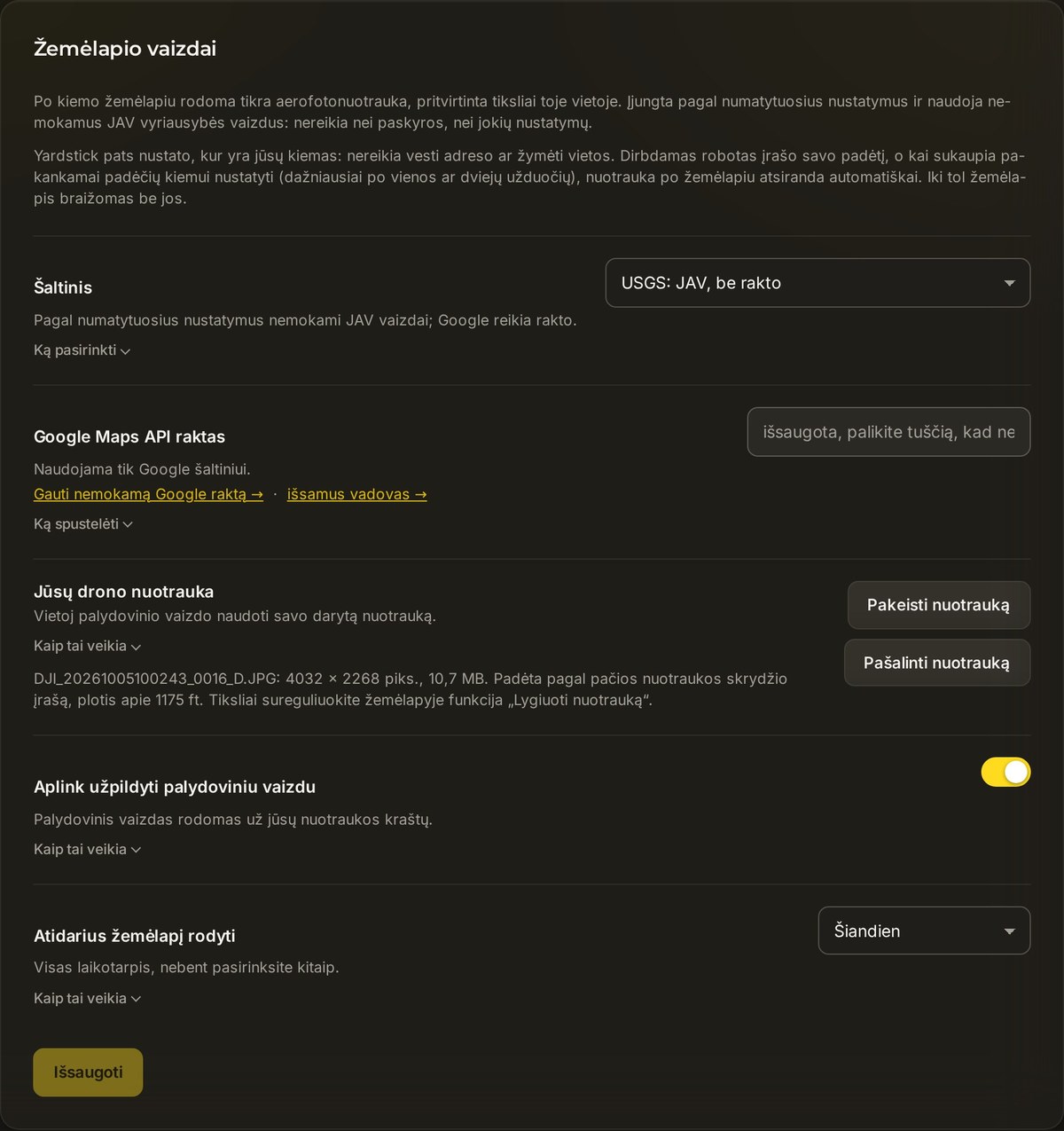
Yardstick po aprėpties žemėlapiu pateikia tikrą jūsų sklypo palydovinę nuotrauką, susietą su tikslia vieta. Daugumai žmonių čia nieko keisti nereikia. Viskas veikia iš karto, nereikia nei paskyros, nei sąrankos.
Kaip nustatoma jūsų kiemo vieta
Nereikia nei įvesti adreso, nei padėti žymeklio. Dirbdamas robotas įrašo savo padėtį. Kai Yardstick sukaupia pakankamai fiksuotos padėties duomenų, kad nustatytų jūsų kiemo vietą Žemėje, ji atsisiunčia atitinkamą aerofotonuotrauką ir pateikia ją po žemėlapiu. Nuotrauka atsisiunčiama vieną kartą ir išsaugoma jos kopija, todėl kaskart atveriant puslapį jos siųstis iš naujo nereikia.
Įrašykite užduotį
Dirbdamas robotas įrašo fiksuotas RTK padėtis.
Yardstick nustato kiemo vietą
Sukaupus pakankamai padėties duomenų, nustatoma jūsų sklypo vieta žemėlapyje.
Pasirodo nuotrauka
Aerofotonuotrauka atsisiunčiama vieną kartą, išsaugoma podėlyje ir rodoma po žemėlapiu.
Kada gali praversti Google raktas
Tam yra tik dvi priežastys:
- Esate už Jungtinių Valstijų ribų. USGS nuotraukos apima tik JAV. Google apima visą pasaulį.
- Norite ryškesnės nuotraukos. Konkrečioje vietovėje Google palydovinės nuotraukos dažnai būna ryškesnės arba naujesnės nei USGS.
Jei nė viena priežastis jums netinka, toliau naudokite USGS. Google taiko mokestį pagal naudojimą ir kas mėnesį suteikia nemokamą limitą. Taip pat reikia Google Cloud paskyros su nustatytu atsiskaitymu, tad daugumai žmonių tai būtų nereikalingas papildomas darbas.
Kaip gauti Google raktą, žingsnis po žingsnio
Yardstick naudoja Map Tiles API ryškiai nuotraukai gauti, o Maps Static API naudoja kaip atsarginį variantą. Įjunkite abi. Nuo Yardstick 1.1.10 nuotrauka rodoma ir su raktu, kuriam įjungta tik Static API, tačiau mažesne raiška. Google taiko mokestį pagal naudojimą ir kas mėnesį suteikia nemokamą limitą. Žr. Google kainodaros puslapį.
Atverkite Google Maps Platform
Skydelyje „Žemėlapio vaizdai“ spustelėkite Gauti nemokamą Google raktą →. Atsivers Google sąranka, kuri padės sukurti projektą ir raktą.
Įjunkite Map Tiles API ir Maps Static API
Šis žingsnis dažnai praleidžiamas. Google Cloud valdymo pulte raskite APIs & Services → Library, paieškoje įveskite Map Tiles API ir spustelėkite Enable. Tą patį pakartokite su Maps Static API. Tiles pateikia ryškią nuotrauką, o Static grąžina vieną nuotrauką kaip atsarginį variantą. Įjungus JavaScript API, šios API neįjungiamos.
Įjunkite atsiskaitymą
Google reikalauja, kad prie projekto būtų pridėta atsiskaitymo paskyra, net jei naudojimas neviršija mėnesinio nemokamo limito. Neįjungus atsiskaitymo, naudojant raktą vietoj nuotraukos grąžinama klaida.
Nukopijuokite ir įklijuokite raktą
Raktas prasideda
AIza. Įklijuokite jį į lauką Google Maps API raktas, laukelyje Šaltinis pasirinkite Google ir paspauskite Išsaugoti. Iš naujo atverkite žemėlapį, turėtų pasirodyti ryškesnė nuotrauka.
Jei Google raktas neveikia
Jei naudojant Google raktą vaizdas negaunamas, Yardstick bando naudoti nemokamą USGS vaizdą, jei jis prieinamas toje vietovėje, ir paaiškina priežastį:
Jei įvedėte Google raktą, bet vis tiek matote USGS nuotrauką, raktas atmetamas. Patikrinkite toliau pateiktas priežastis iš eilės. Beveik visada pasitaiko pirmoji:
Klaida: "This API is not activated on your API project"
Tai pati dažniausia klaida. Ji reiškia, kad jūsų projekte neįjungta užklausoje nurodyta API. Eikite į APIs & Services → Library ir įjunkite Map Tiles API bei Maps Static API. Patikrinkite, kuriam projektui priklauso jūsų raktas, nes įjungus šias API kitame projekte problema neišsispręs.
Klaidoje minimas atsiskaitymas arba "you must enable Billing"
Google reikalauja prie projekto pridėti atsiskaitymo paskyrą. Pridėkite ją Cloud valdymo pulto skiltyje Billing. Taikomas mėnesinis nemokamas limitas, tačiau mokesčiai priklauso nuo naudojimo, o atsiskaitymo paskyra vis tiek būtina.
Raktas veikia naršyklėje, bet neveikia Yardstick
Beveik visada priežastis yra raktui taikomas apribojimas pagal HTTP persiuntimo šaltinį. Yardstick vaizdo užklausą siunčia iš jūsų kompiuterio, todėl nėra tinklalapio persiuntimo šaltinio, kuris atitiktų apribojimą. Pašalinkite šį apribojimą arba pakeiskite jį apribojimu pagal API, leidžiančiu ir Map Tiles API, ir Maps Static API.
Įklijavau raktą, bet niekas nepasikeitė
Patikrinkite, ar laukelyje Šaltinis pasirinkta Google (ne USGS) ir ar paspaudėte Išsaugoti. Tada iš naujo atverkite žemėlapį. Taip pat įsitikinkite, kad raktas prasideda AIza ir jame nėra nereikalingų tarpų.
Žemėlapyje nėra nuotraukos pasirinkus bet kurį šaltinį
Yardstick dar nenustatė jūsų kiemo vietos. Tam reikia pakankamai fiksuotos RTK padėties duomenų. Paprastai jų pakanka po vienos ar dviejų užduočių. Leiskite robotui įrašyti važiavimą ir patikrinkite dar kartą. Iki tol žemėlapis rodomas be nuotraukos po juo, tai normalu.
Jei nuotrauka nesutampa su žemėlapiu
Jei nuotraukos nėra, pirmiausia atlikite pirmiau aprašytas vaizdų ir įrašymo patikras. Jei ji neryški, patikrinkite, ar Map Tiles API įjungta ir leidžiama. Lygiavimą naudokite tada, kai nuotrauka matoma, bet yra pasislinkusi.
Jei žemėlapis pasislinko nuotraukos atžvilgiu, bet robotas kieme laikosi teisingų ribų, sulygiuokite nuotrauką. Jei neteisinga pati zona, redaguokite zoną. Dėl pasislinkusios nuotraukos roboto ribų perkelti nereikia.
Palydovinė nuotrauka ir paties roboto nustatytos padėtys ne visada sutampa. Skirtumas gali siekti kelias pėdas, o kartais ir gerokai daugiau, todėl zonos ir roboto trajektorija atrodo pasislinkusios įvažiavimo, namo ir tvorų atžvilgiu. Funkcija Sulygiuoti nuotrauką leidžia pastumti nuotrauką pagal roboto padėtį. Tai atlikti reikia tik vieną kartą.
- Naudokite Chrome arba Edge. Funkcijai „Sulygiuoti nuotrauką“ reikia Chrome pagrindu veikiančios naršyklės.
- Paslėpkite nereikalingus sluoksnius. Žemėlapio apačioje esančioje juostoje išjunkite Kiemo žemėlapis, Suplanuotas maršrutas, Aprėptis, Trajektorija ir Probleminės vietos. Palikite įjungtą Aerofotonuotrauka. Dabar žemėlapyje rodoma nuotrauka ir vienas žalias taškas, žymintis tikrąją jūsų roboto padėtį.
- Priartinkite stotelę. Robotui stovint stotelėje, užveskite žymeklį ant žalio taško ir sukite pelės ratuką, kol stotelė užims nemažą žemėlapio dalį.
- Paspauskite „Sulygiuoti nuotrauką“ ir vilkite. Nuotrauka taps pusiau permatoma. Bet kurioje nuotraukos vietoje laikykite nuspaustą pelės mygtuką ir vilkite, kol nuotraukoje esanti stotelė atsidurs po žaliu tašku. Tada atleiskite mygtuką.
- Patikrinkite kitą kiemo pusę. Paspauskite Sutalpinti, kad matytumėte visą kiemą. Įvažiavimas, namas ir tvorų linijos dabar turėtų sutapti su jūsų zonų vietomis. Kad pakoreguotumėte padėtį paskutiniais keliais coliais, įjungę „Sulygiuoti nuotrauką“ naudokite rodyklių klavišus: kiekvienas paspaudimas pastumia nuotrauką maždaug dešimt colių, o laikant nuspaustą Shift, maždaug tris pėdas.
- Išsaugokite ir vėl įjunkite sluoksnius. Paspauskite Išsaugoti. Žemėlapis, žemėlapio redaktorius ir sieninis ekranas iš karto naudos naują padėtį. Atstatyti grąžina paskutinę išsaugotą padėtį, o Atšaukti atmeta pakeitimus.
Funkcija „Sulygiuoti nuotrauką“ perkelia palydovinę nuotrauką, bet jos nepasuka ir nekeičia dydžio, nes palydovinės nuotraukos jau yra tinkamo mastelio ir orientuotos į šiaurę. Jei naudojate savo drono nuotrauką, taip pat galite rinktis Dydis ir Pasukti.
Vis dar nematote norimos nuotraukos? Pateikite pagalbos užklausą ir nurodykite, kurį šaltinį pasirinkote bei kas rašoma skydelyje. Kadangi Yardstick veikia jūsų kompiuteryje, paprastai galime nurodyti konkretų nustatymą.