Assistance / Maintenance / Mises à jour & diagnostic Rechercher dans l'aide
Mises à jour, version et envoi de rapports de diagnostic
Deux sections des Réglages permettent de maintenir Yardstick à jour et de nous transmettre le fichier journal lorsque quelque chose semble anormal : Logiciel et aide pour les mises à jour, et Assistance pour les rapports de diagnostic. Dans les deux cas, quelques clics suffisent. Il est important de garder Yardstick à jour ; prenez donc le temps de lire cette page.
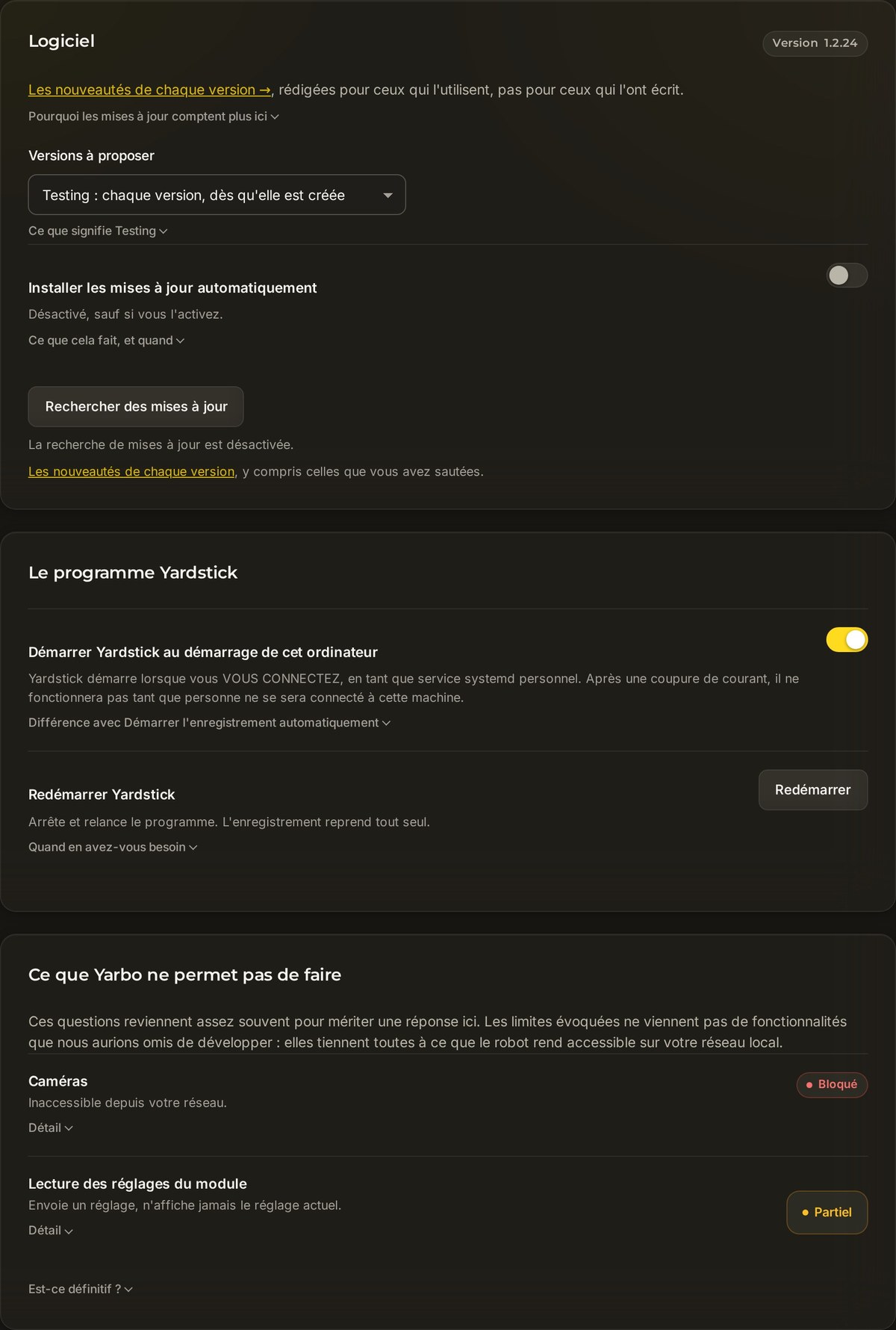
Garder Yardstick à jour
Dans les deux cas, Yardstick recherche les mises à jour une fois par jour. À vous de décider s'il installe celles qu'il trouve.
Rechercher et installer les mises à jour vous-même
Rechercher des mises à jour ne récupère que quelques centaines d'octets pour vérifier si une version plus récente existe. Si l'installation automatique est désactivée, aucun téléchargement ne démarre sans votre intervention. Si une mise à jour est disponible, le bouton change selon la façon dont vous avez installé Yardstick :
- Télécharger et installer pour une installation classique sous Windows. Le nouvel installateur est téléchargé, puis exécuté.
- Récupérer et installer si vous exécutez Yardstick à partir du code source.
- Revenir à la version du canal pour revenir en arrière si une version vous pose problème.
Vous voulez savoir exactement ce qui a changé avant d'installer ? Chaque version est détaillée dans les notes de version sur yardstickhome.com/changelog.
Le bilan quotidien
Sous les commandes de mise à jour se trouve l'interrupteur du bilan quotidien, activé par défaut. Une fois par jour, Yardstick transmet sa version, la version de compilation utilisée, votre plateforme, un identifiant d'installation aléatoire et quelques indicateurs de bon fonctionnement : durée de fonctionnement, état de l'enregistrement et compteurs arrondis. Le lien Voir exactement ce qui est envoyé dans le panneau détaille chaque champ. Cela nous permet de repérer les dysfonctionnements qu'un nouveau firmware Yarbo provoque chez les utilisateurs, souvent avant même que vous ne les remarquiez.
En cas de problème : envoyer les diagnostics
Si une tâche semble anormale ou si Yardstick fonctionne mal, le moyen le plus rapide d'obtenir de l'aide est de nous envoyer le journal. La carte Un problème ?, au bas de Réglages → Assistance, vous permet de le faire en trois étapes.
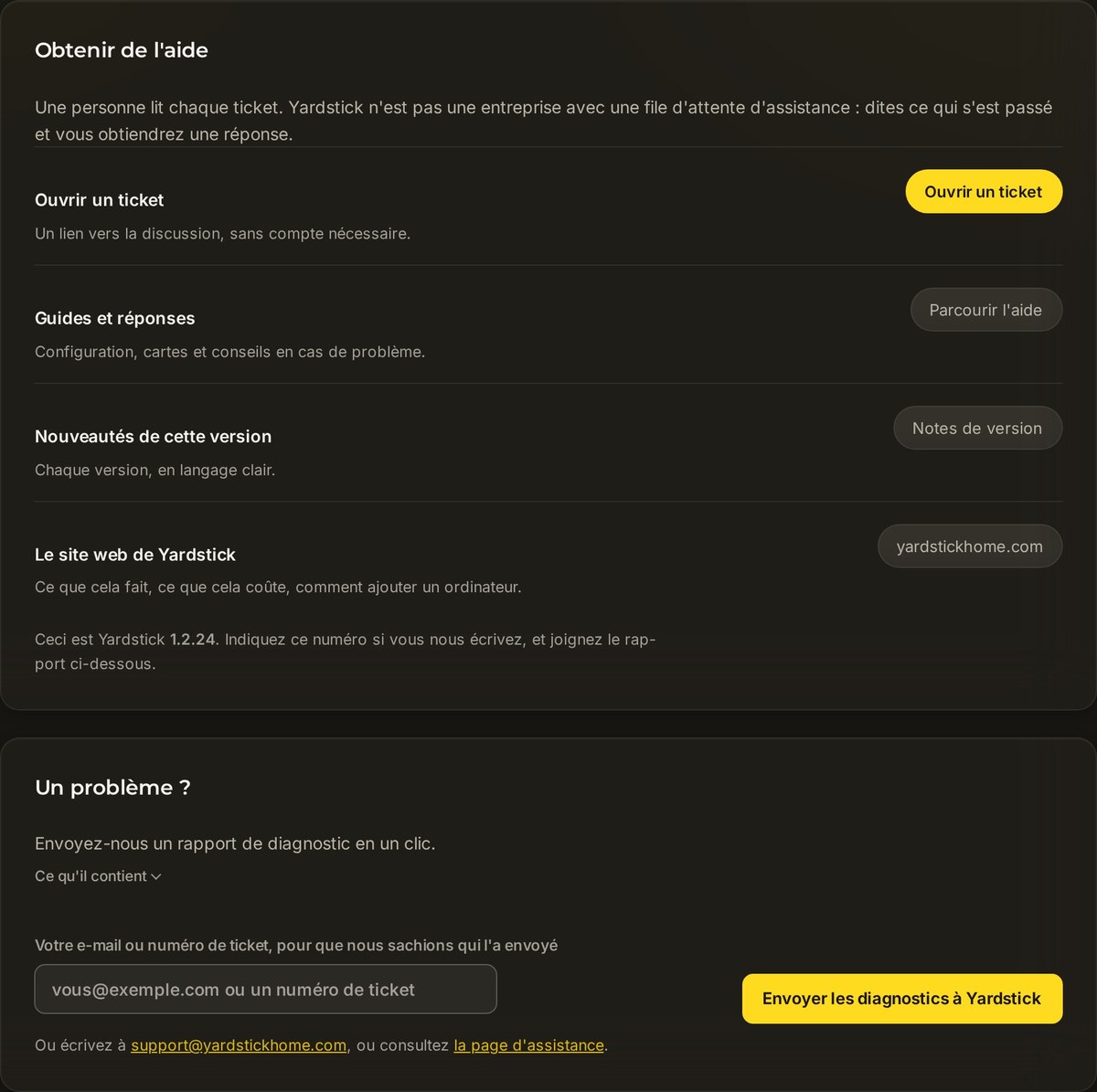
Saisissez votre adresse e-mail ou votre numéro de ticket
Ouvrez Réglages → Assistance et faites défiler jusqu'à la carte Un problème ?. Saisissez l'adresse e-mail avec laquelle vous nous avez contactés, ou votre numéro de ticket si vous en avez déjà un. Cela nous permet de rattacher le journal à votre demande.
Cliquez sur Envoyer les diagnostics à Yardstick
Le journal complet est envoyé avec un rapport expurgé des données sensibles. Notre assistance les reçoit en quelques secondes.
Communiquez-nous le code de référence
Vous recevez en retour un court code de référence. Indiquez-le lorsque vous nous contactez pour que nous puissions retrouver précisément votre envoi.
Ce bouton est le seul moyen de nous transmettre un rapport. Les boutons de copie, d'enregistrement, d'envoi par e-mail et d'aperçu qui se trouvaient à côté ont été supprimés : chacun imposait un détour pour arriver au même résultat, et l'aperçu brut incitait à coller un journal sur un forum public. Si vous préférez nous écrire, l'adresse de l'assistance et le système de tickets restent disponibles.
Vous hésitez à faire une mise à jour ou vous vous demandez ce qu'un diagnostic révélera ? Ouvrez un ticket d'assistance en indiquant votre version et votre canal, tous deux affichés au bas de la page. Nous vous indiquerons précisément la marche à suivre.