Pomoc / Konserwacja / Aktualizacje & diagnostyka Szukaj w pomocy
Aktualizacje, wersja i wysyłanie danych diagnostycznych
Dwie sekcje Ustawień służą do aktualizowania Yardstick i przesyłania nam dziennika, gdy coś wygląda nieprawidłowo: Oprogramowanie i pomoc odpowiada za aktualizacje, a Pomoc techniczna za diagnostykę. Obie czynności wymagają zaledwie kilku kliknięć. Korzystanie z aktualnej wersji ma tu znaczenie, więc warto zapoznać się z tym opisem.
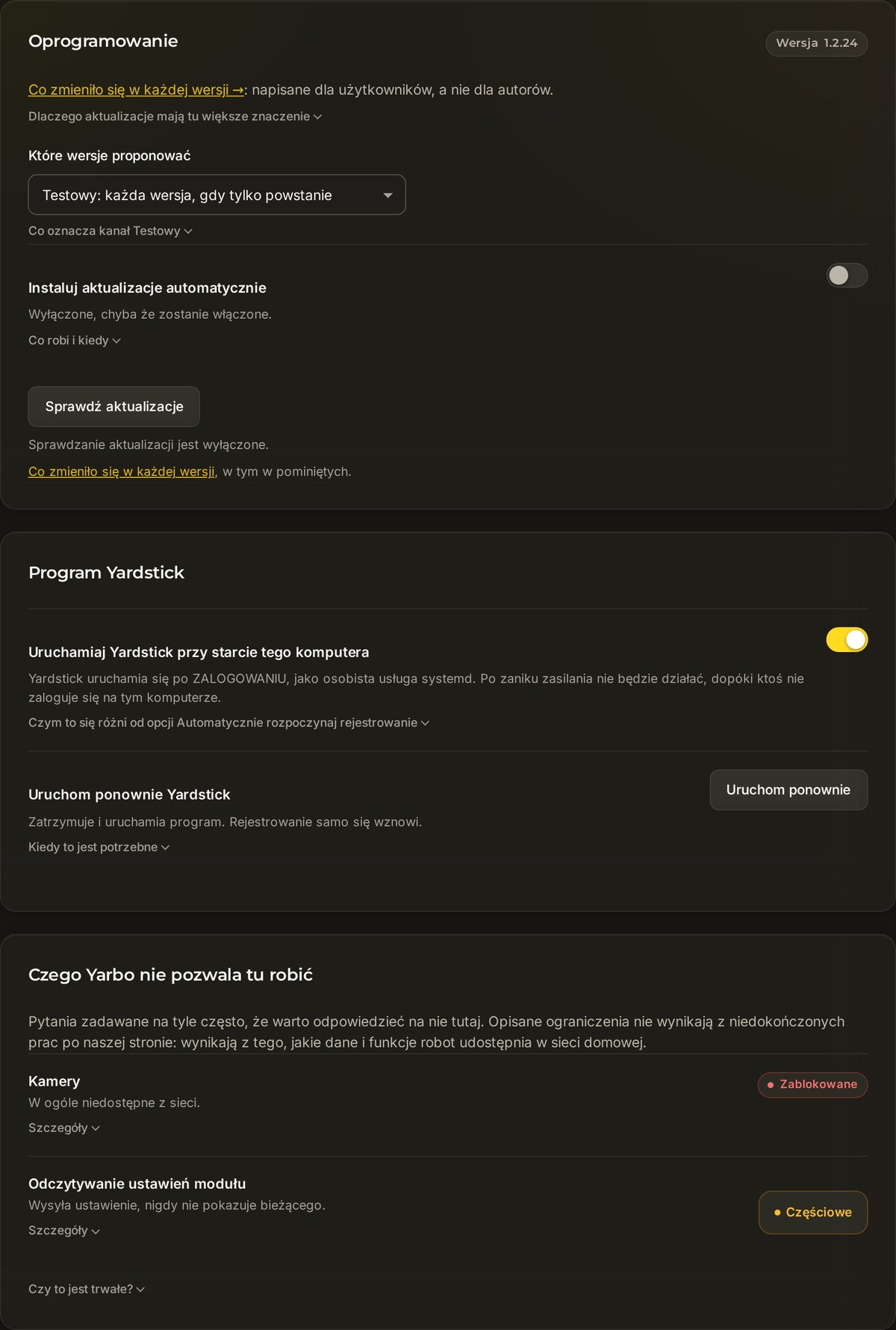
Aktualizowanie Yardstick
Yardstick w obu przypadkach sam sprawdza dostępność aktualizacji raz dziennie. Do wyboru pozostaje to, czy ma je również instalować.
Ręczne sprawdzanie i instalowanie
Opcja Sprawdź aktualizacje pobiera tylko kilkaset bajtów, aby sprawdzić, czy istnieje nowsza kompilacja. Gdy automatyczna instalacja jest wyłączona, nic więcej nie zostanie pobrane bez działania użytkownika. Jeśli dostępna jest nowa kompilacja, przycisk zmienia się zależnie od sposobu instalacji Yardstick:
- Pobierz i zainstaluj przy standardowej instalacji w Windows. Pobiera nowy instalator i go uruchamia.
- Pobierz zmiany i zainstaluj przy uruchamianiu Yardstick z kodu źródłowego.
- Wróć do wersji z kanału pozwala cofnąć aktualizację, jeśli dana kompilacja sprawia problemy.
Szczegóły zmian można sprawdzić jeszcze przed instalacją. Opis każdej kompilacji znajduje się w historii zmian pod adresem yardstickhome.com/changelog.
Codzienny raport stanu
Pod opcjami aktualizacji znajduje się przełącznik codziennego raportu stanu. Jest domyślnie włączony. Raz dziennie wysyła informacje o wersji, używanej kompilacji i platformie, losowy identyfikator instalacji oraz podstawowe dane o działaniu: czas od uruchomienia, stan rejestrowania i zaokrąglone wartości liczników. W panelu znajduje się link Zobacz dokładnie, co jest wysyłane, pod którym wymieniono wszystkie pola. Dzięki temu wykrywamy sytuacje, w których nowe oprogramowanie sprzętowe Yarbo zakłóca działanie instalacji u użytkowników, często zanim sami to zauważą.
Gdy coś nie działa: wysyłanie danych diagnostycznych
Jeśli zadanie wygląda nieprawidłowo lub Yardstick nie działa tak, jak powinien, najszybszym sposobem uzyskania pomocy jest przesłanie nam pliku dziennika. Karta Coś nie działa? na dole strony Ustawienia → Pomoc techniczna pozwala zrobić to w trzech krokach.
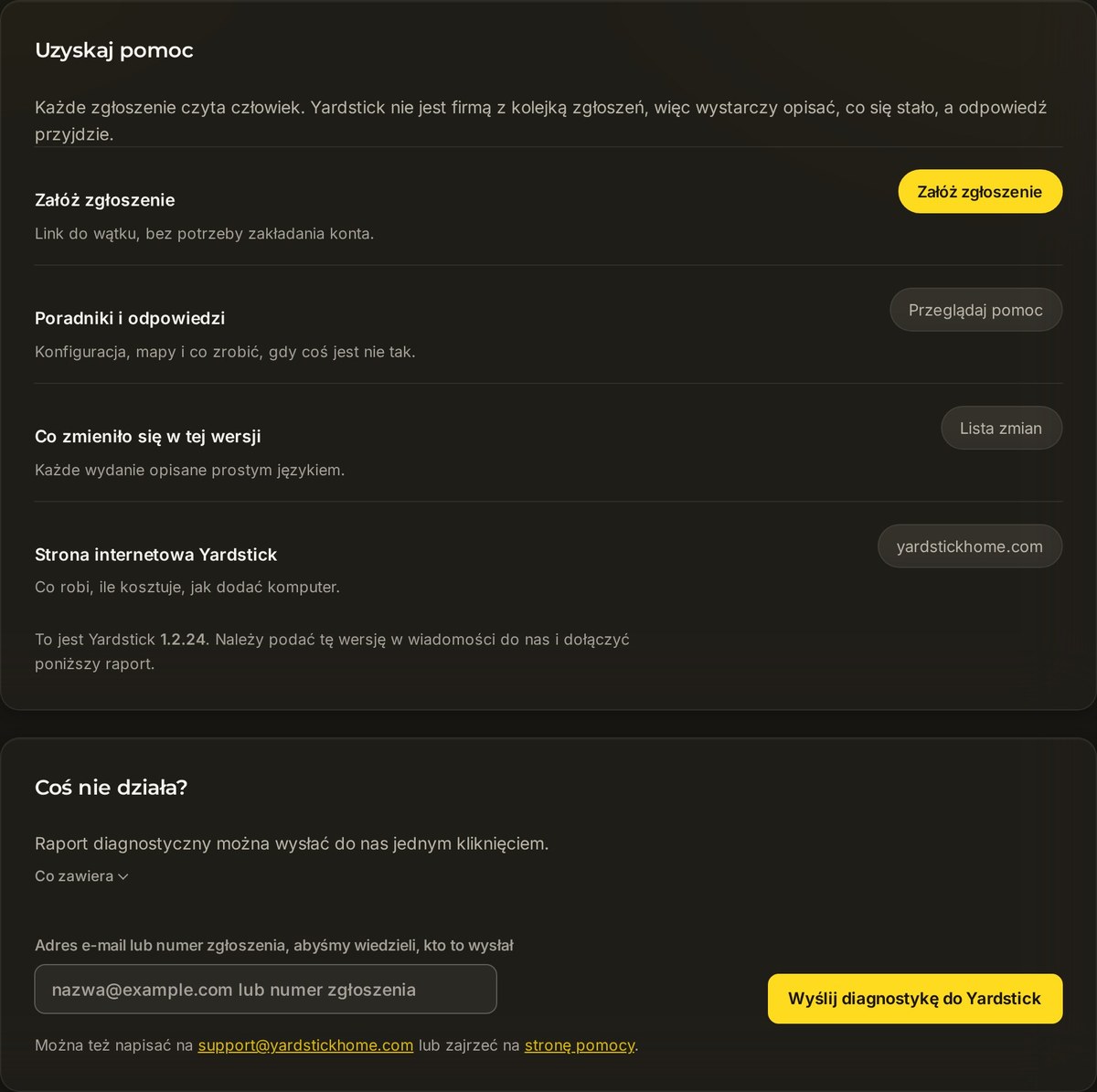
Wpisać adres e-mail lub numer zgłoszenia
Otworzyć Ustawienia → Pomoc techniczna i przewinąć do karty Coś nie działa?. Wpisać adres e-mail użyty do kontaktu z nami lub numer istniejącego zgłoszenia. Dzięki temu możemy powiązać plik dziennika z właściwą osobą.
Kliknąć Wyślij dane diagnostyczne do Yardstick
Przycisk przesyła pełny plik dziennika wraz z raportem oczyszczonym z części danych identyfikujących. Materiały trafiają do naszego zespołu pomocy w ciągu kilku sekund.
Podać nam kod referencyjny
Po wysłaniu pojawi się krótki kod referencyjny. Należy podać go przy kontakcie z nami, abyśmy mogli odnaleźć dokładnie ten zestaw przesłanych danych.
Jedynym sposobem dostarczenia nam raportu jest jego wysłanie tym przyciskiem. Dawne przyciski kopiowania, zapisywania, wysyłania e-mailem i podglądu zostały usunięte: każdy wydłużał drogę do tego samego celu, a podgląd surowych danych sprzyjał wklejaniu dziennika na publiczne forum. Dla osób, które wolą napisać do nas wiadomość, nadal dostępne są adres pomocy technicznej oraz system zgłoszeń.
Nie ma pewności, czy warto zainstalować aktualizację lub co pokażą dane diagnostyczne? Można utworzyć zgłoszenie do pomocy technicznej i podać wersję oraz kanał, widoczne na dole strony. Wskażemy dokładnie, co zrobić.