Pomoc / Dane / Kopie zapasowe Szukaj w pomocy
Kopie zapasowe i zarządzanie danymi
Wszystko, co rejestruje Yardstick, znajduje się w bazie danych na komputerze użytkownika. Dane nigdy nie opuszczają tego komputera, dlatego zadbanie o ich kopię należy do użytkownika. Ta strona wyjaśnia, jak utworzyć i przywrócić kopię zapasową oraz usunąć stare zapisy, gdy zaczyna brakować miejsca na dysku.
.zip, który można utworzyć w trzech prostych krokach. Zawiera zapisy, ustawienia i własny dźwięk alarmu. Aby ją przywrócić, wybrać ten plik zip i ponownie uruchomić Yardstick. Wszystko pozostaje na komputerze, więc żadne dane nie trafiają do chmury i nie jest potrzebne konto.Gdzie dokładnie znajdują się dane
Yardstick przechowuje wszystkie rejestrowane dane w jednej bazie na komputerze, na którym działa. Nie trzeba jej szukać: wystarczy wybrać Ustawienia → Kopia zapasowa → Utwórz kopię zapasową, aby zapisać kopię. Dane należą do użytkownika i pozostają lokalnie, dlatego to użytkownik przechowuje kopie zapasowe i nikt inny ich nie ma.
Jak utworzyć kopię zapasową
Otworzyć Ustawienia → Kopia zapasowa. Powstanie jeden plik zip, a panel prowadzi przez kolejne kroki od góry do dołu.
Wybrać zawartość
W sekcji Co uwzględnić przełącznik Zapisy jest domyślnie włączony, a obok widnieje ich rozmiar. Pozostawić go włączony, aby utworzyć pełną kopię zapasową. Wyłączyć go, jeśli kopia ma zawierać tylko ustawienia i zajmować mniej miejsca.
Wybrać miejsce zapisu
W sekcji Gdzie zapisać wybrać Pobierz (opcja domyślna), aby zapisać plik w zwykły sposób, lub Zapisz w folderze, aby zapisać go bezpośrednio w wybranym miejscu.
Utwórz kopię zapasową
Nacisnąć Utwórz kopię zapasową. Yardstick bezpiecznie kopiuje bazę danych, więc trwające rejestrowanie nie może uszkodzić kopii, i udostępnia jeden plik
.zip.
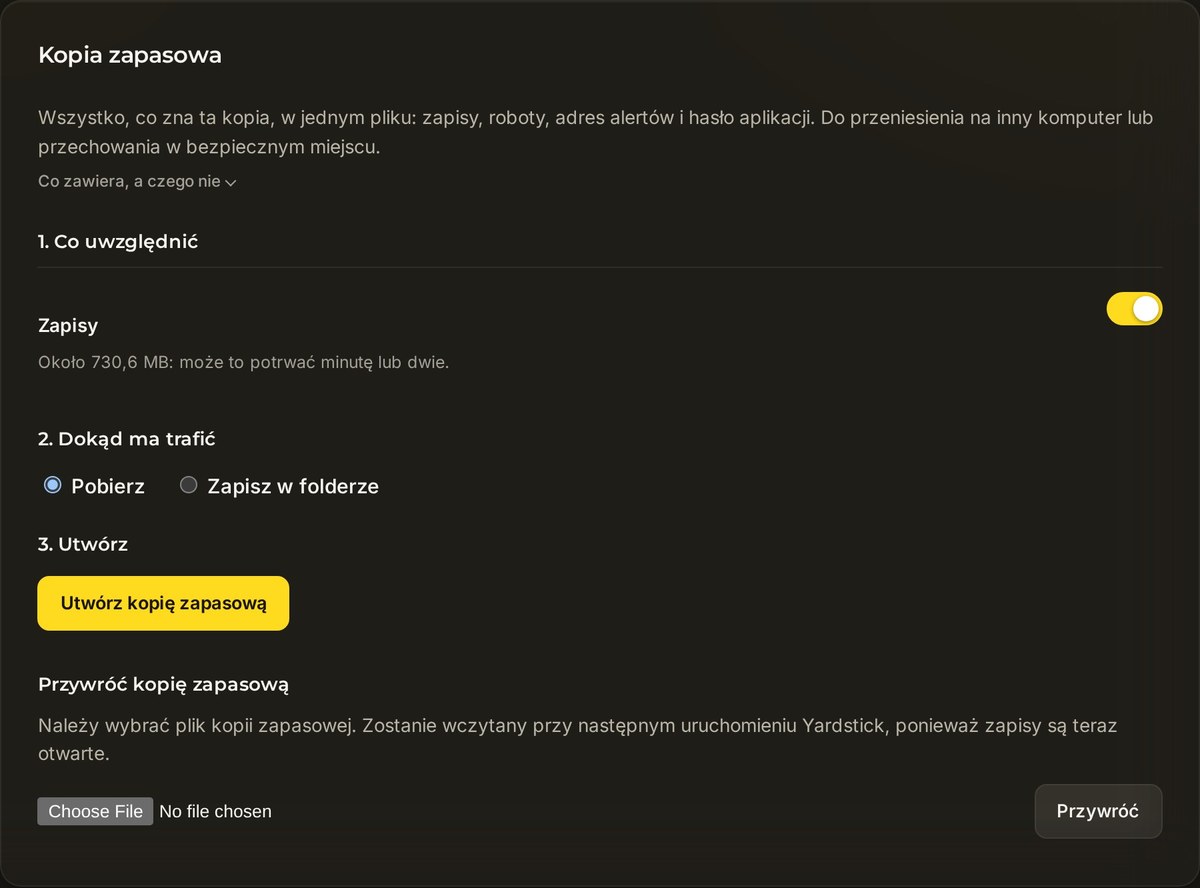
Co zawiera plik zip
Kopia zapasowa zawiera bazę danych, ustawienia i własny dźwięk alarmu, jeśli został ustawiony. Nie zawiera identyfikatora instalacji na komputerze ani plików licencji, więc można ją bezpiecznie przenosić między komputerami.
Jak przywrócić kopię zapasową
Przywracanie odtwarza dane z zapisanej kopii zapasowej. Odbywa się przy następnym uruchomieniu, ponieważ baza danych jest używana przez cały czas działania Yardstick.
Otworzyć przywracanie
W Ustawienia → Kopia zapasowa wybrać Przywróć kopię zapasową.
Wybrać plik zip
Wybrać wcześniej zapisany plik
.zip, a następnie nacisnąć Przywróć.Ponownie uruchomić Yardstick
Dane zostaną przywrócone przy następnym uruchomieniu Yardstick. Dotychczasowe pliki nie są usuwane: zostają odłożone, a do ich nazw dodawany jest znacznik czasu, więc w razie zmiany decyzji nic nie ginie.
Odzyskiwanie miejsca na dysku
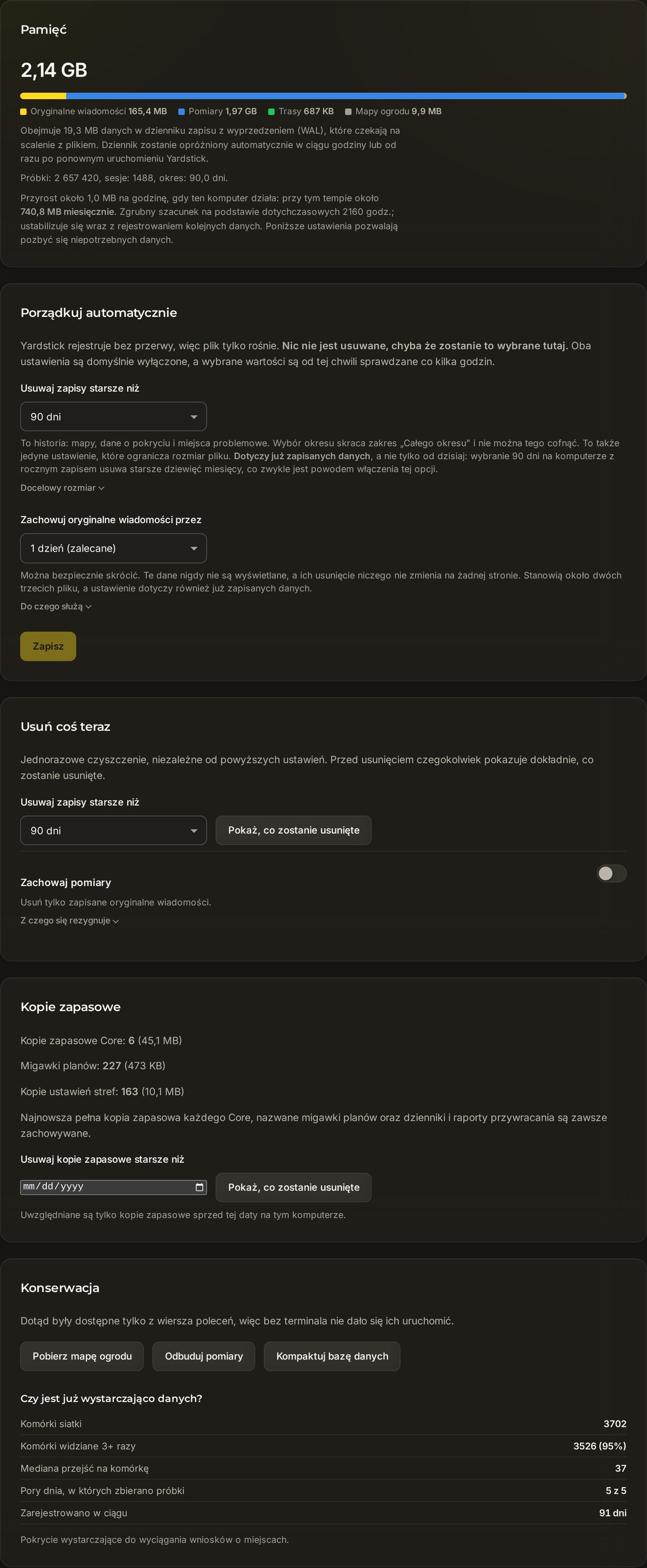
Otworzyć Ustawienia → Pamięć, aby zobaczyć, co zajmuje miejsce na dysku, a następnie usunąć zbędne dane. Pomagają w tym dwa narzędzia.
Usuwanie starych zapisów
Użyć opcji Usuń zapisy starsze niż, aby usunąć najstarsze zadania. Dostępne opcje to 1 rok, 6 miesięcy, 90 dni (domyślnie), 30 dni lub Wszystko. Zanim cokolwiek zostanie usunięte, nacisnąć Pokaż, co zostanie usunięte, aby zobaczyć dokładny podgląd, a następnie potwierdzić przyciskiem Tak, usuń trwale.
Zachować mapy, usunąć surowe komunikaty
Aby odzyskać miejsce bez utraty zadań, włączyć przełącznik Zachowaj pomiary. Usuwa on wyłącznie zapisane oryginalne komunikaty. Pozwala to odzyskać większość miejsca, zachowując wszystkie mapy i raporty bez zmian. Jest jeden kompromis: później nie będzie można dodać nowych pomiarów do tych starszych zapisów.
Czynności konserwacyjne
Panel Pamięć zawiera również kilka narzędzi porządkowych:
Częste pytania
Czy moje dane trafiają do chmury?
Nie. Wszystko, co rejestruje Yardstick, pozostaje w bazie danych na komputerze użytkownika. Dlatego tworzenie i przechowywanie kopii zapasowych należy do użytkownika i nikt inny nie ma kopii tych danych.
Przywrócenie kopii pozornie nic nie zmieniło.
Przywrócenie następuje przy następnym uruchomieniu, ponieważ podczas działania aplikacji baza danych jest używana. Ponownie uruchomić Yardstick i sprawdzić jeszcze raz. Poprzednie pliki nie zostały usunięte, a do ich nazw dodano znacznik czasu, więc nic nie zginęło.
Czy mogę przenieść dane na nowy komputer?
Tak. Utworzyć kopię zapasową na starym komputerze, przywrócić ją na nowym i ponownie uruchomić aplikację. Kopia nie zawiera identyfikatora instalacji ani plików licencji, dlatego należy ponownie zarejestrować licencję na nowym komputerze, ponieważ jest ona przypisana do jednego komputera.
Czy usunięcie starych zapisów zwolni dużo miejsca?
Może zwolnić dużo miejsca. Aby zachować mapy i raporty, można zamiast tego włączyć Zachowaj pomiary: ta opcja usuwa wyłącznie zapisane oryginalne komunikaty, odzyskuje większość miejsca i zachowuje wszystkie mapy oraz raporty. Kompromis polega na tym, że później nie będzie można dodać nowych pomiarów do tych starszych zapisów.
Nie wiadomo, które dane zachować, a które usunąć? Wysłać zgłoszenie do pomocy technicznej i opisać, co ma zostać usunięte, aby zwolnić miejsce. Ponieważ Yardstick działa na komputerze użytkownika, zazwyczaj możemy wskazać odpowiednie ustawienie.