Atbalsts / Jūsu dati / Rezerves kopijas Meklēt palīdzību
Rezerves kopijas un datu pārvaldība
Viss, ko Yardstick ieraksta, glabājas datubāzē jūsu datorā. Jūsu dati nekad neatstāj jūsu datoru, tāpēc par kopijas saglabāšanu jārūpējas jums. Šajā lapā uzzināsiet, kā izveidot rezerves kopiju, atjaunot datus no tās un dzēst vecos ierakstus, kad diskā sāk trūkt vietas.
.zip fails, ko izveidojat trīs ātrās darbībās. Tajā ir jūsu ieraksti, iestatījumi un pielāgotā trauksmes skaņa. Lai atjaunotu datus, izvēlieties šo zip failu un pārstartējiet Yardstick. Viss paliek jūsu datorā, nekas netiek sūtīts uz mākoni, un konts nav nepieciešams.Kur glabājas jūsu dati
Yardstick visu ierakstīto glabā vienā datubāzē datorā, kurā tas darbojas. Jums tā nav jāmeklē: lai saglabātu kopiju, izvēlieties Iestatījumi → Rezerves kopija → Izveidot rezerves kopiju. Dati pieder jums un paliek jūsu datorā, tāpēc arī rezerves kopiju glabāšana ir jūsu ziņā. Nevienam citam kopijas nav.
Kā izveidot rezerves kopiju
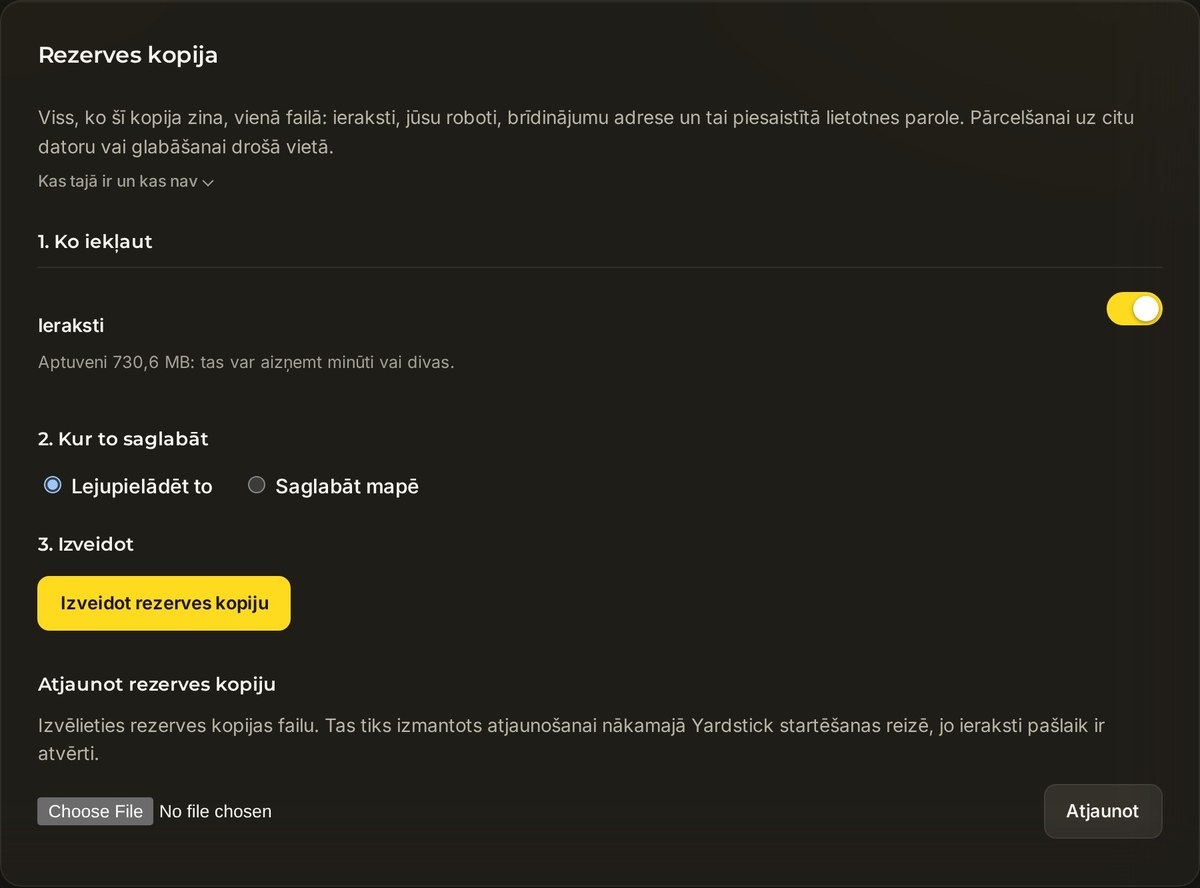
Atveriet Iestatījumi → Rezerves kopija. Jūs veidosiet vienu zip arhīvu, un panelī darbības ir izkārtotas no augšas uz leju.
Izvēlieties, ko iekļaut
Sadaļā Ko iekļaut slēdzis Ieraksti pēc noklusējuma ir ieslēgts, un blakus redzams to lielums. Pilnai rezerves kopijai atstājiet to ieslēgtu. Izslēdziet to, ja vēlaties saglabāt tikai iestatījumus un iegūt mazāku failu.
Izvēlieties, kur saglabāt
Sadaļā Kur saglabāt izvēlieties Lejupielādēt (noklusējuma opcija), lai saglabātu ierastajā veidā, vai Saglabāt mapē, lai failu saglabātu tieši izvēlētajā vietā.
Izveidot rezerves kopiju
Nospiediet Izveidot rezerves kopiju. Yardstick droši kopē datubāzi, lai notiekoša ierakstīšana nevarētu sabojāt kopiju, un izveido vienu
.zipfailu.
Kas ir zip failā
Rezerves kopijā ir jūsu datubāze, iestatījumi un pielāgotā trauksmes skaņa, ja tādu esat iestatījis. Tajā nav datora instalācijas identifikatora vai licences failu, tāpēc kopiju var droši pārvietot starp datoriem.
Kā atjaunot datus no rezerves kopijas
Atjaunošana aizstāj pašreizējos datus ar saglabāto rezerves kopiju. Tā notiek nākamajā palaišanas reizē, jo datubāze tiek izmantota visu laiku, kamēr Yardstick darbojas.
Atveriet atjaunošanu
Sadaļā Iestatījumi → Rezerves kopija izvēlieties Atjaunot no rezerves kopijas.
Izvēlieties zip failu
Atlasiet iepriekš saglabāto
.zipfailu un nospiediet Atjaunot.Pārstartējiet Yardstick
Dati tiek atjaunoti nākamajā Yardstick palaišanas reizē. Esošie faili netiek dzēsti: tie tiek pārvietoti malā, un to nosaukumiem tiek pievienots laika zīmogs, tāpēc nekas nepazūd, ja pārdomājat.
Vietas atbrīvošana diskā
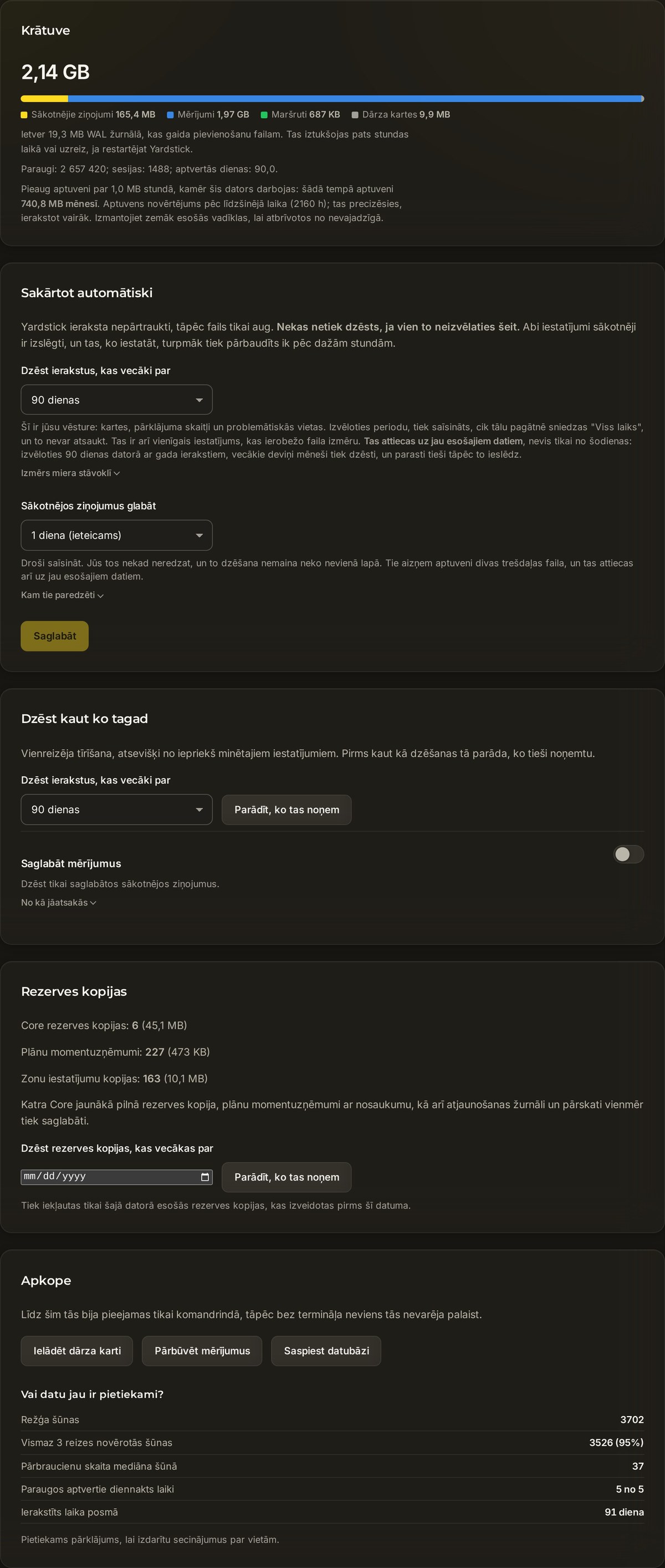
Atveriet Iestatījumi → Krātuve, lai redzētu, kas aizņem vietu diskā, un dzēstu vairs nevajadzīgo. Lielāko daļu darba paveic divi rīki.
Dzēst vecos ierakstus
Izmantojiet Dzēst ierakstus, kas vecāki par, lai dzēstu vecāko uzdevumu ierakstus. Pieejamās izvēles: 1 gads, 6 mēneši, 90 dienas (noklusējums), 30 dienas vai Viss. Pirms kaut kas tiek dzēsts, nospiediet Parādīt, kas tiks dzēsts, lai precīzi apskatītu dzēšamo, un tad apstipriniet ar Jā, neatgriezeniski dzēst.
Saglabājiet kartes, dzēsiet sākotnējos ziņojumus
Ja vēlaties atbrīvot vietu, nezaudējot uzdevumus, ieslēdziet slēdzi Saglabāt mērījumus. Tas dzēš tikai saglabātos sākotnējos ziņojumus. Tā tiek atbrīvota lielākā daļa vietas, bet visas kartes un pārskati paliek neskarti. Vienīgais ierobežojums: vēlāk šiem vecajiem ierakstiem vairs nevarēs pievienot jaunus mērījumus.
Uzturēšanas darbības
Panelī Krātuve ir arī daži sakopšanas rīki:
Biežāk uzdotie jautājumi
Vai mani dati tiek sūtīti uz mākoni?
Nē. Viss, ko Yardstick ieraksta, paliek datubāzē jūsu datorā. Tāpēc rezerves kopijas jāveido un jāglabā jums pašiem, un nevienam citam kopijas nav.
Šķiet, ka atjaunošana neko nemainīja.
Atjaunošana tiek veikta nākamajā palaišanas reizē, jo lietotnes darbības laikā datubāze tiek izmantota. Pārstartējiet Yardstick un pārbaudiet vēlreiz. Iepriekšējie faili tika pārdēvēti, pievienojot laika zīmogu, nevis dzēsti, tāpēc nekas nav zaudēts.
Vai varu pārvietot datus uz jaunu datoru?
Jā. Izveidojiet rezerves kopiju vecajā datorā, atjaunojiet to jaunajā un pārstartējiet Yardstick. Rezerves kopijā nav instalācijas identifikatora vai licences failu, tāpēc jaunajā datorā reģistrējiet licenci atkārtoti, jo licence ir paredzēta vienam datoram.
Vai veco ierakstu dzēšana atbrīvos daudz vietas?
Tā var atbrīvot daudz vietas. Ja vēlaties saglabāt kartes un pārskatus, tā vietā ieslēdziet Saglabāt mērījumus: šī opcija dzēš tikai saglabātos sākotnējos ziņojumus, atbrīvo lielāko daļu vietas un saglabā visas kartes un pārskatus. Ierobežojums ir tāds, ka vēlāk šiem vecajiem ierakstiem vairs nevarēs pievienot jaunus mērījumus.
Neesat pārliecināts, ko paturēt un ko dzēst? Iesniedziet atbalsta pieteikumu un pastāstiet, ko vēlaties atbrīvot. Tā kā Yardstick darbojas jūsu datorā, parasti varam norādīt piemēroto iestatījumu.